자동 업데이트는 Windows 가상 머신(VM)의 보안과 성능을 유지하는 데 필수적입니다. 그러나 잘못 구성된 업데이트는 예기치 않은 재부팅을 유발하여 운영을 중단시킬 수 있습니다. 이 가이드에서는 Windows VM에 대한 자동 업데이트를 구성하는 방법, 업데이트가 예기치 않게 적용되는 이유를 이해하고, 특정 요구 사항에 맞는 완화 전략을 제공합니다.
목차
자동 업데이트가 문제를 일으킬 수 있는 이유
자동 업데이트는 Windows VM을 배포할 때 기본적으로 활성화되는 경우가 많아 다음과 같은 상황이 발생합니다.
- 업데이트가 적용된 후 VM이 예기치 않게 다시 시작됩니다.
- 로컬 정책 설정 또는 레지스트리 구성이 플랫폼 수준 설정을 재정의합니다.
- 정책 충돌로 인해 업데이트 관리 도구가 재부팅을 방지하지 못합니다.
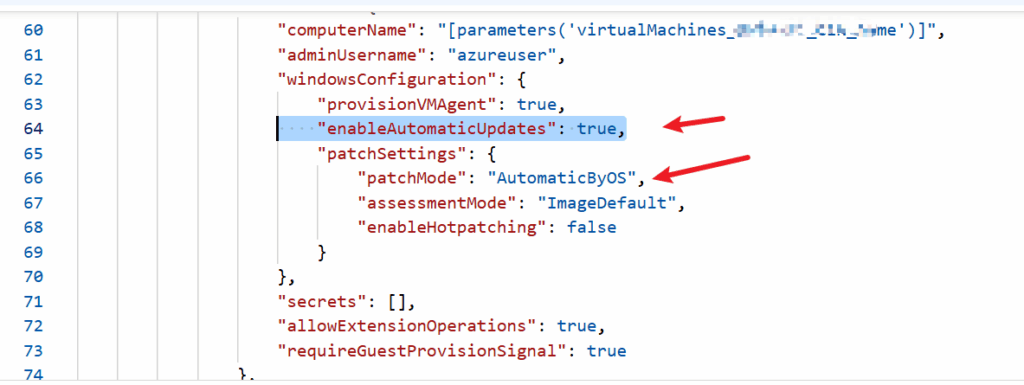
자동 업데이트의 근본 원인은 Azure Resource Manager(ARM) 템플릿의 다음 enableAutomaticUpdates 키에 있습니다. 기본적으로 이 키는 True로 설정되어 있어 업데이트가 자동으로 다운로드되고 설치됩니다.
참고: AutomaticByOS에서 Manual로 전환하는 것은 지원되지 않습니다. 공개 문서를 참조하세요. https://learn.microsoft.com/en-us/azure/virtual-machines/automatic-vm-guest-patching#disable-automatic-vm-guest-patching
주요 고려 사항
- 예기치 않은 다시 시작: Update Management Services와 같은 도구를 “Never Reboot”로 구성해도 로컬 정책이 우선하여 재부팅이 발생할 수 있습니다.
- 정책 우선순위: 로컬 그룹 정책 설정 또는 레지스트리 구성이 플랫폼 수준 업데이트 설정을 재정의합니다.
Azure 자동 VM 게스트 패치에 대한 자세한 내용은 공식 Microsoft 설명서를 참조하세요.
자동 업데이트를 구성하는 방법
Windows VM에서 자동 업데이트를 구성하고 제어하는 두 가지 주요 방법은 다음과 같습니다.
- 그룹 정책 설정 사용하기
- 레지스트리 설정 편집하기 (필요한 경우가 아니면 권장되지 않음)
방법 1: 그룹 정책 설정 구성하기
그룹 정책을 사용하는 것은 Windows 업데이트를 관리하는 권장 방법입니다. 업데이트 정책을 구성하려면 다음 단계를 따르세요.
1단계: 그룹 정책 편집기 열기
- “
Win + R” 키를 누른 뒤 “gpedit.msc”을(를) 입력하고 Enter 키를 누릅니다. - 다음 경로로 이동합니다.
Computer Configuration > Administrative Templates > Windows Components > Windows Update
2단계: “Automatic Updates” 정책 구성하기
- 다음 정책을 찾습니다. Configure Automatic Updates 정책입니다.
- 정책을 두 번 클릭하여 편집합니다. 세 가지 옵션이 표시됩니다.
- Not Configured (기본값)
- Enabled
- Disabled
- 자동 업데이트를 구성하려면 다음을 선택합니다. Enabled 옵션입니다.
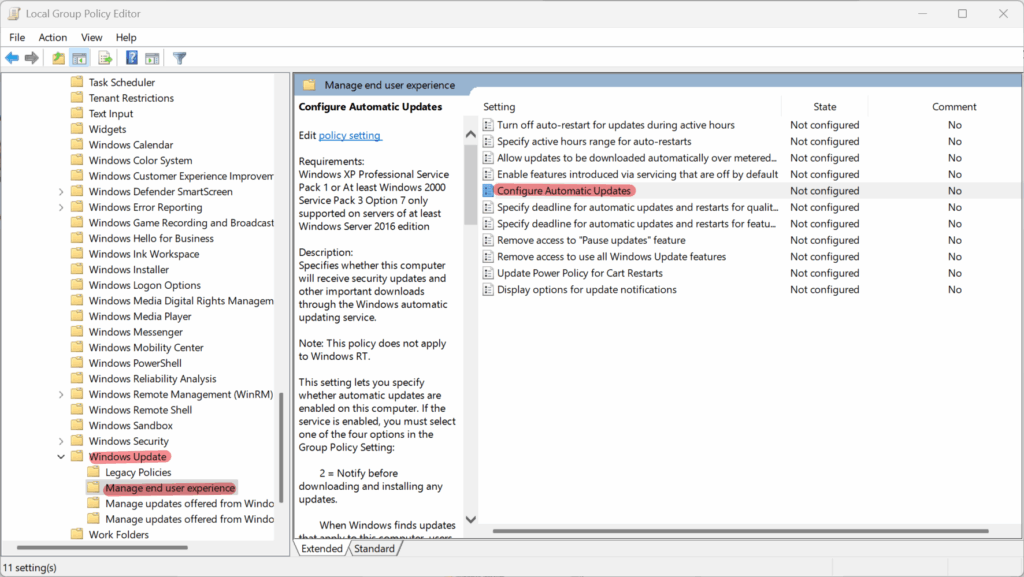
3단계: 업데이트 옵션 선택하기
정책을 활성화하면 다음과 같은 구성 옵션이 제공됩니다.
- 2: 업데이트를 다운로드하고 설치하기 전에 알림을 받습니다.
- 3: 업데이트를 자동으로 다운로드하고 설치를 위해 알림을 받습니다.
- 4: 업데이트를 자동으로 다운로드하고 일정에 따라 설치합니다.
- 5: 로컬 관리자가 구성 모드를 선택할 수 있도록 허용합니다.
- 7: 설치를 위해 알림을 받고 다시 시작을 위해 알림을 받습니다.
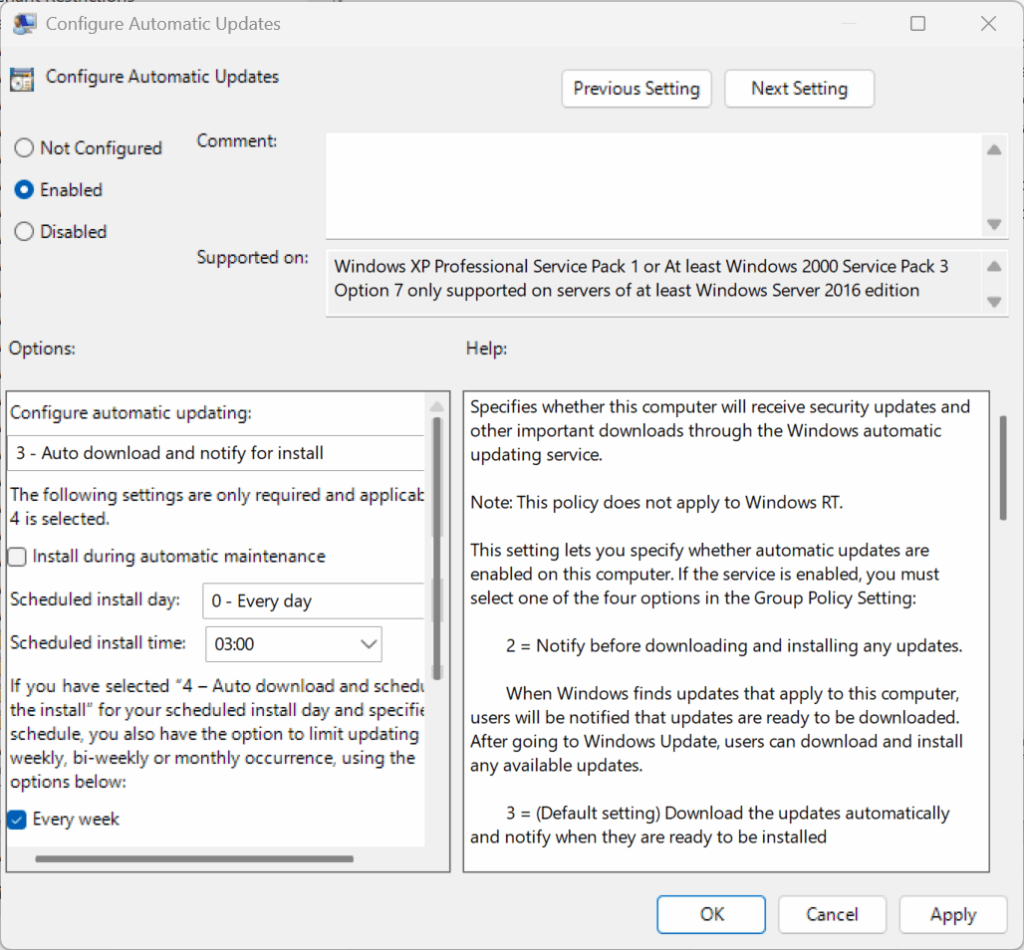
4단계: 고려할 추가 정책
필요에 따라 다른 정책을 살펴보고 구성합니다.
- Allow Automatic Updates Immediate Installation
- No Auto-Restart with Logged-On Users for Scheduled Automatic Updates
(참고: 다시 시작을 방지하려면 사용자가 로그인되어 있어야 합니다.)

5단계: 레지스트리에서 변경 사항 확인하기
그룹 정책 설정은 다음 경로에서 레지스트리를 업데이트합니다.
Computer\HKEY_LOCAL_MACHINE\SOFTWARE\Policies\Microsoft\Windows\WindowsUpdate
or
Computer\HKEY_LOCAL_MACHINE\SOFTWARE\Policies\Microsoft\Windows\WindowsUpdate\AU
방법 2: 레지스트리 설정 편집하기
고지 사항: 그룹 정책을 사용할 수 없는 경우가 아니면 레지스트리를 직접 편집하는 것은 권장되지 않습니다. 계속하기 전에 항상 필요한 VM 백업/OS 디스크 스냅샷을 만드세요.
1단계: 레지스트리 편집기 열기
- “
Win + R” 키를 누른 뒤 “regedit”을(를) 입력하고 Enter 키를 누릅니다. - 다음 경로로 이동합니다. Computer\HKEY_LOCAL_MACHINE\SOFTWARE\Policies\Microsoft\Windows\WindowsUpdate 또는 Computer\HKEY_LOCAL_MACHINE\SOFTWARE\Policies\Microsoft\Windows\WindowsUpdate\AU
2단계: AUOptions 값 수정하기
요구 사항에 따라 AUOptions 값을 설정합니다.
- 2: 다운로드를 위해 알림을 받고 자동 설치
- 3: 자동 다운로드하고 설치를 위해 알림 받기
- 4: 자동 다운로드하고 설치 예약하기
- 5: 로컬 관리자가 설정을 선택할 수 있도록 허용
- 7: 자동 다운로드하고, 설치를 위해 알림 받고, 다시 시작을 위해 알림 받기
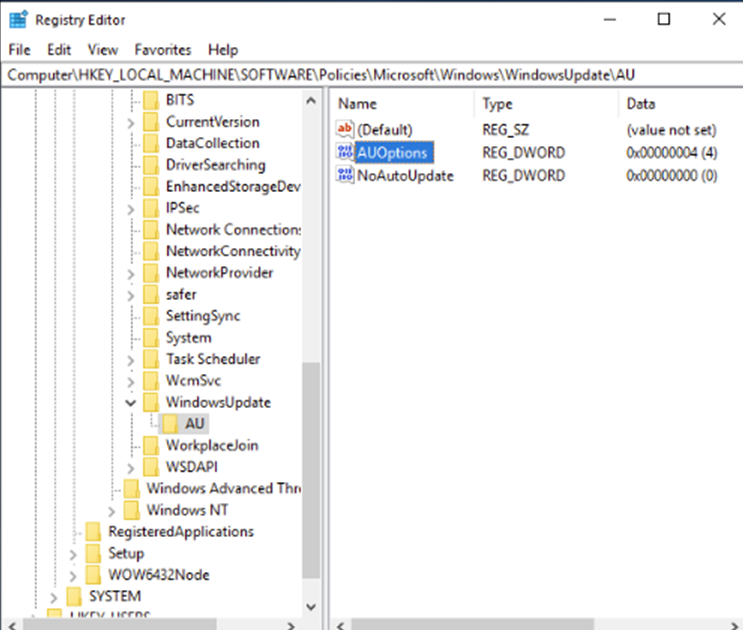
3단계: 변경 사항 확인하기
레지스트리를 업데이트한 뒤 변경 사항이 원하는 구성과 일치하는지 확인합니다.
완화 전략
예기치 않은 재부팅을 방지하고 업데이트가 요구 사항에 따라 적용되도록 하려면 다음 완화 방법 중 하나를 구현하세요.
- 그룹 정책 설정 구성하기: 업데이트를 제어하는 가장 안전하고 안정적인 방법입니다.
- 레지스트리 설정 편집하기: 그룹 정책을 사용할 수 없을 때 최후의 수단으로만 사용하세요.
유용한 리소스
Windows 업데이트 관리에 대한 추가 정보는 다음 리소스를 참조하세요.
결론
그룹 정책 또는 레지스트리 설정을 사용하여 자동 업데이트를 올바르게 구성하면 예기치 않은 재부팅을 방지하고 Windows VM에 업데이트가 적용되는 방식을 제어할 수 있습니다. 더 안전하고 관리하기 쉬운 구성을 위해 항상 그룹 정책 사용을 우선시하세요.