Las actualizaciones automáticas son esenciales para mantener la seguridad y el rendimiento de tus máquinas virtuales (VM) de Windows. Sin embargo, unas actualizaciones mal configuradas pueden provocar reinicios inesperados que interrumpan las operaciones. En esta guía, exploraremos cómo configurar las actualizaciones automáticas para VM de Windows, entender por qué las actualizaciones se aplican de forma inesperada y ofrecer estrategias de mitigación adaptadas a tus necesidades específicas.
Índice
Por qué las actualizaciones automáticas pueden causar problemas
Las actualizaciones automáticas suelen estar activadas de forma predeterminada al implementar VM de Windows, lo que da lugar a situaciones en las que:
- Las VM se reinician inesperadamente después de aplicar las actualizaciones.
- Los ajustes de directiva local o las configuraciones del registro anulan los ajustes de la plataforma.
- Las herramientas de administración de actualizaciones no logran evitar los reinicios debido a conflictos de directivas.
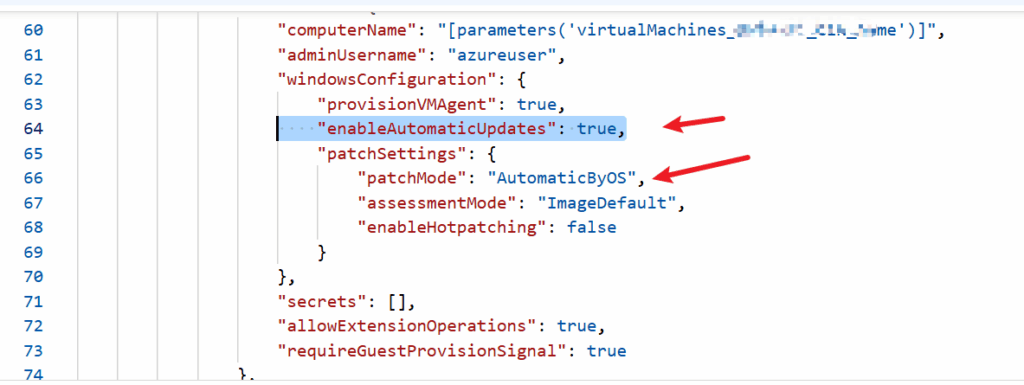
La causa raíz de las actualizaciones automáticas reside en la clave enableAutomaticUpdates de la plantilla de Azure Resource Manager (ARM). De forma predeterminada, esta clave está establecida en True, lo que permite que las actualizaciones se descarguen e instalen automáticamente.
NOTA: Cambiar de AutomaticByOS a Manual no es compatible; consulta el artículo público: https://learn.microsoft.com/en-us/azure/virtual-machines/automatic-vm-guest-patching#disable-automatic-vm-guest-patching
Consideraciones clave
- Reinicios inesperados: Incluso con herramientas como Update Management Services configuradas en «Never Reboot», las directivas locales pueden prevalecer y provocar reinicios.
- Prioridad de directivas: Los ajustes de directiva de grupo local o las configuraciones del registro anulan los ajustes de actualización de la plataforma.
Para más detalles sobre la aplicación automática de parches a VM invitadas de Azure, consulta la documentación de Microsoft.
Cómo configurar las actualizaciones automáticas
Hay dos métodos principales para configurar y controlar las actualizaciones automáticas en VM de Windows:
- Usar los ajustes de directiva de grupo
- Editar los ajustes del registro (no recomendado salvo que sea necesario)
Método 1: configurar los ajustes de directiva de grupo
Usar la directiva de grupo es el enfoque recomendado para administrar las actualizaciones de Windows. Sigue estos pasos para configurar las directivas de actualización:
Paso 1: abrir el editor de directivas de grupo
- Pulsa
Win + R, escribegpedit.mscy pulsa Enter. - Ve a la siguiente ruta:
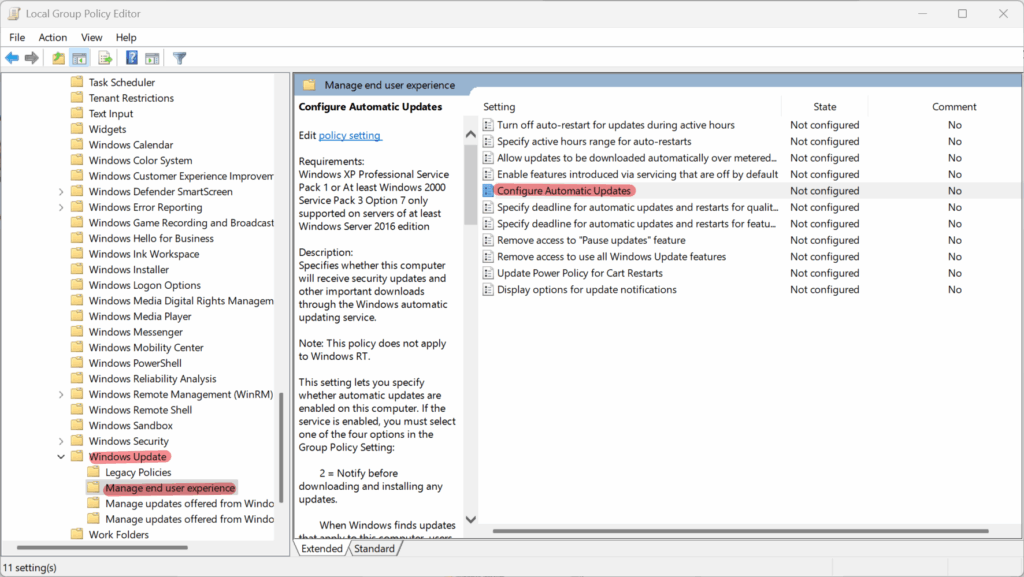
Computer Configuration > Administrative Templates > Windows Components > Windows Update
Paso 2: configurar la directiva «Automatic Updates»
- Localiza la directiva Configure Automatic Updates .
- Haz doble clic en la directiva para editarla. Verás tres opciones:
- Not Configured (predeterminado)
- Enabled
- Disabled
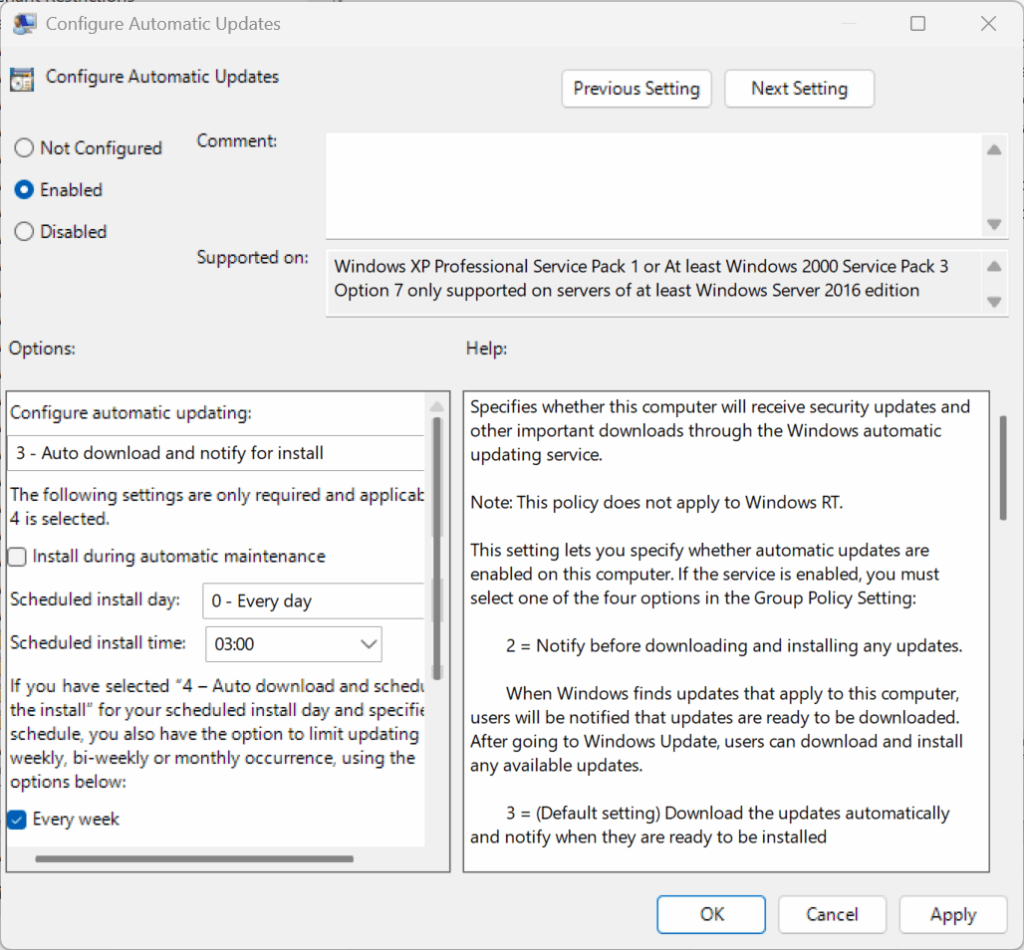
- Selecciona Enabled para configurar las actualizaciones automáticas.
Paso 3: elegir una opción de actualización
Al activar la directiva, tendrás las siguientes opciones de configuración:
- 2: Notificar antes de descargar e instalar actualizaciones.
- 3: Descargar actualizaciones automáticamente y notificar para la instalación.
- 4: Descargar actualizaciones automáticamente e instalarlas según un programa.
- 5: Permitir que los administradores locales seleccionen el modo de configuración.
- 7: Notificar para la instalación y notificar para el reinicio.
Paso 4: otras directivas a tener en cuenta
Explora y configura otras directivas según sea necesario:
- Allow Automatic Updates Immediate Installation
- No Auto-Restart with Logged-On Users for Scheduled Automatic Updates
(Nota: para evitar reinicios, es necesario que un usuario haya iniciado sesión.)

Paso 5: verificar los cambios en el registro
Los ajustes de directiva de grupo actualizan el registro en la siguiente ruta:
Computer\HKEY_LOCAL_MACHINE\SOFTWARE\Policies\Microsoft\Windows\WindowsUpdate
or
Computer\HKEY_LOCAL_MACHINE\SOFTWARE\Policies\Microsoft\Windows\WindowsUpdate\AU
Método 2: editar los ajustes del registro
Aviso: Editar directamente el registro no es recomendable, salvo que no se pueda usar la directiva de grupo. Haz siempre las copias de seguridad de VM o instantáneas del disco del SO necesarias antes de continuar.
Paso 1: abrir el editor del registro
- Pulsa
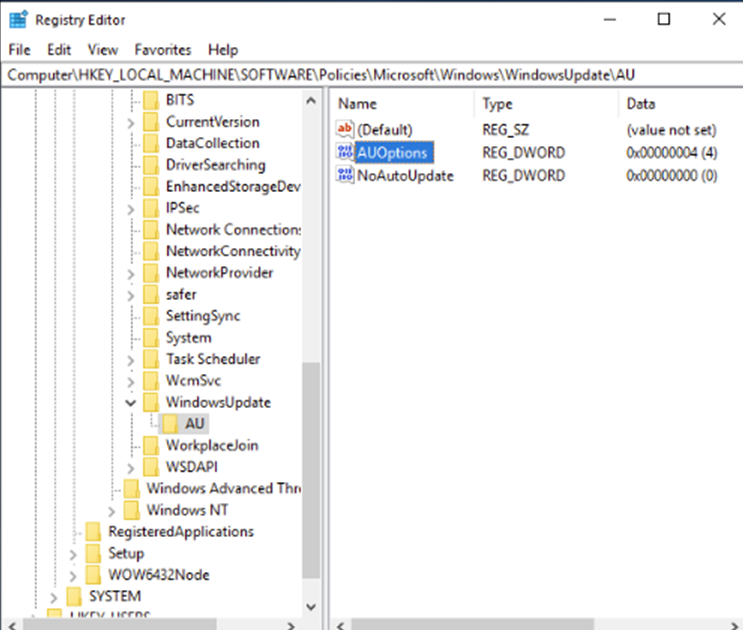
Win + R, escriberegedity pulsa Enter. - Ve a la siguiente ruta: Computer\HKEY_LOCAL_MACHINE\SOFTWARE\Policies\Microsoft\Windows\WindowsUpdate o Computer\HKEY_LOCAL_MACHINE\SOFTWARE\Policies\Microsoft\Windows\WindowsUpdate\AU
Paso 2: Modifica el valor AUOptions .
Establece el valor AUOptions según tus necesidades:
- 2: Notificar para la descarga e instalar automáticamente
- 3: Descargar automáticamente y notificar para la instalación
- 4: Descargar automáticamente y programar la instalación
- 5: Permitir que el administrador local elija la configuración
- 7: Descargar automáticamente, notificar para instalar y notificar para reiniciar
Paso 3: verificar los cambios
Después de actualizar el registro, confirma que los cambios se ajustan a la configuración que quieres.
Estrategias de mitigación
Para evitar reinicios inesperados y garantizar que las actualizaciones se apliquen según tus necesidades, implementa una de las siguientes mitigaciones:
- Configurar los ajustes de directiva de grupo: El método más seguro y fiable para controlar las actualizaciones.
- Editar los ajustes del registro: Usar solo como último recurso cuando la directiva de grupo no es una opción.
Recursos útiles
Para obtener más información sobre la administración de actualizaciones de Windows, consulta los siguientes recursos:
- Windows Update Management Service
- Gestión de reinicios de VM debidos a actualizaciones de Windows
- Configuración de ajustes de directiva de grupo para actualizaciones de Windows
Conclusión
Al configurar correctamente las actualizaciones automáticas con ajustes de directiva de grupo o del registro, puedes evitar reinicios inesperados y mantener el control sobre cómo se aplican las actualizaciones a tus VM de Windows. Prioriza siempre el uso de la directiva de grupo para configuraciones más seguras y manejables.