自動更新は、Windows 仮想マシン(VM)のセキュリティとパフォーマンスを維持するために不可欠です。ただし、不適切に構成された更新は予期しない再起動を引き起こし、運用を中断させる可能性があります。このガイドでは、Windows VM の自動更新を構成する方法、更新が予期せず適用される理由を理解し、特定の要件を満たすための緩和策を紹介します。
目次
自動更新が問題を引き起こす理由
自動更新は、Windows VM をデプロイするときに既定で有効になっていることが多く、次のような状況につながります。
- 更新が適用された後、VM が予期せず再起動する。
- ローカルポリシー設定やレジストリ構成がプラットフォームレベルの設定を上書きする。
- ポリシーの競合により、更新管理ツールが再起動を防止できない。
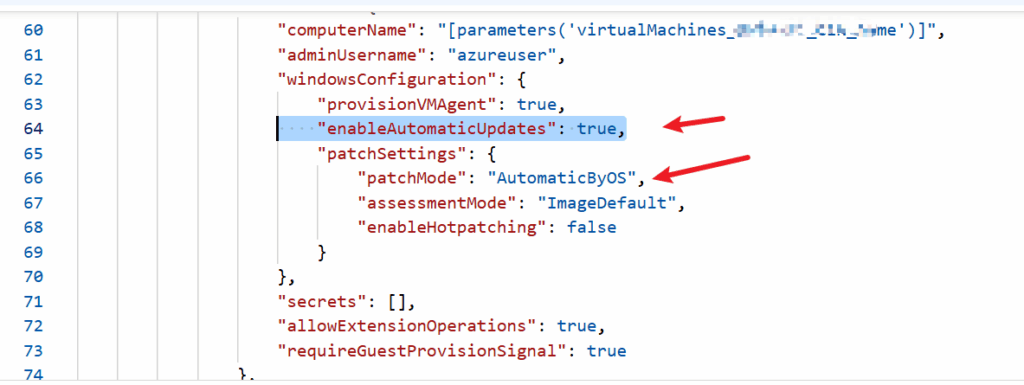
自動更新の根本的な原因は、Azure Resource Manager(ARM)テンプレート内の次の enableAutomaticUpdates キーにあります。既定では、このキーは Trueに設定されており、更新が自動的にダウンロードおよびインストールされるようになっています。
注: AutomaticByOS から Manual への切り替えはサポートされていません。公開記事を参照してください。 https://learn.microsoft.com/en-us/azure/virtual-machines/automatic-vm-guest-patching#disable-automatic-vm-guest-patching
主な考慮事項
- 予期しない再起動: Update Management Services などのツールを「Never Reboot」に構成していても、ローカルポリシーが優先され、再起動が発生する可能性があります。
- ポリシーの優先順位: ローカルグループポリシー設定やレジストリ構成は、プラットフォームレベルの更新設定を上書きします。
Azure の自動 VM ゲストパッチ適用の詳細については、公式の次のドキュメントを参照してください。 Microsoft ドキュメント。
自動更新を構成する方法
Windows VM で自動更新を構成および制御するには、主に 2 つの方法があります。
- グループポリシー設定を使用する
- レジストリ設定を編集する (必要な場合を除き、推奨されません)
方法 1:グループポリシー設定を構成する
グループポリシーを使用することは、Windows Update を管理するための推奨される方法です。更新ポリシーを構成するには、次の手順に従います。
ステップ 1:グループポリシーエディターを開く
- 「
Win + R」キーを押し、「gpedit.msc」と入力して Enter キーを押します。 - 次のパスに移動します。
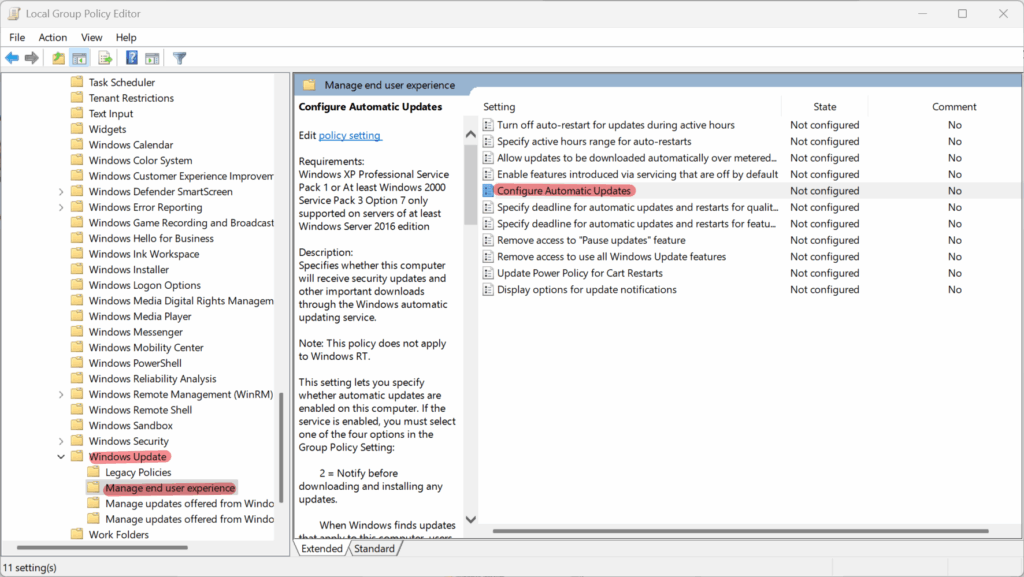
Computer Configuration > Administrative Templates > Windows Components > Windows Update
ステップ 2:「Automatic Updates」ポリシーを構成する
- 次のポリシーを見つけます。 Configure Automatic Updates ポリシーです。
- ポリシーをダブルクリックして編集します。3 つのオプションが表示されます。
- Not Configured (既定)
- Enabled
- Disabled
- 次のオプションを選択します。 Enabled を選択すると、自動更新を構成できます。
ステップ 3:更新オプションを選択する
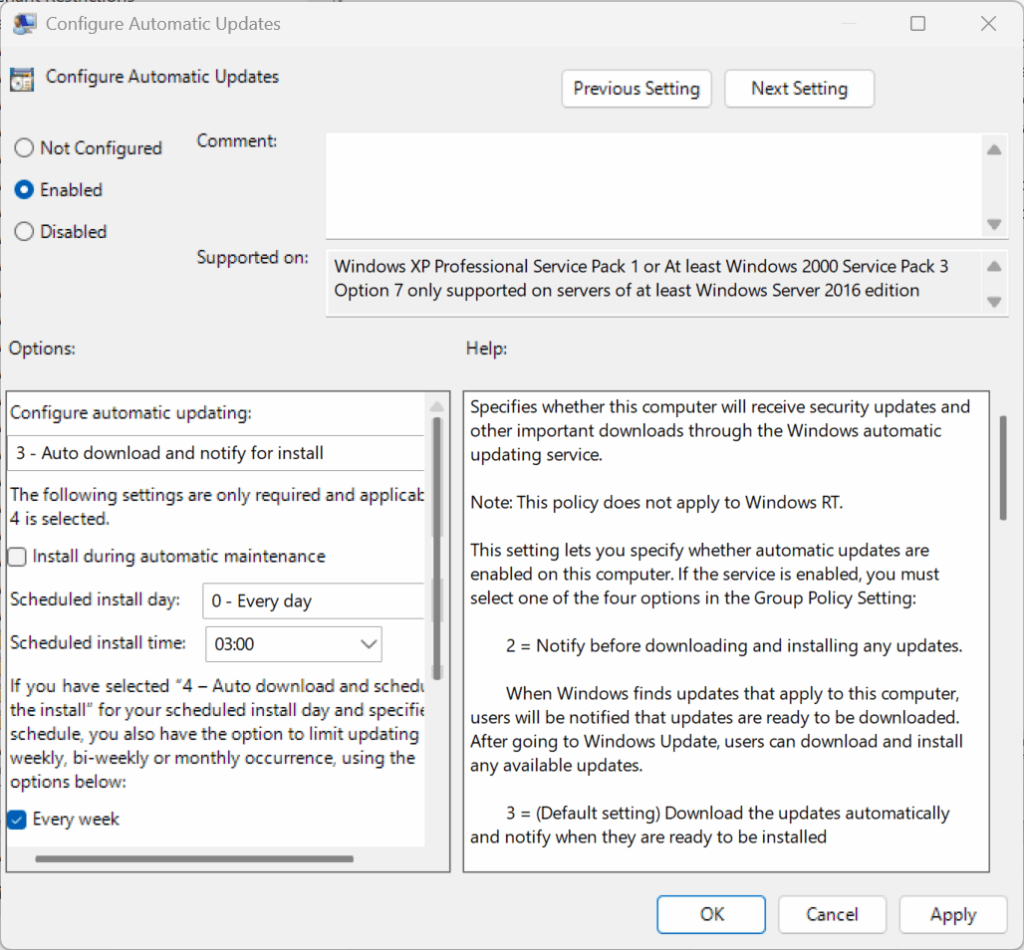
ポリシーを有効にすると、次の構成オプションが利用できます。
- 2: 更新をダウンロードおよびインストールする前に通知します。
- 3: 更新を自動的にダウンロードし、インストールのために通知します。
- 4: 更新を自動的にダウンロードし、スケジュールに従ってインストールします。
- 5: ローカル管理者が構成モードを選択できるようにします。
- 7: インストールのために通知し、再起動のために通知します。
ステップ 4:検討すべき追加のポリシー
必要に応じて、他のポリシーを確認して構成します。
- Allow Automatic Updates Immediate Installation
- No Auto-Restart with Logged-On Users for Scheduled Automatic Updates
(注:再起動を防ぐには、ユーザーがログインしている必要があります。)

ステップ 5:レジストリでの変更を確認する
グループポリシー設定は、次のパスでレジストリを更新します。
Computer\HKEY_LOCAL_MACHINE\SOFTWARE\Policies\Microsoft\Windows\WindowsUpdate
or
Computer\HKEY_LOCAL_MACHINE\SOFTWARE\Policies\Microsoft\Windows\WindowsUpdate\AU
方法 2:レジストリ設定を編集する
免責事項: グループポリシーを使用できない場合を除き、レジストリを直接編集することは推奨されません。続行する前に、必ず必要な VM バックアップ/OS ディスクスナップショットを取得してください。
ステップ 1:レジストリエディターを開く
- 「
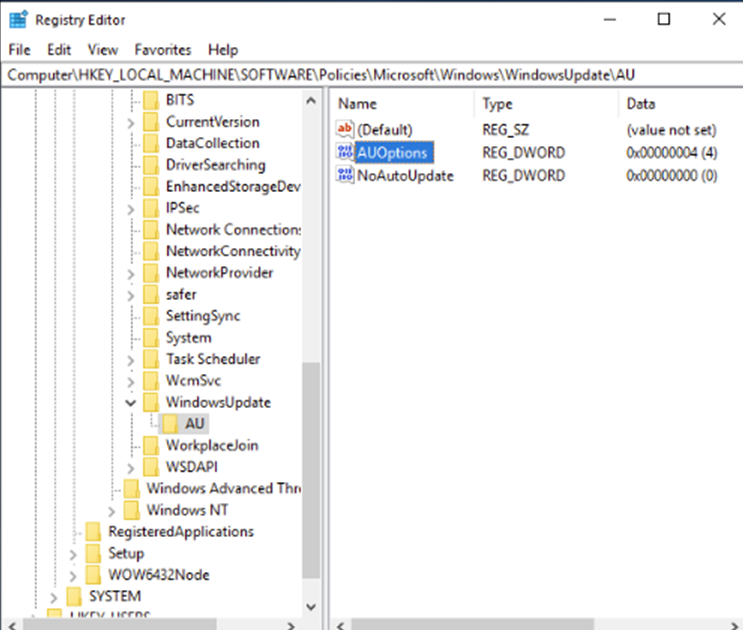
Win + R」キーを押し、「regedit」と入力して Enter キーを押します。 - 次のパスに移動します。 Computer\HKEY_LOCAL_MACHINE\SOFTWARE\Policies\Microsoft\Windows\WindowsUpdate または Computer\HKEY_LOCAL_MACHINE\SOFTWARE\Policies\Microsoft\Windows\WindowsUpdate\AU
ステップ 2: AUOptions の値を変更する
要件に基づいて AUOptions の値を設定します。
- 2: ダウンロードのために通知し、自動インストールする
- 3: 自動ダウンロードし、インストールのために通知する
- 4: 自動ダウンロードし、インストールをスケジュールする
- 5: ローカル管理者が設定を選択できるようにする
- 7: 自動ダウンロードし、インストールのために通知し、再起動のために通知する
ステップ 3:変更を確認する
レジストリを更新した後、変更が目的の構成と一致していることを確認します。
緩和策
予期しない再起動を避け、更新がニーズに合わせて適用されるようにするには、次のいずれかの緩和策を実施します。
- グループポリシー設定を構成する: 更新を制御するための最も安全で信頼性の高い方法です。
- レジストリ設定を編集する: グループポリシーが選択肢にない場合の最後の手段としてのみ使用します。
役立つリソース
Windows 更新の管理に関する追加情報については、次のリソースを参照してください。
まとめ
グループポリシーまたはレジストリ設定を使って自動更新を適切に構成することで、予期しない再起動を防ぎ、Windows VM に更新が適用される方法を制御できます。より安全で管理しやすい構成のため、常にグループポリシーの使用を優先してください。