업데이트 — 2026년 10월: 이 가이드는 2026년 10월에 검토 및 업데이트되었습니다. 이 지침은 원격 데스크톱 서비스를 실행하는 현재 Windows Server 버전에도 여전히 적용되며, 아래 단계는 “No RDS License Servers available to provide a license” 오류에 대한 유효한 수정 방법으로 남아 있습니다.
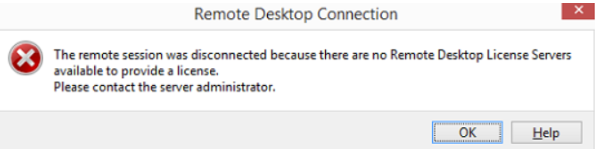
원격 데스크톱 서비스(RDS)를 사용할 때 “No RDS License Servers available to provide a license” 오류가 발생하면 운영이 중단되고 사용자가 애플리케이션 또는 데스크톱에 액세스하지 못할 수 있습니다. 이 가이드에서는 문제를 효율적으로 진단하고 해결하기 위한 실행 가능한 단계를 제공합니다.
목차
RD 라이선스 서버란?
원격 데스크톱 서비스(RDS)는 다음과 같은 여러 서버 역할을 사용하여 작동합니다.
- RD 라이선스 서버: 원격 데스크톱 서비스 클라이언트 액세스 라이선스(RDS CAL)를 추적, 발급 및 관리합니다.
- RD 세션 호스트(RDSH): 세션 호스트에 연결하는 사용자에게 클라이언트 액세스 라이선스가 필요한지 여부를 결정합니다.
사용자가 RD 세션 호스트에 연결하면 호스트는 RD 라이선스 서버에 RDS CAL을 요청합니다. 적절한 라이선스를 사용할 수 있으면 연결이 허용됩니다. 그렇지 않으면 사용자에게 액세스를 막는 오류가 발생할 수 있습니다.
일반적인 증상
RD 라이선스 서버를 사용할 수 없는 경우 다음과 같은 증상이 나타날 수 있습니다.
- RDP 연결 중 오류 메시지:
- “The Remote Desktop Session Host server does not have a Remote Desktop license server specified.”
- 이벤트 로그 항목:
- 이벤트 ID 1130:
Message: The Remote Desktop Session Host server does not have a Remote Desktop license server specified. To specify a license server, use the Remote Desktop Session Host Configuration tool.- 이벤트 ID 18:
Message: The Remote Desktop license server "<LicenseServerName>" has not been activated and will only issue temporary licenses.
근본 원인
- 라이선스 서버가 구성되지 않음:
- RD 라이선스 서버 역할이 배포되지 않았습니다.
- 라이선스 서버가 정품 인증되지 않았습니다.
- 사용 가능한 클라이언트 액세스 라이선스(CAL)가 없습니다.
- 연결 문제:
- 네트워크 구성 오류로 인해 세션 호스트가 RD 라이선스 서버에 연결할 수 없습니다.
- 잘못된 라이선스 구성:
- 라이선스 모드 또는 서버 설정이 잘못 구성되었습니다.
완화 단계
1. 라이선스 서버 우회
즉시 액세스해야 하는 경우 라이선스 서버를 일시적으로 우회합니다.
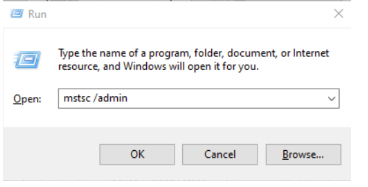
- 명령줄 옵션:
mstsc /admin /v:<IP>:<Port>포트가 지정되지 않으면 기본 RDP 포트(3389)가 사용됩니다.
- RD 세션 호스트 역할 확인:
관리자 권한 명령 프롬프트에서 다음 명령을 실행하여 RD 세션 호스트 역할이 활성화되었는지 확인합니다.
reg query "HKLM\SOFTWARE\Microsoft\ServerManager\ServicingStorage\ServerComponentCache\RDS-RD-Server" /v InstallState
- 값 0: 역할이 비활성화되었습니다. 활성화 단계를 진행합니다.
- 기타 값: 역할이 활성화되었습니다. 다음 단계로 넘어갑니다.
2. 그룹 정책을 통한 라이선스 구성
도메인에 가입된 컴퓨터의 경우 그룹 정책을 사용하여 RD 라이선스 서버를 구성합니다.
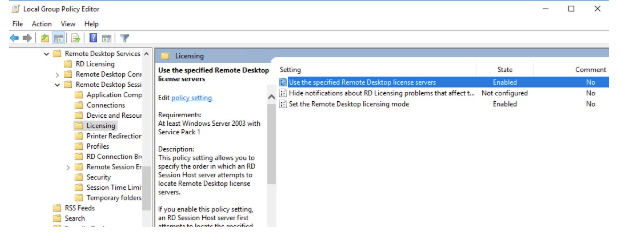
- 그룹 정책 편집기를 엽니다:
gpedit.msc - 다음으로 이동합니다.
Computer Configuration > Policies > Administrative Templates > Windows Components > Remote Desktop Services > Remote Desktop Session Host > Licensing
- 다음 정책을 설정합니다.
- Use the specified Remote Desktop License Servers: 라이선스 서버의 FQDN 또는 IP를 지정합니다.
- Set the Remote Desktop Licensing Mode: “Per User” 또는 “Per Device” 모드를 선택합니다.
3. 로컬에서 라이선스 구성
독립 실행형 컴퓨터의 경우 레지스트리를 통해 RD 라이선스 서버를 직접 구성합니다.
- 레지스트리 값을 확인합니다.
reg query "HKLM\SYSTEM\CurrentControlSet\Control\Terminal Server\RCM\Licensing Core" /v LicensingMode
reg query "HKLM\SYSTEM\CurrentControlSet\Services\TermService\Parameters" /v SpecifiedLicenseServers
- 레지스트리 키를 업데이트합니다(필요한 경우).
- 라이선스 모드를 “Per User”로 설정합니다.
reg add "HKLM\SYSTEM\CurrentControlSet\Control\Terminal Server\RCM\Licensing Core" /v LicensingMode /t REG_DWORD /d 4
- 라이선스 서버를 지정합니다.
reg add "HKLM\SYSTEM\CurrentControlSet\Services\TermService\Parameters" /v SpecifiedLicenseServers /t REG_MULTI_SZ /d "<LicenseServerFQDN>"
- 변경 사항을 적용하려면 컴퓨터를 다시 시작합니다.
4. RD 세션 호스트 역할 제거
라이선스가 필요하지 않은 경우 RD 세션 호스트 역할을 제거하여 기본 RDP 설정으로 되돌립니다(최대 두 개의 동시 연결 허용).
dism /ONLINE /Disable-feature /FeatureName:Remote-Desktop-Services
RD 라이선스 역할도 설치되어 있지만 사용되지 않는 경우 제거합니다.
dism /ONLINE /Disable-feature /FeatureName:Licensing
5. 연결 문제 진단
RD 라이선스 서버가 구성되었지만 사용할 수 없는 경우 네트워크 연결을 확인합니다.
- 라이선스 서버에 Ping:
ping <LicenseServerName>
- 포트 연결 테스트:
Test-NetConnection –ComputerName <LicenseServerName> -Port 135
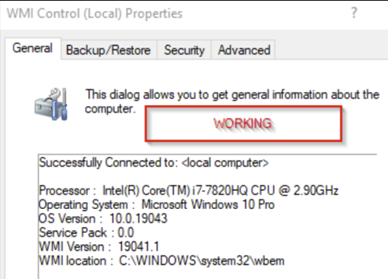
- WMI 액세스 확인:
- 다음을 엽니다.
wmimgmt.msc. - 라이선스 서버에 연결하고 원격 액세스가 성공하는지 확인합니다.
- 다음을 엽니다.
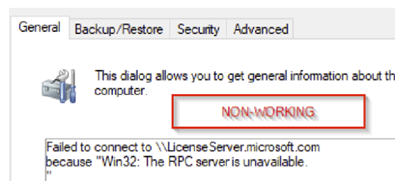
- Azure 네트워크 설정 확인 (해당하는 경우):
- 네트워크 보안 그룹(NSG)이나 방화벽이 포트 135를 차단하지 않는지 확인합니다.
- 연결 문제가 지속되면 네트워킹 팀에 문의합니다.
6. 라이선스 구성 수정
라이선스 구성이 잘못된 경우 다음을 확인합니다.
- 레지스트리 설정:
HKLM\Software\Policies\Microsoft\WindowsNT\TerminalServices - 라이선스 관리자:
- 서버 관리자를 열고 다음으로 이동합니다.
Tools > Remote Desktop Services > Remote Desktop Licensing Manager - 올바른 라이선스와 버전이 설치되었는지 확인합니다.
- 서버 관리자를 열고 다음으로 이동합니다.
- 라이선스 서버 다시 시작:
서버가 응답하지 않으면 다시 시작하고 상태를 확인합니다.
7. 원격 데스크톱 서비스(RDS)의 120일 평가판 기간 재설정
RDS를 온라인으로 전환해야 한다는 압박 속에서 라이선스를 구매할 시간이 필요한 경우 120일 평가판 라이선스를 일시적으로 재설정할 수 있습니다. 이 주제에 대한 이전 문서를 참조하세요.
원격 데스크톱 서비스(RDS)의 120일 평가판 기간을 재설정하는 방법 – SysOSX: AI & Cloud
참고: 이 프로세스는 비프로덕션 환경에서만 사용해야 하며 Microsoft 라이선스 조건을 준수해야 합니다.
예방 조치
- RD 라이선스 서버 정품 인증: 영구 라이선스를 발급할 수 있도록 RD 라이선스 서버가 정품 인증되었는지 확인합니다.
- CAL 가용성 모니터링: RDS CAL의 가용성을 정기적으로 확인합니다.
- 네트워크 구성: RD 세션 호스트와 RD 라이선스 서버 간의 연결을 검증합니다.
- 구성 문서화: 문제 해결 중 빠르게 참조할 수 있도록 라이선스 설정에 대한 문서를 유지합니다.