Mise à jour — octobre 2026 : Ce guide a été relu et mis à jour en octobre 2026. Les conseils s’appliquent toujours aux versions actuelles de Windows Server qui exécutent les services Bureau à distance, et les étapes ci-dessous restent la solution efficace pour l’erreur « No RDS License Servers available to provide a license ».
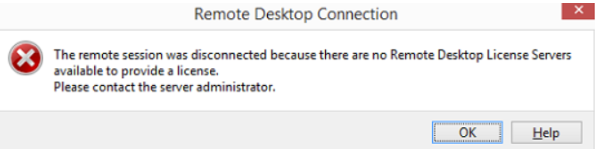
Lorsque vous travaillez avec les services Bureau à distance (RDS), l’erreur « No RDS License Servers available to provide a license » peut perturber les opérations et empêcher les utilisateurs d’accéder à leurs applications ou à leurs bureaux. Ce guide fournit des étapes concrètes pour diagnostiquer et résoudre efficacement le problème.
Sommaire
Qu’est-ce que le serveur de licences RD ?
Les services Bureau à distance (RDS) fonctionnent avec plusieurs rôles de serveur, notamment :
- Serveur de licences RD: suit, délivre et gère les licences d’accès client des services Bureau à distance (CAL RDS).
- Hôte de session RD (RDSH): détermine si une licence d’accès client est requise pour un utilisateur qui se connecte à un hôte de session.
Lorsqu’un utilisateur se connecte à un hôte de session RD, l’hôte demande une CAL RDS au serveur de licences RD. Si une licence appropriée est disponible, la connexion est accordée. Sinon, les utilisateurs peuvent rencontrer des erreurs qui empêchent l’accès.
Symptômes courants
Vous pouvez rencontrer les symptômes suivants lorsque le serveur de licences RD est indisponible :
- Message d’erreur lors de la connexion RDP:
- “The Remote Desktop Session Host server does not have a Remote Desktop license server specified.”
- Entrées du journal des événements:
- ID d’événement 1130:
Message: The Remote Desktop Session Host server does not have a Remote Desktop license server specified. To specify a license server, use the Remote Desktop Session Host Configuration tool.- ID d’événement 18:
Message: The Remote Desktop license server "<LicenseServerName>" has not been activated and will only issue temporary licenses.
Causes premières
- Aucun serveur de licences configuré:
- Le rôle de serveur de licences RD n’est pas déployé.
- Le serveur de licences n’est pas activé.
- Aucune licence d’accès client (CAL) disponible.
- Problèmes de connectivité:
- L’hôte de session ne peut pas joindre le serveur de licences RD en raison de configurations réseau incorrectes.
- Configuration des licences incorrecte:
- Le mode de licence ou les paramètres du serveur sont mal configurés.
Mesures d’atténuation
1. Contourner le serveur de licences
Si un accès immédiat est nécessaire, contournez temporairement le serveur de licences :
- Option de ligne de commande:
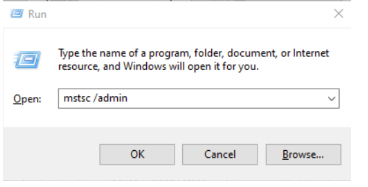
mstsc /admin /v:<IP>:<Port>Si aucun port n’est spécifié, le port RDP par défaut (3389) est utilisé.
- Confirmer le rôle d’hôte de session RD:
Exécutez la commande suivante dans une invite de commandes avec élévation de privilèges pour vérifier si le rôle d’hôte de session RD est activé :
reg query "HKLM\SOFTWARE\Microsoft\ServerManager\ServicingStorage\ServerComponentCache\RDS-RD-Server" /v InstallState
- Valeur 0: le rôle est désactivé ; procédez à son activation.
- Autres valeurs: le rôle est activé ; passez à l’étape suivante.
2. Configurer les licences via la stratégie de groupe
Pour les ordinateurs joints à un domaine, configurez le serveur de licences RD à l’aide de la stratégie de groupe :
- Ouvrez l’Éditeur de stratégie de groupe :
gpedit.msc - Accédez à :
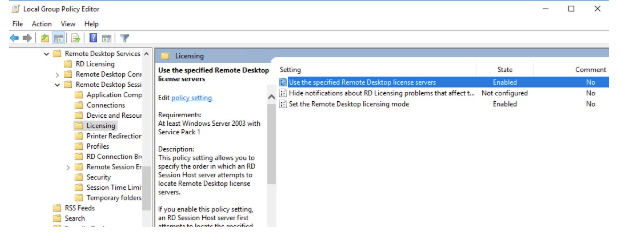
Computer Configuration > Policies > Administrative Templates > Windows Components > Remote Desktop Services > Remote Desktop Session Host > Licensing
- Définissez les stratégies suivantes :
- Use the specified Remote Desktop License Servers: spécifiez le nom de domaine complet ou l’adresse IP du serveur de licences.
- Set the Remote Desktop Licensing Mode: choisissez le mode « Per User » ou « Per Device ».
3. Configurer les licences localement
Pour les ordinateurs autonomes, configurez le serveur de licences RD directement via le Registre :
- Vérifiez les valeurs du Registre :
reg query "HKLM\SYSTEM\CurrentControlSet\Control\Terminal Server\RCM\Licensing Core" /v LicensingMode
reg query "HKLM\SYSTEM\CurrentControlSet\Services\TermService\Parameters" /v SpecifiedLicenseServers
- Mettez à jour les clés de Registre (si nécessaire) :
- Définissez le mode de licence sur « Per User » :
reg add "HKLM\SYSTEM\CurrentControlSet\Control\Terminal Server\RCM\Licensing Core" /v LicensingMode /t REG_DWORD /d 4
- Spécifiez le serveur de licences :
reg add "HKLM\SYSTEM\CurrentControlSet\Services\TermService\Parameters" /v SpecifiedLicenseServers /t REG_MULTI_SZ /d "<LicenseServerFQDN>"
- Redémarrez l’ordinateur pour que les modifications prennent effet.
4. Supprimer le rôle d’hôte de session RD
Si les licences ne sont pas nécessaires, supprimez le rôle d’hôte de session RD pour revenir aux paramètres RDP par défaut (qui autorisent jusqu’à deux connexions simultanées) :
dism /ONLINE /Disable-feature /FeatureName:Remote-Desktop-Services
Si le rôle de licences RD est également installé mais inutilisé, supprimez-le :
dism /ONLINE /Disable-feature /FeatureName:Licensing
5. Diagnostiquer les problèmes de connectivité
Si le serveur de licences RD est configuré mais indisponible, vérifiez la connectivité réseau :
- Effectuer un ping du serveur de licences:
ping <LicenseServerName>
- Tester la connectivité du port:
Test-NetConnection –ComputerName <LicenseServerName> -Port 135
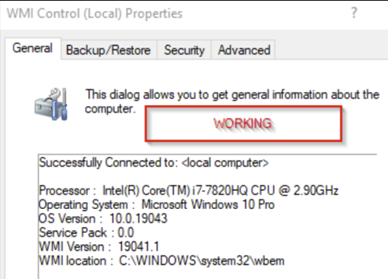
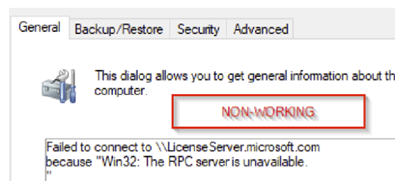
- Vérifier l’accès WMI:
- Ouvrez
wmimgmt.msc. - Connectez-vous au serveur de licences et vérifiez que l’accès à distance fonctionne.
- Ouvrez
- Vérifier les paramètres réseau Azure (le cas échéant) :
- Assurez-vous qu’aucun groupe de sécurité réseau (NSG) ni aucun pare-feu ne bloque le port 135.
- Si les problèmes de connectivité persistent, contactez l’équipe réseau.
6. Corriger la configuration des licences
Si la configuration des licences est incorrecte, vérifiez les points suivants :
- Paramètres du Registre:
HKLM\Software\Policies\Microsoft\WindowsNT\TerminalServices - Gestionnaire de licences:
- Ouvrez le Gestionnaire de serveur et accédez à :
Tools > Remote Desktop Services > Remote Desktop Licensing Manager - Assurez-vous que les licences et les versions correctes sont installées.
- Ouvrez le Gestionnaire de serveur et accédez à :
- Redémarrer le serveur de licences:
Si le serveur ne répond pas, redémarrez-le et vérifiez son état.
7. Réinitialiser la période d’essai de 120 jours des services Bureau à distance (RDS)
Si vous avez besoin de temps pour acheter les licences alors que vous êtes sous pression pour mettre RDS en ligne, nous pouvons réinitialiser temporairement la licence d’essai de 120 jours. Vous pouvez consulter mon article précédent à ce sujet :
Comment réinitialiser la période d’essai de 120 jours des services Bureau à distance (RDS) – SysOSX: AI & Cloud
Remarque : Ce processus ne doit être utilisé que dans des environnements hors production et doit respecter les conditions de licence de Microsoft.
Mesures préventives
- Activer le serveur de licences RD: assurez-vous que le serveur de licences RD est activé pour délivrer des licences permanentes.
- Surveiller la disponibilité des CAL: vérifiez régulièrement la disponibilité des CAL RDS.
- Configuration réseau: validez la connectivité entre l’hôte de session RD et le serveur de licences RD.
- Documenter la configuration: conservez une documentation des paramètres de licence pour une référence rapide lors du dépannage.
Guides connexes
- Comment réinitialiser la période d’essai de 120 jours des services Bureau à distance (RDS)
- Comprendre et dépanner le protocole Server Message Block (SMB)
- Comment configurer les mises à jour automatiques pour les VM Windows : paramètres de stratégie de groupe et du Registre
- Vérificateurs gratuits de serveurs et de réseaux — SysOSX tools