In unserem vorherigen Artikel haben wir Sie durch den Prozess der Erstellung eines KI-Agenten mit Azure AI Foundry geführt. Jetzt ist es an der Zeit, Ihren Agenten auf die nächste Stufe zu bringen!
Durch die Integration von Grounding with Bing Search, können Sie Ihren KI-Agenten mit Echtzeitinformationen aus dem Web deutlich leistungsfähiger machen. So stellt Ihr Agent sicher, dass er genaue, aktuelle und kontextuell relevante Antworten für eine Vielzahl von Anfragen liefert.
Was ist Grounding with Bing Search?
Grounding with Bing Search ermöglicht es Ihrem Azure-KI-Agenten, Live-Daten aus dem Web zu nutzen. Wenn ein Benutzer eine Anfrage sendet, entscheidet der Agent dynamisch, ob er eine Bing-Suche durchführen soll, um relevante Informationen abzurufen. Diese Integration stellt sicher, dass Ihr KI-Agent Antworten liefert, die auf den aktuellsten und genauesten verfügbaren Daten basieren.
Hauptvorteile von Grounding with Bing Search:
- Echtzeitinformationen: Rufen Sie die neuesten öffentlichen Webdaten ab, um das Wissen Ihres Agenten zu erweitern.
- Verbesserte Genauigkeit: Geben Sie präzise und relevante Antworten auf Benutzeranfragen.
- Dynamische Antworten: Beantworten Sie ein breiteres Spektrum von Fragen, auch über Ihre interne Wissensdatenbank hinaus.
Wenn Sie Ihren KI-Agenten bereits erstellt haben, ist diese Funktion die perfekte Möglichkeit, ihn intelligenter und vielseitiger zu machen.
So integrieren Sie Grounding with Bing Search
Befolgen Sie diese Schritte, um Grounding with Bing Search für Ihren Azure-KI-Agenten zu aktivieren:
Schritt 1: Bing Search als Azure-Ressourcenanbieter registrieren
Bevor Sie Bing Search verwenden können, müssen Sie es als Ressourcenanbieter in Ihrem Azure-Abonnement registrieren.
Führen Sie die folgenden Befehle in der Azure CLI aus:
# Register Bing Search
az provider register -n 'Microsoft.Bing'

# Check registration state
az provider show -n 'Microsoft.Bing' --query '[namespace, registrationState]'
Stellen Sie sicher, dass der Registrierungsstatus Registered lautet, bevor Sie fortfahren.
Schritt 2: Erstellen Sie eine „Grounding with Bing Search“-Ressource
- Melden Sie sich beim Azure Portal an.
- Navigieren Sie zum Bereich Ressource erstellen .
- Suchen Sie nach Grounding with Bing Search und folgen Sie den Anweisungen auf dem Bildschirm, um die Ressource zu erstellen.

- Konfigurieren Sie die Ressourceneinstellungen nach Bedarf und speichern Sie Ihre Änderungen.
Schritt 3: Fügen Sie die Ressource zu Ihrem Azure-KI-Agenten hinzu
Sobald die Bing Search-Ressource erstellt ist, ist es an der Zeit, sie mit Ihrem KI-Agenten zu verbinden:
- Öffnen Sie das Azure AI Foundry Portal.
- Wählen Sie den KI-Agenten aus, den Sie im vorherigen Artikel erstellt haben.
- Navigieren Sie zum Abschnitt Wissen in den Einstellungen Ihres Agents.
- Klicken Sie auf Wissen hinzufügen und wählen Sie Grounding with Bing Search aus der Liste der Optionen.
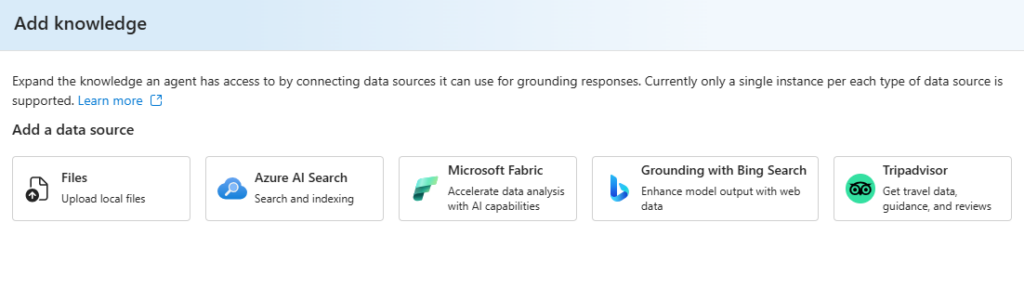
Schritt 4: Verbinden Sie Ihre Bing Search-Ressource
- Sobald Sie Grounding with Bing Search ausgewählt haben, wird Ihre zuvor erstellte Ressource in der Liste angezeigt.
- Wählen Sie die Ressource aus und stellen Sie die Verbindung zwischen Ihrem Agenten und der Bing Search-Ressource her.

Schritt 5: Testen und stellen Sie Ihren erweiterten Agenten bereit
Nachdem Ihr Agent nun mit Bing Search verbunden ist, testen Sie seine neuen Funktionen im Azure AI Foundry Playground:
- Stellen Sie dem Agenten Fragen, die Echtzeit- oder öffentliche Webdaten erfordern.
- Überprüfen Sie, ob der Agent Bing-Suchen durchführt und seine Antworten auf aktuelle Informationen stützt.
Sobald Sie mit den Ergebnissen zufrieden sind, stellen Sie Ihren erweiterten Agenten für den produktiven Einsatz bereit.
Warum Bing Search mit Ihrem KI-Agenten verwenden?
Hier ist ein kurzer Vergleich, um die Auswirkungen der Integration von Bing Search zu verdeutlichen:
Ohne Bing Search:
- Antworten sind auf vorkonfigurierte Wissensdatenbanken oder statische Datensätze beschränkt.
- Keine Möglichkeit, Echtzeit- oder dynamische Informationen abzurufen.

Mit Bing Search:
- Der Zugriff auf öffentliche Live-Webdaten sorgt für genauere und relevantere Antworten.
- Verbesserte Fähigkeit, ein breiteres Spektrum von Benutzeranfragen zu beantworten.

Durch die Integration von Bing Search wird Ihr KI-Agent zu einem dynamischen Echtzeitassistenten, der komplexe und sich ständig ändernde Benutzeranforderungen bewältigen kann.
Fazit
Die Verbesserung Ihres Azure-KI-Agenten mit Grounding with Bing Search ist ein Game-Changer. Durch die Integration von Echtzeit-Webdaten können Sie sicherstellen, dass Ihr Agent relevant, genau und in der Lage bleibt, ein breiteres Spektrum von Anfragen zu beantworten.
Wenn Sie Ihren Azure-KI-Agenten noch nicht erstellt haben, lesen Sie unsere Schritt-für-Schritt-Anleitung für den Einstieg. Befolgen Sie dann die obigen Schritte, um Bing Search zu integrieren und das volle Potenzial Ihres KI-Agenten freizusetzen.
Weitere Informationen finden Sie in der offiziellen Azure AI Foundry-Dokumentation oder erkunden Sie das Azure Portal.