В нашей предыдущей статье мы рассказали о процессе создания ИИ-агента с помощью Azure AI Foundry. Теперь пришло время вывести вашего агента на новый уровень!
Интегрировав Grounding with Bing Search, вы можете значительно усилить своего ИИ-агента информацией из интернета в реальном времени. Это гарантирует, что агент даёт точные, актуальные и релевантные по контексту ответы на широкий круг запросов.
Что такое Grounding with Bing Search?
Grounding with Bing Search позволяет вашему агенту Azure AI использовать актуальные данные из интернета. Когда пользователь отправляет запрос, агент динамически решает, выполнять ли поиск в Bing для получения релевантной информации. Эта интеграция гарантирует, что ваш ИИ-агент даёт ответы, основанные на самых свежих и точных доступных данных.
Ключевые преимущества Grounding with Bing Search:
- Информация в реальном времени: получайте новейшие общедоступные веб-данные, чтобы расширить знания агента.
- Повышенная точность: давайте точные и релевантные ответы на запросы пользователей.
- Динамичные ответы: отвечайте на более широкий круг вопросов, даже выходя за рамки внутренней базы знаний.
Если вы уже создали своего ИИ-агента, эта функция — идеальный способ сделать его умнее и универсальнее.
Как интегрировать Grounding with Bing Search
Выполните следующие шаги, чтобы включить Grounding with Bing Search для вашего агента Azure AI:
Шаг 1. Регистрация поиска Bing в качестве поставщика ресурсов Azure
Прежде чем использовать поиск Bing, необходимо зарегистрировать его в качестве поставщика ресурсов в вашей подписке Azure.
Выполните следующие команды в Azure CLI:
# Register Bing Search
az provider register -n 'Microsoft.Bing'

# Check registration state
az provider show -n 'Microsoft.Bing' --query '[namespace, registrationState]'
Убедитесь, что состояние регистрации — Registered прежде чем продолжить.
Шаг 2. Создание ресурса «Grounding with Bing Search»
- Войдите в Azure Portal.
- Перейдите в раздел Создать ресурс .
- Найдите Grounding with Bing Search и следуйте инструкциям на экране, чтобы создать ресурс.

- Настройте параметры ресурса по мере необходимости и сохраните изменения.
Шаг 3. Добавление ресурса в агент Azure AI
После создания ресурса поиска Bing пришло время подключить его к вашему ИИ-агенту:
- Откройте Azure AI Foundry Portal.
- Выберите ИИ-агента, которого вы создали в предыдущей статье создали.
- Перейдите в раздел Знания в настройках агента.
- Нажмите Добавить знания и выберите Grounding with Bing Search из списка вариантов.
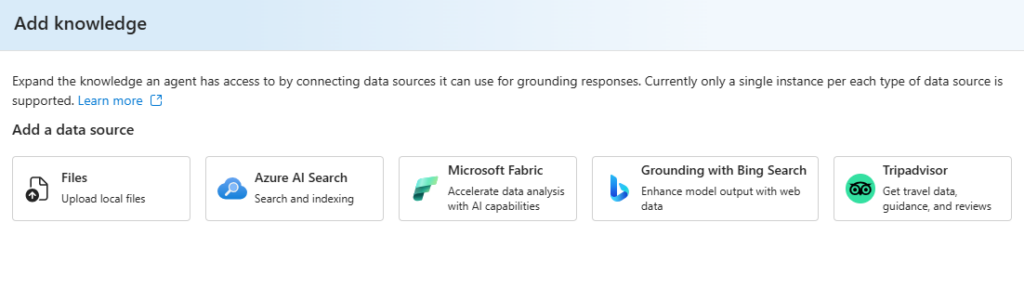
Шаг 4. Подключение ресурса поиска Bing
- После выбора Grounding with Bing Search ранее созданный ресурс появится в списке.
- Выберите его и установите соединение между агентом и ресурсом поиска Bing.

Шаг 5. Тестирование и развёртывание улучшенного агента
Теперь, когда агент подключён к поиску Bing, протестируйте его новые возможности в Azure AI Foundry Playground:
- Задавайте агенту вопросы, требующие данных из интернета в реальном времени или общедоступных веб-данных.
- Убедитесь, что агент выполняет поиск в Bing и обосновывает ответы актуальной информацией.
Когда результаты вас устроят, разверните улучшенного агента для промышленного использования.
Зачем использовать поиск Bing с вашим ИИ-агентом?
Вот краткое сравнение, показывающее эффект от интеграции поиска Bing:
Без поиска Bing:
- Ответы ограничены предварительно настроенными базами знаний или статическими наборами данных.
- Невозможность получать информацию в реальном времени или динамические данные.

С поиском Bing:
- Доступ к общедоступным веб-данным в реальном времени обеспечивает более точные и релевантные ответы.
- Расширенная способность отвечать на более широкий круг запросов пользователей.

Интегрировав поиск Bing, ваш ИИ-агент становится динамичным помощником в реальном времени, способным справляться со сложными и постоянно меняющимися запросами пользователей.
Заключение
Улучшение вашего агента Azure AI с помощью Grounding with Bing Search — это настоящий прорыв. Интегрируя веб-данные в реальном времени, вы можете гарантировать, что агент останется актуальным, точным и способным отвечать на более широкий круг запросов.
Если вы ещё не создали своего агента Azure AI, ознакомьтесь с нашим пошаговое руководство чтобы начать. Затем выполните описанные выше шаги, чтобы интегрировать поиск Bing и раскрыть весь потенциал вашего ИИ-агента.
Дополнительную информацию см. в официальной Документации Azure AI Foundry или изучите Azure Portal.