在我们的 上一篇文章中,我们带你了解了使用 Azure AI Foundry创建 AI 代理的过程。现在,是时候让你的代理更上一层楼了!
通过集成 Grounding with Bing Search,你可以用实时网络信息大幅增强 AI 代理。这样可以确保你的代理针对各种查询提供准确、最新且符合上下文的回答。
什么是 Grounding with Bing Search?
Grounding with Bing Search 使你的 Azure AI 代理能够利用来自网络的实时数据。当用户发送查询时,代理会动态决定是否执行 Bing 搜索来获取相关信息。这种集成可确保你的 AI 代理提供的回答基于现有最新、最准确的数据。
Grounding with Bing Search 的主要优势:
- 实时信息:获取最新的公开网络数据,扩充代理的知识。
- 更高的准确性:为用户查询提供精确且相关的答案。
- 动态响应:处理更广泛的问题,甚至超出内部知识库的范围。
如果你已经构建了 AI 代理,这项功能是让它更智能、更多才多艺的绝佳方式。
如何集成 Grounding with Bing Search
按照以下步骤为你的 Azure AI 代理启用 Grounding with Bing Search :
步骤 1:将 Bing Search 注册为 Azure 资源提供程序
在使用 Bing Search 之前,你需要将其注册为 Azure 订阅中的资源提供程序。
在 Azure CLI 中运行以下命令:
# Register Bing Search
az provider register -n 'Microsoft.Bing'

# Check registration state
az provider show -n 'Microsoft.Bing' --query '[namespace, registrationState]'
继续之前,请确保注册状态为 Registered 。
步骤 2:创建“Grounding with Bing Search”资源
- 登录 Azure Portal。
- 导航到 创建资源 部分。
- 搜索 Grounding with Bing Search ,然后按照屏幕上的说明创建资源。

- 根据需要配置资源设置并保存更改。
步骤 3:将资源添加到你的 Azure AI 代理
创建 Bing Search 资源后,就该将其连接到你的 AI 代理了:
- 打开 Azure AI Foundry Portal。
- 选择你在 上一篇文章中创建的 AI 代理。
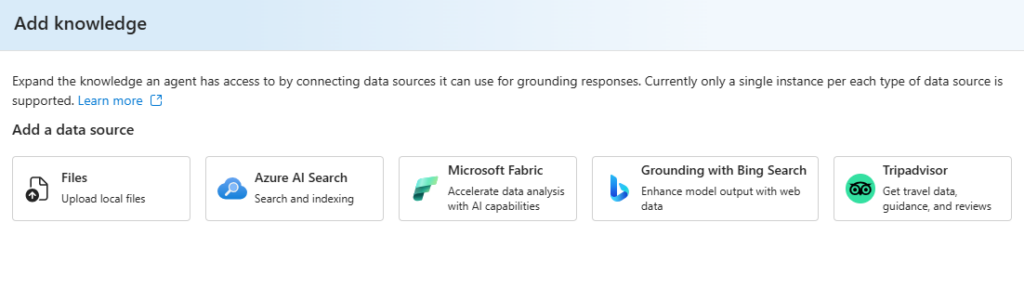
- 导航到代理设置中的 知识 部分。
- 单击 添加知识 ,然后选择 Grounding with Bing Search 。
步骤 4:连接你的 Bing Search 资源
- 选择 Grounding with Bing Search后,你之前创建的资源将显示在列表中。
- 选择该资源,并在你的代理与 Bing Search 资源之间建立连接。

步骤 5:测试并部署增强后的代理
代理连接到 Bing Search 后,在 Azure AI Foundry Playground 中测试它的新功能:
- 向代理提出需要实时或公开网络数据的问题。
- 验证代理正在执行 Bing 搜索,并基于最新信息给出回答。
对结果满意后,将增强后的代理部署到生产环境。
为什么要在 AI 代理中使用 Bing Search?
下面是一个简要对比,突出集成 Bing Search 带来的影响:
没有 Bing Search:
- 回答仅限于预先配置的知识库或静态数据集。
- 无法获取实时或动态信息。

有了 Bing Search:
- 访问实时公开网络数据,可确保回答更准确、更相关。
- 更有能力处理更广泛的用户查询。

通过集成 Bing Search,你的 AI 代理将成为一个动态的实时助手,能够处理复杂且不断变化的用户需求。
结论
使用 Grounding with Bing Search 增强你的 Azure AI 代理是一个颠覆性的改变。通过集成实时网络数据,你可以确保代理保持相关性、准确性,并能够处理更广泛的查询。
如果你还没有创建 Azure AI 代理,请查看我们的 分步指南 开始入门。然后,按照上述步骤集成 Bing Search,释放 AI 代理的全部潜力。
如需了解更多信息,请访问官方 Azure AI Foundry 文档 ,或浏览 Azure Portal。