En nuestro artículo anterior, te guiamos por el proceso de creación de un agente de IA con Azure AI Foundry. ¡Ahora es el momento de llevar tu agente al siguiente nivel!
Al integrar Grounding with Bing Search, puedes potenciar tu agente de IA con información web en tiempo real. Esto garantiza que tu agente ofrezca respuestas precisas, actualizadas y relevantes según el contexto para una amplia gama de consultas.
¿Qué es Grounding with Bing Search?
Grounding with Bing Search permite que tu agente de Azure AI aproveche datos en directo de la web. Cuando un usuario envía una consulta, el agente decide dinámicamente si realiza una búsqueda en Bing para obtener información relevante. Esta integración garantiza que tu agente de IA ofrezca respuestas basadas en los datos más actuales y precisos disponibles.
Ventajas clave de Grounding with Bing Search:
- Información en tiempo real: obtén los datos web públicos más recientes para ampliar el conocimiento de tu agente.
- Mayor precisión: ofrece respuestas precisas y relevantes a las consultas de los usuarios.
- Respuestas dinámicas: aborda una gama más amplia de preguntas, incluso más allá de tu base de conocimientos interna.
Si ya has creado tu agente de IA, esta función es la manera perfecta de hacerlo más inteligente y versátil.
Cómo integrar Grounding with Bing Search
Sigue estos pasos para activar Grounding with Bing Search para tu agente de Azure AI:
Paso 1: Registrar Bing Search como proveedor de recursos de Azure
Antes de poder usar Bing Search, tienes que registrarlo como proveedor de recursos en tu suscripción de Azure.
Ejecuta los siguientes comandos en la CLI de Azure:
# Register Bing Search
az provider register -n 'Microsoft.Bing'

# Check registration state
az provider show -n 'Microsoft.Bing' --query '[namespace, registrationState]'
Asegúrate de que el estado de registro sea Registered antes de continuar.
Paso 2: Crea un recurso de «Grounding with Bing Search»
- Inicia sesión en Azure Portal.
- Ve a la sección Crear un recurso .
- Busca Grounding with Bing Search y sigue las instrucciones en pantalla para crear el recurso.

- Configura los ajustes del recurso según sea necesario y guarda los cambios.
Paso 3: Añade el recurso a tu agente de Azure AI
Una vez creado el recurso de Bing Search, es hora de conectarlo a tu agente de IA:
- Abre el Azure AI Foundry Portal.
- Selecciona el agente de IA que creaste en el artículo anterior creaste.
- Ve a la sección Conocimiento de la configuración de tu agente.
- Haz clic en Añadir conocimiento y selecciona Grounding with Bing Search de la lista de opciones.
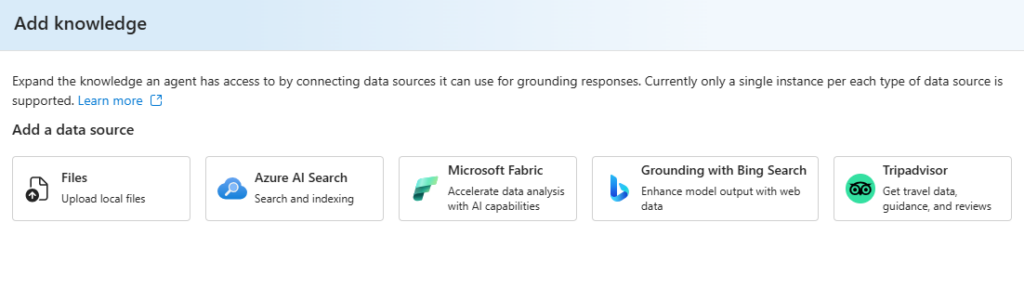
Paso 4: Conecta tu recurso de Bing Search
- Una vez que hayas seleccionado Grounding with Bing Search, el recurso que creaste anteriormente aparecerá en la lista.
- Selecciónala y establece la conexión entre tu agente y el recurso de Bing Search.

Paso 5: Prueba e implementa tu agente mejorado
Ahora que tu agente está conectado a Bing Search, prueba sus nuevas capacidades en el Playground de Azure AI Foundry:
- Hazle al agente preguntas que requieran datos web públicos o en tiempo real.
- Comprueba que el agente realiza búsquedas en Bing y fundamenta sus respuestas en información actualizada.
Cuando estés satisfecho con los resultados, implementa tu agente mejorado para usarlo en producción.
¿Por qué usar Bing Search con tu agente de IA?
Aquí tienes una comparación rápida para destacar el impacto de integrar Bing Search:
Sin Bing Search:
- Las respuestas se limitan a bases de conocimientos preconfiguradas o conjuntos de datos estáticos.
- Imposibilidad de obtener información dinámica o en tiempo real.

Con Bing Search:
- El acceso a datos web públicos en directo garantiza respuestas más precisas y relevantes.
- Mayor capacidad para abordar una gama más amplia de consultas de los usuarios.

Al integrar Bing Search, tu agente de IA se convierte en un asistente dinámico en tiempo real, capaz de gestionar demandas de los usuarios complejas y en constante cambio.
Conclusión
Mejorar tu agente de Azure AI con Grounding with Bing Search supone un cambio radical. Al integrar datos web en tiempo real, puedes asegurarte de que tu agente siga siendo relevante, preciso y capaz de abordar una gama más amplia de consultas.
Si aún no has creado tu agente de Azure AI, consulta nuestra guía paso a paso para empezar. Después, sigue los pasos anteriores para integrar Bing Search y liberar todo el potencial de tu agente de IA.
Para más información, visita la Documentación de Azure AI Foundry oficial o explora Azure Portal.