हमारे पिछले लेख में, हमने AI एजेंट बनाने की प्रक्रिया के बारे में बताया था, जिसमें Azure AI Foundry का उपयोग किया गया था। अब अपने एजेंट को अगले स्तर पर ले जाने का समय है!
इस सुविधा को एकीकृत करके, Grounding with Bing Search आप अपने AI एजेंट को रीयल-टाइम, वेब-आधारित जानकारी से सुपरचार्ज कर सकते हैं। इससे यह सुनिश्चित होता है कि आपका एजेंट प्रश्नों की एक विस्तृत श्रृंखला के लिए सटीक, अद्यतित और संदर्भानुसार प्रासंगिक उत्तर देता है।
Grounding with Bing Search क्या है?
Grounding with Bing Search आपके Azure AI एजेंट को वेब से लाइव डेटा का लाभ उठाने में सक्षम बनाता है। जब कोई उपयोगकर्ता क्वेरी भेजता है, तो एजेंट गतिशील रूप से तय करता है कि प्रासंगिक जानकारी प्राप्त करने के लिए Bing खोज करनी है या नहीं। यह एकीकरण सुनिश्चित करता है कि आपका AI एजेंट उपलब्ध सबसे वर्तमान और सटीक डेटा पर आधारित उत्तर दे।
Grounding with Bing Search के प्रमुख लाभ:
- रीयल-टाइम जानकारी: अपने एजेंट के ज्ञान को बढ़ाने के लिए नवीनतम सार्वजनिक वेब डेटा प्राप्त करें।
- बेहतर सटीकता: उपयोगकर्ता प्रश्नों के सटीक और प्रासंगिक उत्तर दें।
- गतिशील उत्तर: अपने आंतरिक ज्ञान आधार से परे भी, प्रश्नों की एक विस्तृत श्रृंखला का समाधान करें।
यदि आपने अपना AI एजेंट पहले ही बना लिया है, तो यह सुविधा उसे अधिक बुद्धिमान और बहुमुखी बनाने का आदर्श तरीका है।
Grounding with Bing Search को कैसे एकीकृत करें
अपने Azure AI एजेंट के लिए Grounding with Bing Search सक्षम करने के लिए इन चरणों का पालन करें:
चरण 1: Bing Search को Azure रिसोर्स प्रदाता के रूप में पंजीकृत करें
Bing Search का उपयोग करने से पहले, आपको इसे अपने Azure सदस्यता में रिसोर्स प्रदाता के रूप में पंजीकृत करना होगा।
Azure CLI में निम्नलिखित कमांड चलाएँ:
# Register Bing Search
az provider register -n 'Microsoft.Bing'

# Check registration state
az provider show -n 'Microsoft.Bing' --query '[namespace, registrationState]'
आगे बढ़ने से पहले सुनिश्चित करें कि पंजीकरण स्थिति Registered है।
चरण 2: “Grounding with Bing Search” रिसोर्स बनाएँ
- पोर्टल Azure Portal में लॉग इन करें।
- अनुभाग रिसोर्स बनाएँ पर जाएँ।
- खोजें Grounding with Bing Search और रिसोर्स बनाने के लिए ऑन-स्क्रीन निर्देशों का पालन करें।

- आवश्यकतानुसार रिसोर्स सेटिंग कॉन्फ़िगर करें और अपने परिवर्तन सहेजें।
चरण 3: रिसोर्स को अपने Azure AI एजेंट में जोड़ें
Bing Search रिसोर्स बन जाने के बाद, उसे अपने AI एजेंट से जोड़ने का समय है:
- पोर्टल Azure AI Foundry Portal खोलें।
- उस AI एजेंट का चयन करें जिसे आपने पिछले लेख में बनाया था।
- अपने एजेंट की सेटिंग में नॉलेज अनुभाग पर जाएँ।
- बटन पर क्लिक करें। नॉलेज जोड़ें इसके बाद, विकल्पों की सूची में से Grounding with Bing Search चुनें।
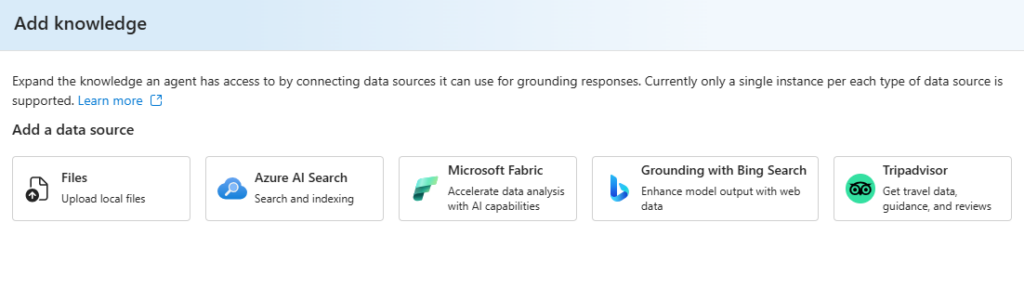
चरण 4: अपने Bing Search रिसोर्स को कनेक्ट करें
- का चयन करने के बाद, Grounding with Bing Search आपका पहले बनाया गया रिसोर्स सूची में दिखाई देगा।
- उसे चुनें और अपने एजेंट और Bing Search रिसोर्स के बीच कनेक्शन स्थापित करें।

चरण 5: अपने उन्नत एजेंट का परीक्षण करें और उसे परिनियोजित करें
अब जब आपका एजेंट Bing Search से जुड़ गया है, तो Azure AI Foundry Playground में उसकी नई क्षमताओं का परीक्षण करें:
- एजेंट से ऐसे प्रश्न पूछें जिनके लिए रीयल-टाइम या सार्वजनिक वेब डेटा की आवश्यकता हो।
- सत्यापित करें कि एजेंट Bing खोज कर रहा है और अपने उत्तरों को अद्यतित जानकारी पर आधारित कर रहा है।
परिणामों से संतुष्ट होने के बाद, अपने उन्नत एजेंट को उत्पादन उपयोग के लिए परिनियोजित करें।
अपने AI एजेंट के साथ Bing Search का उपयोग क्यों करें?
Bing Search को एकीकृत करने के प्रभाव को उजागर करने के लिए यहाँ एक त्वरित तुलना दी गई है:
Bing Search के बिना:
- उत्तर पूर्व-कॉन्फ़िगर किए गए ज्ञान आधारों या स्थैतिक डेटासेट तक सीमित हैं।
- रीयल-टाइम या गतिशील जानकारी प्राप्त करने में असमर्थता।

Bing Search के साथ:
- लाइव, सार्वजनिक वेब डेटा तक पहुँच अधिक सटीक और प्रासंगिक उत्तर सुनिश्चित करती है।
- उपयोगकर्ता प्रश्नों की एक विस्तृत श्रृंखला को संबोधित करने की बढ़ी हुई क्षमता।

Bing Search को एकीकृत करके, आपका AI एजेंट एक गतिशील, रीयल-टाइम सहायक बन जाता है जो जटिल और लगातार बदलती उपयोगकर्ता माँगों को संभालने में सक्षम है।
निष्कर्ष
अपने Azure AI एजेंट को Grounding with Bing Search से बेहतर बनाना एक बड़ा बदलाव है। रीयल-टाइम वेब डेटा को एकीकृत करके, आप सुनिश्चित कर सकते हैं कि आपका एजेंट प्रासंगिक, सटीक और प्रश्नों की एक व्यापक श्रृंखला को संबोधित करने में सक्षम बना रहे।
यदि आपने अभी तक अपना Azure AI एजेंट नहीं बनाया है, तो हमारी चरण-दर-चरण मार्गदर्शिका देखें। फिर, Bing Search को एकीकृत करने और अपने AI एजेंट की पूरी क्षमता को अनलॉक करने के लिए ऊपर दिए गए चरणों का पालन करें।
अधिक जानकारी के लिए, आधिकारिक Azure AI Foundry दस्तावेज़ देखें या Azure Portal का अन्वेषण करें।