Dans notre article précédent, nous vous avons guidé tout au long du processus de création d'un agent IA à l'aide d' Azure AI Foundry. Le moment est venu de faire passer votre agent au niveau supérieur !
En intégrant Grounding with Bing Search, vous pouvez dynamiser votre agent IA avec des informations web en temps réel. Cela garantit que votre agent fournit des réponses précises, à jour et pertinentes en contexte pour un large éventail de requêtes.
Qu'est-ce que Grounding with Bing Search ?
Grounding with Bing Search permet à votre agent Azure AI d'exploiter les données en direct du web. Lorsqu'un utilisateur envoie une requête, l'agent décide dynamiquement s'il doit effectuer une recherche Bing pour récupérer des informations pertinentes. Cette intégration garantit que votre agent IA fournit des réponses fondées sur les données les plus récentes et les plus précises disponibles.
Principaux avantages de Grounding with Bing Search :
- Informations en temps réel : récupérez les données web publiques les plus récentes pour enrichir les connaissances de votre agent.
- Précision améliorée : fournissez des réponses précises et pertinentes aux requêtes des utilisateurs.
- Réponses dynamiques : traitez un éventail plus large de questions, même au-delà de votre base de connaissances interne.
Si vous avez déjà créé votre agent IA, cette fonctionnalité est le moyen idéal de le rendre plus intelligent et plus polyvalent.
Comment intégrer Grounding with Bing Search
Suivez ces étapes pour activer Grounding with Bing Search pour votre agent Azure AI :
Étape 1 : inscrire Bing Search en tant que fournisseur de ressources Azure
Avant de pouvoir utiliser Bing Search, vous devez l'inscrire en tant que fournisseur de ressources dans votre abonnement Azure.
Exécutez les commandes suivantes dans Azure CLI :
# Register Bing Search
az provider register -n 'Microsoft.Bing'

# Check registration state
az provider show -n 'Microsoft.Bing' --query '[namespace, registrationState]'
Assurez-vous que l'état d'inscription est bien Registered avant de continuer.
Étape 2 : créer une ressource « Grounding with Bing Search »
- Connectez-vous au Azure Portal.
- Accédez à la section Créer une ressource .
- Recherchez Grounding with Bing Search et suivez les instructions à l'écran pour créer la ressource.

- Configurez les paramètres de la ressource selon vos besoins et enregistrez vos modifications.
Étape 3 : ajouter la ressource à votre agent Azure AI
Une fois la ressource Bing Search créée, il est temps de la connecter à votre agent IA :
- Ouvrez le Azure AI Foundry Portal.
- Sélectionnez l'agent IA que vous avez créé dans l' article précédent avez créé.
- Accédez à la section Connaissances dans les paramètres de votre agent.
- Cliquez sur Ajouter des connaissances et sélectionnez Grounding with Bing Search dans la liste des options.
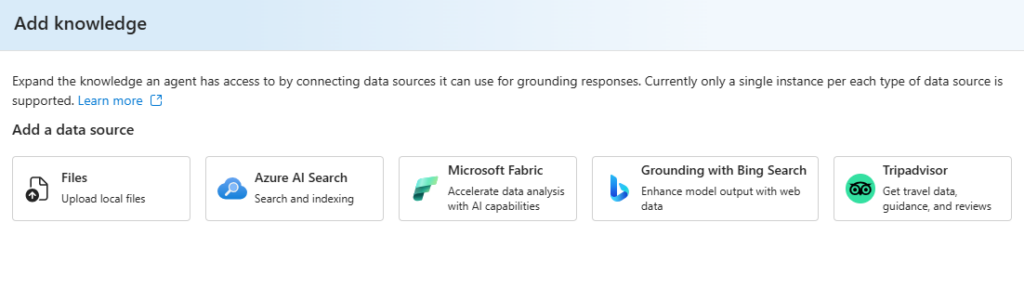
Étape 4 : connectez votre ressource Bing Search
- Une fois que vous avez sélectionné Grounding with Bing Search, la ressource que vous avez créée précédemment apparaîtra dans la liste.
- Sélectionnez-la et établissez la connexion entre votre agent et la ressource Bing Search.

Étape 5 : testez et déployez votre agent amélioré
Maintenant que votre agent est connecté à Bing Search, testez ses nouvelles fonctionnalités dans le Playground d'Azure AI Foundry :
- Posez à l'agent des questions qui nécessitent des données web publiques ou en temps réel.
- Vérifiez que l'agent effectue des recherches Bing et fonde ses réponses sur des informations à jour.
Une fois satisfait des résultats, déployez votre agent amélioré pour une utilisation en production.
Pourquoi utiliser Bing Search avec votre agent IA ?
Voici une comparaison rapide pour mettre en évidence l'impact de l'intégration de Bing Search :
Sans Bing Search :
- Les réponses se limitent à des bases de connaissances préconfigurées ou à des ensembles de données statiques.
- Impossibilité de récupérer des informations dynamiques ou en temps réel.

Avec Bing Search :
- L'accès aux données web publiques en direct garantit des réponses plus précises et plus pertinentes.
- Capacité renforcée à traiter un éventail plus large de requêtes des utilisateurs.

En intégrant Bing Search, votre agent IA devient un assistant dynamique en temps réel, capable de gérer des demandes d'utilisateurs complexes et en constante évolution.
Conclusion
Améliorer votre agent Azure AI avec Grounding with Bing Search change la donne. En intégrant des données web en temps réel, vous pouvez vous assurer que votre agent reste pertinent, précis et capable de traiter un éventail plus large de requêtes.
Si vous n'avez pas encore créé votre agent Azure AI, consultez notre guide étape par étape pour commencer. Suivez ensuite les étapes ci-dessus pour intégrer Bing Search et libérer tout le potentiel de votre agent IA.
Pour en savoir plus, consultez la Documentation Azure AI Foundry officielle ou explorez Azure Portal.