Em nosso artigo anterior, mostramos o processo de criação de um agente de IA usando Azure AI Foundry. Agora é hora de levar o seu agente para o próximo nível!
Ao integrar Grounding with Bing Search, você pode potencializar o seu agente de IA com informações da web em tempo real. Isso garante que o seu agente forneça respostas precisas, atualizadas e relevantes ao contexto para uma ampla variedade de consultas.
O que é o Grounding with Bing Search?
Grounding with Bing Search permite que o seu agente de Azure AI aproveite dados ao vivo da web. Quando um usuário envia uma consulta, o agente decide dinamicamente se deve realizar uma pesquisa no Bing para obter informações relevantes. Essa integração garante que o seu agente de IA forneça respostas fundamentadas nos dados mais atuais e precisos disponíveis.
Principais benefícios do Grounding with Bing Search:
- Informações em tempo real: obtenha os dados públicos mais recentes da web para ampliar o conhecimento do seu agente.
- Precisão aprimorada: forneça respostas precisas e relevantes às consultas dos usuários.
- Respostas dinâmicas: responda a uma gama mais ampla de perguntas, mesmo além da sua base de conhecimento interna.
Se você já criou o seu agente de IA, este recurso é a maneira perfeita de torná-lo mais inteligente e versátil.
Como integrar o Grounding with Bing Search
Siga estas etapas para ativar Grounding with Bing Search para o seu agente de Azure AI:
Etapa 1: Registrar o Bing Search como provedor de recursos do Azure
Antes de usar o Bing Search, você precisa registrá-lo como provedor de recursos na sua assinatura do Azure.
Execute os seguintes comandos na CLI do Azure:
# Register Bing Search
az provider register -n 'Microsoft.Bing'

# Check registration state
az provider show -n 'Microsoft.Bing' --query '[namespace, registrationState]'
Verifique se o estado do registro é Registered antes de continuar.
Etapa 2: Crie um recurso de “Grounding with Bing Search”
- Faça login no Azure Portal.
- Acesse a seção Criar um recurso .
- Pesquise Grounding with Bing Search e siga as instruções na tela para criar o recurso.

- Configure as definições do recurso conforme necessário e salve as suas alterações.
Etapa 3: Adicione o recurso ao seu agente de Azure AI
Depois que o recurso do Bing Search for criado, é hora de conectá-lo ao seu agente de IA:
- Abra o Azure AI Foundry Portal.
- Selecione o agente de IA que você criou no artigo anterior criou.
- Acesse a seção Conhecimento nas configurações do seu agente.
- Clique em Adicionar conhecimento e selecione Grounding with Bing Search na lista de opções.
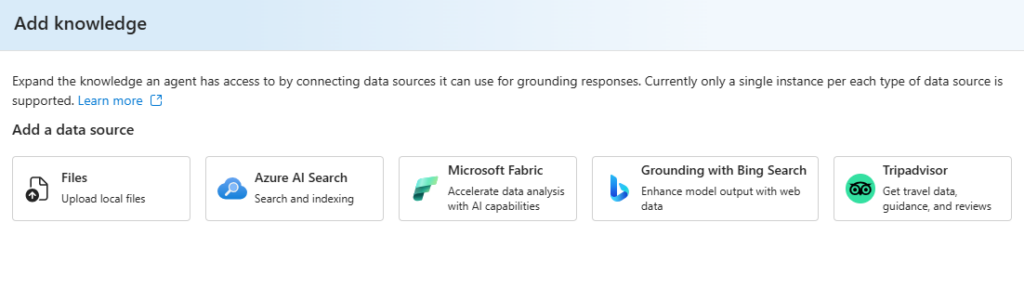
Etapa 4: Conecte o seu recurso do Bing Search
- Depois de selecionar Grounding with Bing Search, o recurso criado anteriormente aparecerá na lista.
- Selecione-o e estabeleça a conexão entre o seu agente e o recurso do Bing Search.

Etapa 5: Teste e implante o seu agente aprimorado
Agora que o seu agente está conectado ao Bing Search, teste os seus novos recursos no Playground do Azure AI Foundry:
- Faça ao agente perguntas que exijam dados públicos da web em tempo real.
- Verifique se o agente está realizando pesquisas no Bing e fundamentando as suas respostas em informações atualizadas.
Quando estiver satisfeito com os resultados, implante o seu agente aprimorado para uso em produção.
Por que usar o Bing Search com o seu agente de IA?
Veja uma comparação rápida para destacar o impacto da integração do Bing Search:
Sem o Bing Search:
- As respostas ficam limitadas a bases de conhecimento pré-configuradas ou conjuntos de dados estáticos.
- Incapacidade de obter informações dinâmicas ou em tempo real.

Com o Bing Search:
- O acesso a dados públicos da web em tempo real garante respostas mais precisas e relevantes.
- Capacidade aprimorada de responder a uma gama mais ampla de consultas dos usuários.

Ao integrar o Bing Search, o seu agente de IA se torna um assistente dinâmico em tempo real, capaz de lidar com demandas de usuários complexas e em constante mudança.
Conclusão
Aprimorar o seu agente de Azure AI com Grounding with Bing Search é uma virada de jogo. Ao integrar dados da web em tempo real, você pode garantir que o seu agente continue relevante, preciso e capaz de responder a uma gama mais ampla de consultas.
Se você ainda não criou o seu agente de Azure AI, confira o nosso guia passo a passo para começar. Depois, siga as etapas acima para integrar o Bing Search e liberar todo o potencial do seu agente de IA.
Para mais informações, visite a Documentação do Azure AI Foundry oficial ou explore Azure Portal.