在我們的 上一篇文章中,我們帶你了解了使用 Azure AI Foundry建立 AI 代理的過程。現在,是時候讓你的代理更上一層樓了!
透過整合 Grounding with Bing Search,你可以用即時網路資訊大幅增強 AI 代理。這樣可以確保你的代理針對各種查詢提供準確、最新且符合脈絡的回答。
什麼是 Grounding with Bing Search?
Grounding with Bing Search 使你的 Azure AI 代理能夠利用來自網路的即時資料。當使用者傳送查詢時,代理會動態決定是否執行 Bing 搜尋來取得相關資訊。這種整合可確保你的 AI 代理提供的回答基於現有最新、最準確的資料。
Grounding with Bing Search 的主要優勢:
- 即時資訊:取得最新的公開網路資料,擴充代理的知識。
- 更高的準確性:為使用者查詢提供精確且相關的答案。
- 動態回應:處理更廣泛的問題,甚至超出內部知識庫的範圍。
如果你已經建立了 AI 代理,這項功能是讓它更聰明、更多才多藝的絕佳方式。
如何整合 Grounding with Bing Search
按照以下步驟為你的 Azure AI 代理啟用 Grounding with Bing Search :
步驟 1:將 Bing Search 註冊為 Azure 資源提供者
在使用 Bing Search 之前,你需要將其註冊為 Azure 訂用帳戶中的資源提供者。
在 Azure CLI 中執行以下命令:
# Register Bing Search
az provider register -n 'Microsoft.Bing'

# Check registration state
az provider show -n 'Microsoft.Bing' --query '[namespace, registrationState]'
繼續之前,請確保註冊狀態為 Registered 。
步驟 2:建立「Grounding with Bing Search」資源
- 登入 Azure Portal。
- 移至 建立資源 區段。
- 搜尋 Grounding with Bing Search ,然後按照螢幕上的指示建立資源。

- 根據需要設定資源設定並儲存變更。
步驟 3:將資源加入到你的 Azure AI 代理
建立 Bing Search 資源後,就該將其連接到你的 AI 代理了:
- 開啟 Azure AI Foundry Portal。
- 選擇你在 上一篇文章中建立的 AI 代理。
- 移至代理設定中的 知識 區段。
- 按一下 新增知識 ,然後選擇 Grounding with Bing Search 。
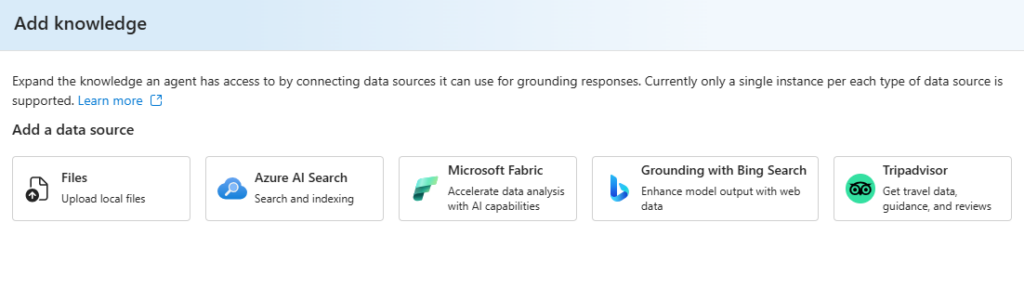
步驟 4:連接你的 Bing Search 資源
- 選擇 Grounding with Bing Search後,你之前建立的資源將顯示在清單中。
- 選擇該資源,並在你的代理與 Bing Search 資源之間建立連線。

步驟 5:測試並部署增強後的代理
代理連接到 Bing Search 後,在 Azure AI Foundry Playground 中測試它的新功能:
- 向代理提出需要即時或公開網路資料的問題。
- 驗證代理正在執行 Bing 搜尋,並基於最新資訊給出回答。
對結果滿意後,將增強後的代理部署到生產環境。
為什麼要在 AI 代理中使用 Bing Search?
下面是一個簡要對比,突顯整合 Bing Search 帶來的影響:
沒有 Bing Search:
- 回答僅限於預先設定的知識庫或靜態資料集。
- 無法取得即時或動態資訊。

有了 Bing Search:
- 存取即時公開網路資料,可確保回答更準確、更相關。
- 更有能力處理更廣泛的使用者查詢。

透過整合 Bing Search,你的 AI 代理將成為一個動態的即時助理,能夠處理複雜且不斷變化的使用者需求。
結論
使用 Grounding with Bing Search 強化你的 Azure AI 代理是一個顛覆性的改變。透過整合即時網路資料,你可以確保代理保持相關性、準確性,並能夠處理更廣泛的查詢。
如果你還沒有建立 Azure AI 代理,請查看我們的 逐步指南 開始入門。然後,按照上述步驟整合 Bing Search,釋放 AI 代理的全部潛力。
如需了解更多資訊,請造訪官方 Azure AI Foundry 文件 ,或瀏覽 Azure Portal。