內繪解析度最佳化在提升產生影像品質方面起著關鍵作用,尤其是在使用 ComfyUI 等工具中的模型時。該過程包括縮放遮罩區域以充分利用訓練解析度,以更高的精確度產生影像,然後將其與原始背景合成回去。本文將逐步介紹如何使用Inpaint-CropAndStitch節點在 ComfyUI 中最佳化內繪解析度。
有關該節點的更多詳情,請參閱lquesada/ComfyUI-Inpaint-CropAndStitch:用於在取樣前裁剪、取樣後縫合回來的 ComfyUI 節點,可加速內繪.
為什麼要最佳化內繪解析度?
預設的內繪工作流程常常產生不理想的結果,尤其是在臉部特徵或精細紋理等區域。這是因為產生時只使用了模型訓練解析度的一小部分。透過縮放遮罩區域以充分利用解析度,可以顯著提高內繪影像的品質。
最佳化內繪解析度的逐步指南
1. 安裝 Inpaint-CropAndStitch節點
為簡化流程,ComfyUI 提供了一個名為Inpaint-CropAndStitch。請按以下步驟操作:
- 開啟 ComfyUI Manager。
- 搜尋「ComfyUI-Inpaint-CropAndStitch」。
- 安裝該節點並重新啟動 ComfyUI。
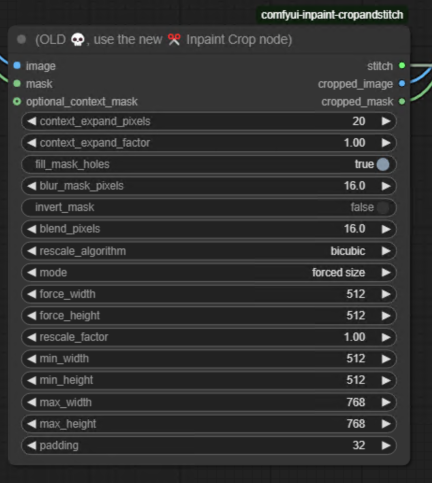
2. 設定 Inpaint Crop節點
Inpaint Crop 節點會縮放遮罩區域,使其與模型的訓練解析度相符。設定方式如下:
- 建立Inpaint Crop節點,方法是連按兩下並輸入「I-N-P-A-I」。
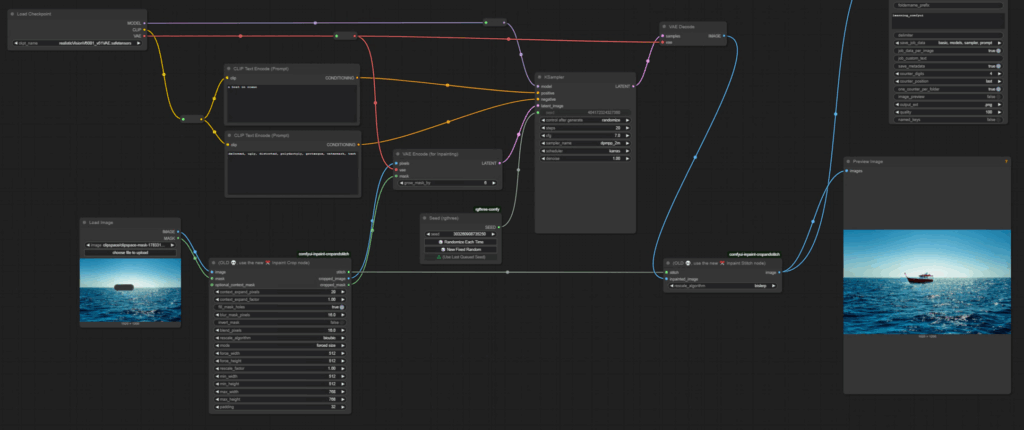
- 將該節點放置在Load Image節點和VAE Encode for Inpainting節點之間。
- 將image input和mask input連接到上一個工作流程的相應輸出。
- 將解析度模式設定為Forced Size,以便精確控制。例如:
- 如果遮罩區域是正方形,請使用 512×512 像素。
- 對於非正方形遮罩,請使用解析度選擇器節點根據寬高比計算解析度。
3. 設定 Inpaint Stitch節點
Inpaint Stitch 節點會將產生的影像合成回原始背景。設定方式如下:
- 建立Inpaint Stitch節點,方法是連按兩下並輸入「I-N-P-A-I」。
- 將該節點放置在VAE Decode節點和Image Output節點之間。
- 將image output從 VAE Decode 節點連接到inpainted image input(屬於 Inpaint Stitch 節點)。
- 將stitch output從 Inpaint Crop 節點連接到stitch input(屬於 Inpaint Stitch 節點)。
微調工作流程
調整解析度以獲得更好的效果
嘗試調整解析度設定,以符合遮罩區域的寬高比。更高的解析度通常會產生更好的效果,但可能會在內繪區域和原始影像之間引入紋理不符。
隨機化種子以改善輸出
如果產生的影像不令人滿意,請隨機化種子,直到獲得可接受的結果。如果特定區域(例如眼睛或臉部特徵)看起來仍有問題,請針對這些區域執行額外的內繪處理。
解決邊界不連續問題
使用Inpaint Crop and Stitch可以提高遮罩區域的產生品質,但可能會導致可見的邊界不連續。為解決此問題,可以考慮遮住物件(例如貓),並使用外部工具或其他工作流程將其與原始背景合成。
挑戰與權衡
雖然最佳化內繪解析度可以提高遮罩內的品質,但與原始影像相比,可能會在紋理或圖案上引入不符。在以更高解析度產生內容時,這些權衡很常見,可以透過精心的遮罩和合成技術來緩解。
結論
使用Inpaint-CropAndStitch節點在 ComfyUI 中最佳化內繪解析度是提升產生影像品質的有效方法。透過將遮罩區域縮放到完整訓練解析度並將其與原始背景合成回去,你可以在複雜工作流程中獲得更好的結果。雖然可能會出現邊界不連續等挑戰,但可以透過額外的處理輪次或外部工具來解決。
3 thoughts on “C26: How to Optimize Inpainting Resolution in ComfyUI for Better Image Quality”