A otimização da resolução de inpainting desempenha um papel crucial no aumento da qualidade das imagens geradas, especialmente quando se trabalha com modelos em ferramentas como o ComfyUI. O processo envolve dimensionar a área mascarada para tirar partido de toda a resolução de treino, gerar a imagem com maior precisão e depois voltar a compô-la com o fundo original. Este artigo irá guiá-lo pelos passos para otimizar a resolução de inpainting usando o nó Inpaint-CropAndStitch no ComfyUI.
Pode encontrar mais informações sobre o nó em lquesada/ComfyUI-Inpaint-CropAndStitch: nós do ComfyUI para recortar antes da amostragem e voltar a unir depois da amostragem, que aceleram o inpainting.
Porque otimizar a resolução de inpainting?
O fluxo de trabalho de inpainting predefinido produz frequentemente resultados abaixo do ideal, particularmente em áreas como traços faciais ou texturas complexas. Isto acontece porque apenas uma pequena parte da resolução de treino do modelo é usada para a geração. Ao dimensionar a área mascarada para utilizar toda a resolução, pode melhorar significativamente a qualidade da imagem com inpainting.
Guia passo a passo para otimizar a resolução de inpainting
1. Instalar o nó Inpaint-CropAndStitch
Para simplificar o processo, o ComfyUI oferece um nó personalizado chamado Inpaint-CropAndStitch. Siga estes passos:
- Abra o ComfyUI Manager.
- Procure “ComfyUI-Inpaint-CropAndStitch”.
- Instale o nó e reinicie o ComfyUI.
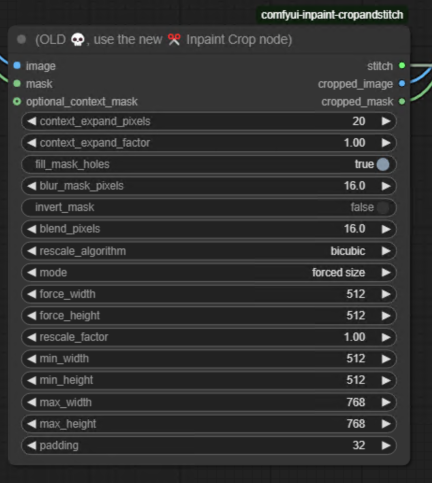
2. Configurar o nó Inpaint Crop
O nó Inpaint Crop dimensiona a área mascarada para corresponder à resolução de treino do modelo. Eis como o configurar:
- Crie o nó Inpaint Crop com um duplo clique e escrevendo “I-N-P-A-I”.
- Coloque o nó entre o nó Load Image e o nó VAE Encode for Inpainting.
- Ligue image input e mask input às saídas respetivas do fluxo de trabalho anterior.
- Defina o modo de resolução como Forced Size para um controlo preciso. Por exemplo:
- Se a área mascarada for quadrada, use 512×512 píxeis.
- Para máscaras não quadradas, calcule a resolução com base na proporção usando um nó seletor de resolução.
3. Configurar o nó Inpaint Stitch
O nó Inpaint Stitch volta a compor a imagem gerada no fundo original. Configure-o da seguinte forma:
- Crie o nó Inpaint Stitch com um duplo clique e escrevendo “I-N-P-A-I”.
- Coloque o nó entre o nó VAE Decode e o nó Image Output.
- Ligue image output do nó VAE Decode para inpainted image input do nó Inpaint Stitch.
- Ligue stitch output do nó Inpaint Crop para stitch input do nó Inpaint Stitch.
Ajustar o fluxo de trabalho
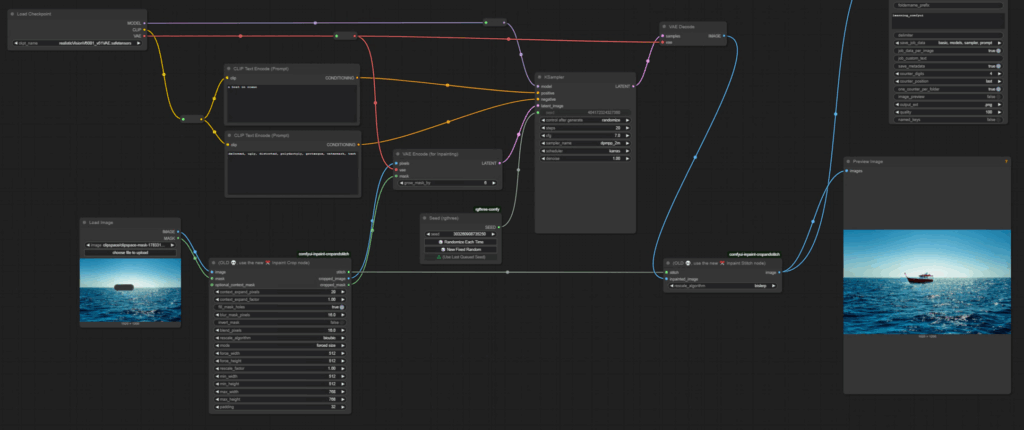
Ajustar a resolução para obter melhores resultados
Experimente definições de resolução para corresponder à proporção da área mascarada. Resoluções mais altas produzem frequentemente melhores resultados, mas podem introduzir discrepâncias de textura entre a região com inpainting e a imagem original.
Aleatorizar as sementes para melhorar o resultado
Se a imagem gerada não for satisfatória, aleatorize a semente até obter um resultado aceitável. Nos casos em que áreas específicas (por exemplo, olhos ou traços faciais) continuem a parecer problemáticas, faça passagens adicionais de inpainting centradas nessas regiões.
Resolver descontinuidades nas bordas
Usar Inpaint Crop and Stitch melhora a qualidade de geração da área mascarada, mas pode provocar descontinuidades visíveis nas bordas. Para resolver isto, considere mascarar o objeto (por exemplo, o gato) e compô-lo com o fundo original usando ferramentas externas ou fluxos de trabalho adicionais.
Desafios e compromissos
Embora a otimização da resolução de inpainting melhore a qualidade dentro da máscara, pode introduzir discrepâncias na textura ou nos padrões em comparação com a imagem original. Estes compromissos são comuns ao gerar conteúdo com resoluções mais altas e podem ser atenuados através de técnicas cuidadosas de mascaramento e composição.
Conclusão
Otimizar a resolução de inpainting com o nó Inpaint-CropAndStitch no ComfyUI é uma forma eficaz de melhorar a qualidade das imagens geradas. Ao dimensionar a área mascarada para toda a resolução de treino e voltar a compô-la com o fundo original, pode obter melhores resultados em fluxos de trabalho complexos. Embora possam surgir desafios como descontinuidades nas bordas, estes podem ser resolvidos com passagens adicionais ou ferramentas externas.
3 thoughts on “C26: How to Optimize Inpainting Resolution in ComfyUI for Better Image Quality”