Die Optimierung der Inpainting-Auflösung spielt eine entscheidende Rolle bei der Verbesserung der Qualität generierter Bilder, insbesondere bei der Arbeit mit Modellen in Tools wie ComfyUI. Der Prozess umfasst das Skalieren des maskierten Bereichs, um die volle Trainingsauflösung zu nutzen, das Generieren des Bildes mit höherer Präzision und das anschließende Zusammensetzen mit dem ursprünglichen Hintergrund. Dieser Artikel führt Sie durch die Schritte zur Optimierung der Inpainting-Auflösung mithilfe des Inpaint-CropAndStitch-Nodes in ComfyUI.
Weitere Informationen zu dem Node finden Sie unter lquesada/ComfyUI-Inpaint-CropAndStitch: ComfyUI-Nodes zum Zuschneiden vor dem Sampling und zum Zusammenfügen nach dem Sampling, die das Inpainting beschleunigen.
Warum die Inpainting-Auflösung optimieren?
Der Standard-Inpainting-Workflow liefert oft suboptimale Ergebnisse, insbesondere in Bereichen wie Gesichtszügen oder feinen Texturen. Das liegt daran, dass für die Generierung nur ein kleiner Teil der Trainingsauflösung des Modells verwendet wird. Durch das Skalieren des maskierten Bereichs zur Nutzung der vollen Auflösung können Sie die Qualität des inpaintierten Bildes erheblich verbessern.
Schritt-für-Schritt-Anleitung zur Optimierung der Inpainting-Auflösung
1. Node Inpaint-CropAndStitch installieren
Zur Vereinfachung des Prozesses bietet ComfyUI einen benutzerdefinierten Node namens Inpaint-CropAndStitch. Gehen Sie wie folgt vor:
- Öffnen Sie den ComfyUI-Manager.
- Suchen Sie nach „ComfyUI-Inpaint-CropAndStitch“.
- Installieren Sie den Node und starten Sie ComfyUI neu.
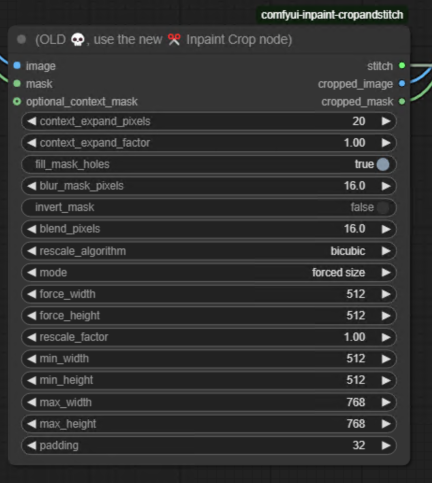
2. Node Inpaint Crop einrichten
Der Node Inpaint Crop skaliert den maskierten Bereich an die Trainingsauflösung des Modells an. So konfigurieren Sie ihn:
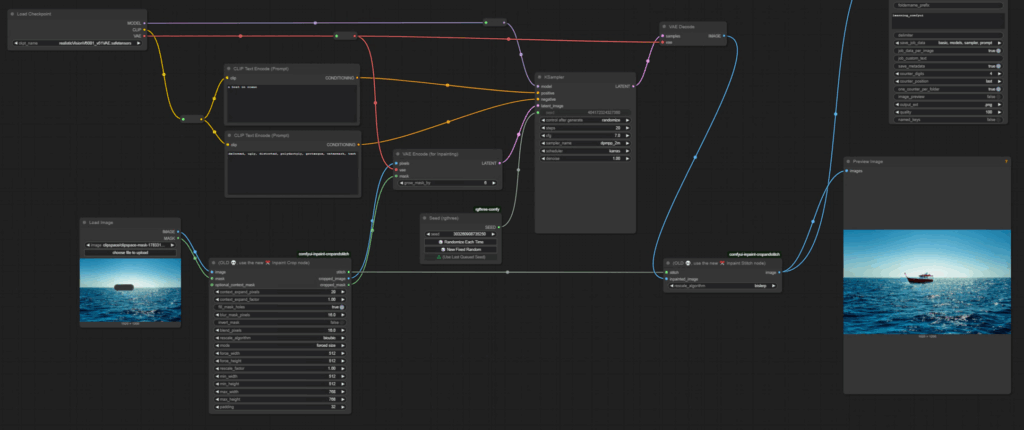
- Erstellen Sie den Node Inpaint Crop per Doppelklick und Eingabe von „I-N-P-A-I“.
- Platzieren Sie den Node zwischen dem Node Load Image und dem Node VAE Encode for Inpainting.
- Verbinden Sie image input und mask input mit den jeweiligen Ausgaben des vorherigen Workflows.
- Stellen Sie den Auflösungsmodus auf Forced Size ein, um eine präzise Steuerung zu ermöglichen. Zum Beispiel:
- Wenn der maskierte Bereich quadratisch ist, verwenden Sie 512×512 Pixel.
- Berechnen Sie bei nicht quadratischen Masken die Auflösung anhand des Seitenverhältnisses mithilfe eines Node zur Auflösungswahl.
3. Node Inpaint Stitch einrichten
Der Node Inpaint Stitch setzt das generierte Bild wieder in den ursprünglichen Hintergrund ein. Konfigurieren Sie ihn wie folgt:
- Erstellen Sie den Node Inpaint Stitch per Doppelklick und Eingabe von „I-N-P-A-I“.
- Platzieren Sie den Node zwischen dem Node VAE Decode und dem Node Image Output.
- Verbinden Sie image output vom VAE-Decode-Node mit dem inpainted image input des Inpaint-Stitch-Nodes.
- Verknüpfen Sie stitch output vom Inpaint-Crop-Node mit dem stitch input des Inpaint-Stitch-Nodes.
Den Workflow feinabstimmen
Auflösung für bessere Ergebnisse anpassen
Experimentieren Sie mit Auflösungseinstellungen, um sie an das Seitenverhältnis Ihres maskierten Bereichs anzupassen. Höhere Auflösungen liefern oft bessere Ergebnisse, können aber zu Texturabweichungen zwischen dem inpaintierten Bereich und dem Originalbild führen.
Seeds für bessere Ergebnisse zufällig variieren
Wenn das generierte Bild nicht zufriedenstellend ist, variieren Sie den Seed zufällig, bis Sie ein akzeptables Ergebnis erzielen. Wenn bestimmte Bereiche (z. B. Augen oder Gesichtszüge) weiterhin problematisch aussehen, führen Sie zusätzliche Inpainting-Durchgänge für diese Bereiche durch.
Randunstetigkeiten beheben
Die Verwendung von Inpaint Crop and Stitch verbessert die Generierungsqualität des maskierten Bereichs, kann aber zu sichtbaren Unstetigkeiten an den Rändern führen. Um dies zu beheben, maskieren Sie das Objekt (z. B. die Katze) und setzen Sie es mithilfe externer Tools oder zusätzlicher Workflows mit dem ursprünglichen Hintergrund zusammen.
Herausforderungen und Kompromisse
Die Optimierung der Inpainting-Auflösung verbessert zwar die Qualität innerhalb der Maske, kann aber im Vergleich zum Originalbild zu Abweichungen bei Textur oder Mustern führen. Diese Kompromisse sind bei der Generierung von Inhalten mit höheren Auflösungen üblich und können durch sorgfältige Maskierungs- und Compositing-Techniken abgemildert werden.
Fazit
Die Optimierung der Inpainting-Auflösung mit dem Inpaint-CropAndStitch-Node in ComfyUI ist eine wirksame Methode, um die Qualität generierter Bilder zu verbessern. Durch das Skalieren des maskierten Bereichs auf die volle Trainingsauflösung und das Zusammensetzen mit dem ursprünglichen Hintergrund können Sie in komplexen Workflows bessere Ergebnisse erzielen. Auch wenn Herausforderungen wie Randunstetigkeiten auftreten können, lassen sich diese mit zusätzlichen Durchgängen oder externen Tools beheben.
3 thoughts on “C26: How to Optimize Inpainting Resolution in ComfyUI for Better Image Quality”