L’optimisation de la résolution d’inpainting joue un rôle essentiel dans l’amélioration de la qualité des images générées, en particulier lorsque l’on travaille avec des modèles dans des outils comme ComfyUI. Le processus consiste à mettre à l’échelle la zone masquée pour exploiter toute la résolution d’entraînement, à générer l’image avec une plus grande précision, puis à la recomposer avec l’arrière-plan d’origine. Cet article vous guidera à travers les étapes pour optimiser la résolution d’inpainting à l’aide du nœud Inpaint-CropAndStitch dans ComfyUI.
Vous trouverez plus d’informations sur le nœud ici : lquesada/ComfyUI-Inpaint-CropAndStitch : nœuds ComfyUI pour recadrer avant l’échantillonnage et recoudre après l’échantillonnage, qui accélèrent l’inpainting.
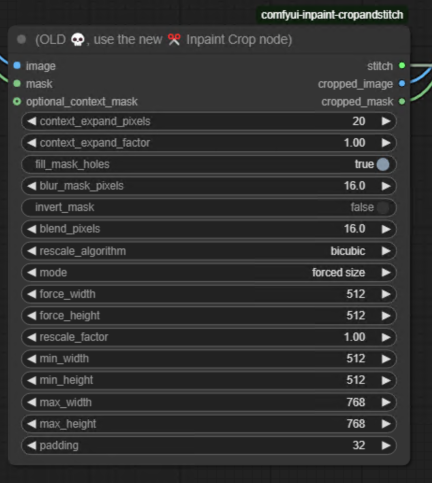
Pourquoi optimiser la résolution d’inpainting ?
Le flux de travail d’inpainting par défaut produit souvent des résultats sous-optimaux, en particulier dans des zones comme les traits du visage ou les textures complexes. Cela s’explique par le fait que seule une petite partie de la résolution d’entraînement du modèle est utilisée pour la génération. En mettant à l’échelle la zone masquée pour utiliser toute la résolution, vous pouvez améliorer considérablement la qualité de l’image retouchée.
Guide étape par étape pour optimiser la résolution d’inpainting
1. Installer le nœud Inpaint-CropAndStitch
Pour simplifier le processus, ComfyUI propose un nœud personnalisé appelé Inpaint-CropAndStitch. Suivez ces étapes :
- Ouvrez ComfyUI Manager.
- Recherchez « ComfyUI-Inpaint-CropAndStitch ».
- Installez le nœud et redémarrez ComfyUI.
2. Configurer le nœud Inpaint Crop
Le nœud Inpaint Crop met à l’échelle la zone masquée pour qu’elle corresponde à la résolution d’entraînement du modèle. Voici comment le configurer :
- Créez le nœud Inpaint Crop en double-cliquant et en tapant « I-N-P-A-I ».
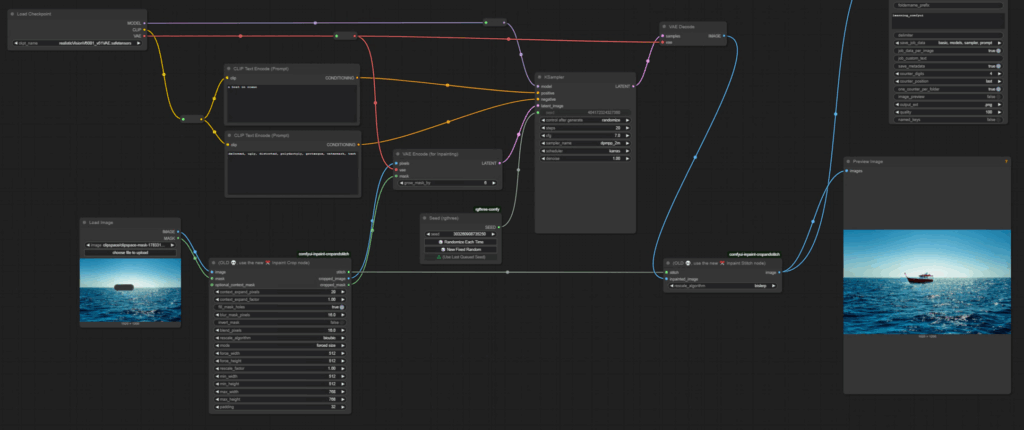
- Placez le nœud entre le nœud Load Image et le nœud VAE Encode for Inpainting.
- Connectez image input et mask input aux sorties respectives du flux de travail précédent.
- Définissez le mode de résolution sur Forced Size pour un contrôle précis. Par exemple :
- Si la zone masquée est carrée, utilisez 512×512 pixels.
- Pour les masques non carrés, calculez la résolution en fonction du rapport d’aspect à l’aide d’un nœud sélecteur de résolution.
3. Configurer le nœud Inpaint Stitch
Le nœud Inpaint Stitch recompose l’image générée dans l’arrière-plan d’origine. Configurez-le comme suit :
- Créez le nœud Inpaint Stitch en double-cliquant et en tapant « I-N-P-A-I ».
- Placez le nœud entre le nœud VAE Decode et le nœud Image Output.
- Connectez image output depuis le nœud VAE Decode vers inpainted image input du nœud Inpaint Stitch.
- Reliez stitch output depuis le nœud Inpaint Crop vers stitch input du nœud Inpaint Stitch.
Ajuster le flux de travail
Ajuster la résolution pour de meilleurs résultats
Testez différents réglages de résolution pour les faire correspondre au rapport d’aspect de votre zone masquée. Des résolutions plus élevées donnent souvent de meilleurs résultats, mais peuvent introduire des écarts de texture entre la région retouchée et l’image d’origine.
Randomiser les graines pour améliorer le résultat
Si l’image générée n’est pas satisfaisante, randomisez la graine jusqu’à obtenir un résultat acceptable. Lorsque certaines zones (par exemple, les yeux ou les traits du visage) semblent encore problématiques, effectuez des passes supplémentaires d’inpainting centrées sur ces régions.
Corriger les discontinuités aux bords
L’utilisation de Inpaint Crop and Stitch améliore la qualité de génération de la zone masquée, mais peut entraîner des discontinuités visibles aux bords. Pour résoudre ce problème, envisagez de masquer l’objet (par exemple, le chat) et de le composer avec l’arrière-plan d’origine à l’aide d’outils externes ou de flux de travail supplémentaires.
Défis et compromis
Bien que l’optimisation de la résolution d’inpainting améliore la qualité à l’intérieur du masque, elle peut introduire des écarts de texture ou de motifs par rapport à l’image d’origine. Ces compromis sont fréquents lors de la génération de contenu à des résolutions plus élevées et peuvent être atténués par des techniques minutieuses de masquage et de composition.
Conclusion
L’optimisation de la résolution d’inpainting à l’aide du nœud Inpaint-CropAndStitch dans ComfyUI est un moyen efficace d’améliorer la qualité des images générées. En mettant à l’échelle la zone masquée à toute la résolution d’entraînement et en la recomposant avec l’arrière-plan d’origine, vous pouvez obtenir de meilleurs résultats dans des flux de travail complexes. Bien que des difficultés comme les discontinuités aux bords puissent survenir, elles peuvent être résolues par des passes supplémentaires ou des outils externes.
3 thoughts on “C26: How to Optimize Inpainting Resolution in ComfyUI for Better Image Quality”