内绘分辨率优化在提升生成图像质量方面起着关键作用,尤其是在使用 ComfyUI 等工具中的模型时。该过程包括缩放蒙版区域以充分利用训练分辨率,以更高的精度生成图像,然后将其与原始背景合成回去。本文将逐步介绍如何使用Inpaint-CropAndStitch节点在 ComfyUI 中优化内绘分辨率。
有关该节点的更多详情,请参阅lquesada/ComfyUI-Inpaint-CropAndStitch:用于在采样前裁剪、采样后缝合回来的 ComfyUI 节点,可加速内绘.
为什么要优化内绘分辨率?
默认的内绘工作流程常常产生不理想的结果,尤其是在面部特征或精细纹理等区域。这是因为生成时只使用了模型训练分辨率的一小部分。通过缩放蒙版区域以充分利用分辨率,可以显著提高内绘图像的质量。
优化内绘分辨率的分步指南
1. 安装 Inpaint-CropAndStitch节点
为简化流程,ComfyUI 提供了一个名为Inpaint-CropAndStitch。请按以下步骤操作:
- 打开 ComfyUI Manager。
- 搜索“ComfyUI-Inpaint-CropAndStitch”。
- 安装该节点并重启 ComfyUI。
2. 设置 Inpaint Crop节点
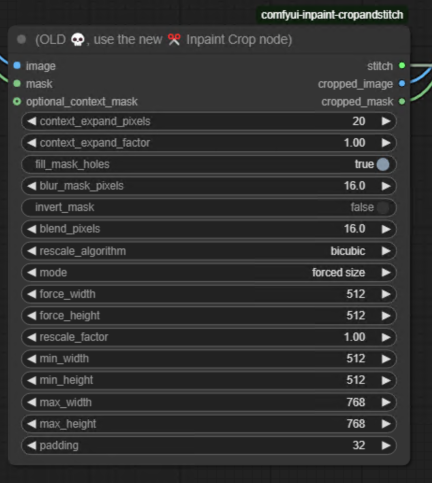
Inpaint Crop 节点会缩放蒙版区域,使其与模型的训练分辨率相匹配。配置方法如下:
- 创建Inpaint Crop节点,方法是双击并输入“I-N-P-A-I”。
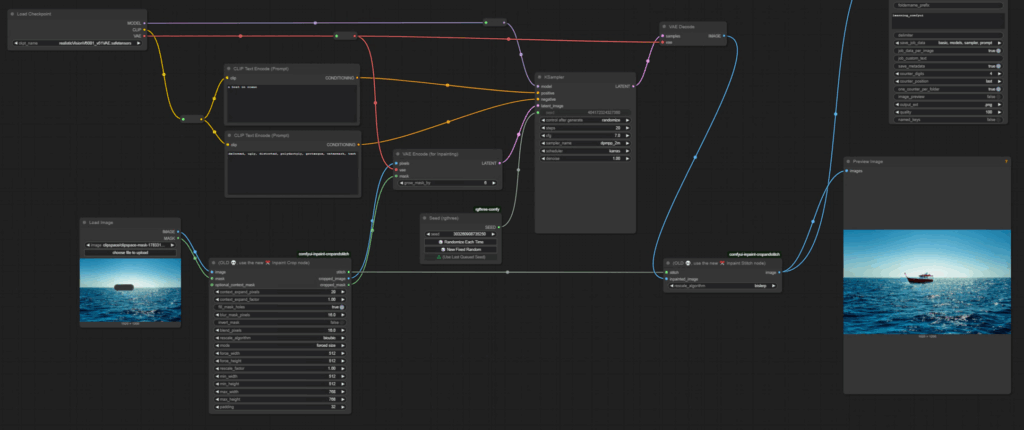
- 将该节点放置在Load Image节点和VAE Encode for Inpainting节点之间。
- 将image input和mask input连接到上一工作流程的相应输出。
- 将分辨率模式设置为Forced Size,以便精确控制。例如:
- 如果蒙版区域是正方形,请使用 512×512 像素。
- 对于非正方形蒙版,请使用分辨率选择器节点根据宽高比计算分辨率。
3. 设置 Inpaint Stitch节点
Inpaint Stitch 节点会将生成的图像合成回原始背景。配置方法如下:
- 创建Inpaint Stitch节点,方法是双击并输入“I-N-P-A-I”。
- 将该节点放置在VAE Decode节点和Image Output节点之间。
- 将image output从 VAE Decode 节点连接到inpainted image input(属于 Inpaint Stitch 节点)。
- 将stitch output从 Inpaint Crop 节点连接到stitch input(属于 Inpaint Stitch 节点)。
微调工作流程
调整分辨率以获得更好的效果
尝试调整分辨率设置,以匹配蒙版区域的宽高比。更高的分辨率通常会产生更好的效果,但可能会在内绘区域和原始图像之间引入纹理不匹配。
随机化种子以改善输出
如果生成的图像不令人满意,请随机化种子,直到获得可接受的结果。如果特定区域(例如眼睛或面部特征)看起来仍有问题,请针对这些区域执行额外的内绘处理。
解决边界不连续问题
使用Inpaint Crop and Stitch可以提高蒙版区域的生成质量,但可能会导致可见的边界不连续。为解决此问题,可以考虑遮住对象(例如猫),并使用外部工具或其他工作流程将其与原始背景合成。
挑战与权衡
虽然优化内绘分辨率可以提高蒙版内的质量,但与原始图像相比,可能会在纹理或图案上引入不匹配。在以更高分辨率生成内容时,这些权衡很常见,可以通过精心的遮罩和合成技术来缓解。
结论
使用Inpaint-CropAndStitch节点在 ComfyUI 中优化内绘分辨率是提升生成图像质量的有效方法。通过将蒙版区域缩放到完整训练分辨率并将其与原始背景合成回去,你可以在复杂工作流程中获得更好的结果。虽然可能会出现边界不连续等挑战,但可以通过额外的处理轮次或外部工具来解决。
3 thoughts on “C26: How to Optimize Inpainting Resolution in ComfyUI for Better Image Quality”