La optimización de la resolución de inpainting desempeña un papel fundamental en la mejora de la calidad de las imágenes generadas, especialmente cuando se trabaja con modelos en herramientas como ComfyUI. El proceso consiste en escalar el área enmascarada para aprovechar toda la resolución de entrenamiento, generar la imagen con mayor precisión y luego volver a componerla con el fondo original. Este artículo te guiará por los pasos para optimizar la resolución de inpainting usando el nodo Inpaint-CropAndStitch de ComfyUI.
Encontrarás más detalles sobre el nodo en lquesada/ComfyUI-Inpaint-CropAndStitch: nodos de ComfyUI para recortar antes del muestreo y volver a unir después del muestreo, que aceleran el inpainting.
¿Por qué optimizar la resolución de inpainting?
El flujo de trabajo de inpainting predeterminado suele producir resultados poco óptimos, sobre todo en zonas como los rasgos faciales o las texturas complejas. Esto ocurre porque para la generación solo se usa una pequeña parte de la resolución de entrenamiento del modelo. Al escalar el área enmascarada para utilizar toda la resolución, puedes mejorar considerablemente la calidad de la imagen con inpainting.
Guía paso a paso para optimizar la resolución de inpainting
1. Instalar el nodo Inpaint-CropAndStitch
Para simplificar el proceso, ComfyUI ofrece un nodo personalizado llamado Inpaint-CropAndStitch. Sigue estos pasos:
- Abre ComfyUI Manager.
- Busca “ComfyUI-Inpaint-CropAndStitch”.
- Instala el nodo y reinicia ComfyUI.
2. Configurar el nodo Inpaint Crop
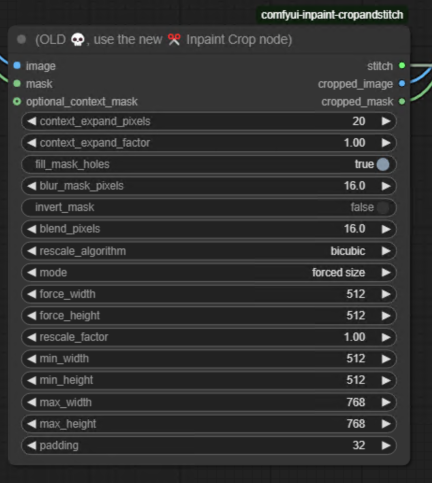
El nodo Inpaint Crop escala el área enmascarada para que coincida con la resolución de entrenamiento del modelo. Se configura así:
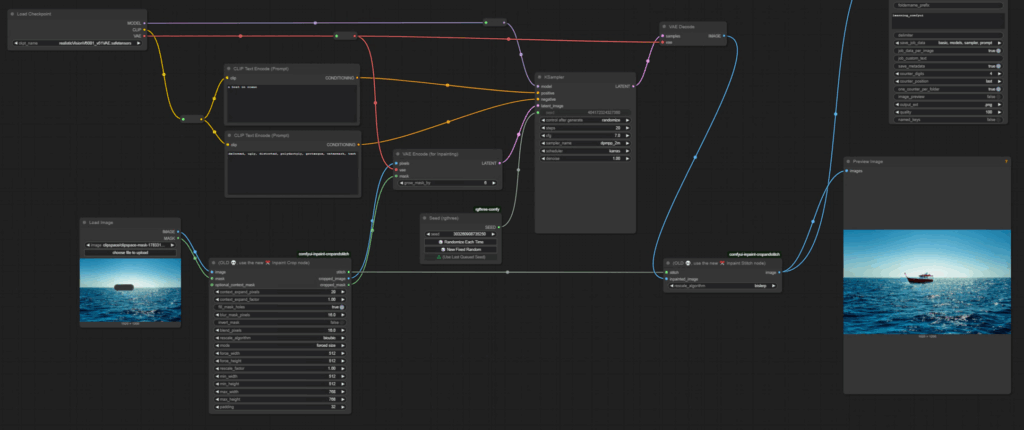
- Crea el nodo Inpaint Crop haciendo doble clic y escribiendo “I-N-P-A-I”.
- Coloca el nodo entre el nodo Load Image y el nodo VAE Encode for Inpainting.
- Conecta image input y mask input a las salidas respectivas del flujo de trabajo anterior.
- Establece el modo de resolución en Forced Size para un control preciso. Por ejemplo:
- Si el área enmascarada es cuadrada, usa 512×512 píxeles.
- Para máscaras no cuadradas, calcula la resolución según la relación de aspecto usando un nodo selector de resolución.
3. Configurar el nodo Inpaint Stitch
El nodo Inpaint Stitch vuelve a componer la imagen generada en el fondo original. Configúralo así:
- Crea el nodo Inpaint Stitch haciendo doble clic y escribiendo “I-N-P-A-I”.
- Coloca el nodo entre el nodo VAE Decode y el nodo Image Output.
- Conecta image output desde el nodo VAE Decode al inpainted image input del nodo Inpaint Stitch.
- Vincula stitch output desde el nodo Inpaint Crop al stitch input del nodo Inpaint Stitch.
Ajustar el flujo de trabajo
Ajustar la resolución para obtener mejores resultados
Experimenta con los ajustes de resolución para que coincidan con la relación de aspecto del área enmascarada. Las resoluciones más altas suelen dar mejores resultados, pero pueden introducir discrepancias de textura entre la región con inpainting y la imagen original.
Aleatorizar las semillas para mejorar el resultado
Si la imagen generada no es satisfactoria, aleatoriza la semilla hasta lograr un resultado aceptable. En los casos en los que zonas concretas (por ejemplo, los ojos o los rasgos faciales) sigan viéndose problemáticas, realiza pasadas adicionales de inpainting centradas en esas regiones.
Resolver las discontinuidades en los bordes
Usar Inpaint Crop and Stitch mejora la calidad de generación del área enmascarada, pero puede provocar discontinuidades visibles en los bordes. Para resolverlo, considera enmascarar el objeto (por ejemplo, el gato) y componerlo con el fondo original usando herramientas externas o flujos de trabajo adicionales.
Desafíos y compensaciones
Aunque optimizar la resolución de inpainting mejora la calidad dentro de la máscara, puede introducir discrepancias en la textura o los patrones en comparación con la imagen original. Estas compensaciones son habituales al generar contenido a resoluciones más altas y pueden mitigarse con técnicas cuidadosas de enmascaramiento y composición.
Conclusión
Optimizar la resolución de inpainting con el nodo Inpaint-CropAndStitch de ComfyUI es una forma eficaz de mejorar la calidad de las imágenes generadas. Al escalar el área enmascarada a toda la resolución de entrenamiento y volver a componerla con el fondo original, puedes lograr mejores resultados en flujos de trabajo complejos. Aunque pueden surgir desafíos como las discontinuidades en los bordes, se pueden resolver con pasadas adicionales o herramientas externas.
3 thoughts on “C26: How to Optimize Inpainting Resolution in ComfyUI for Better Image Quality”