Оптимизация разрешения инпейнтинга играет решающую роль в повышении качества создаваемых изображений, особенно при работе с моделями в таких инструментах, как ComfyUI. Процесс включает масштабирование замаскированной области для использования полного разрешения обучения, генерацию изображения с более высокой точностью и последующее совмещение с исходным фоном. В этой статье описаны шаги по оптимизации разрешения инпейнтинга с помощью узла Inpaint-CropAndStitch в ComfyUI.
Подробнее об узле можно узнать здесь: lquesada/ComfyUI-Inpaint-CropAndStitch: узлы ComfyUI для обрезки перед сэмплированием и сшивания после сэмплирования, ускоряющие инпейнтинг.
Зачем оптимизировать разрешение инпейнтинга?
Стандартный рабочий процесс инпейнтинга часто даёт неоптимальные результаты, особенно в таких областях, как черты лица или сложные текстуры. Это происходит потому, что для генерации используется лишь небольшая часть разрешения обучения модели. Масштабируя замаскированную область для использования полного разрешения, можно значительно улучшить качество изображения после инпейнтинга.
Пошаговое руководство по оптимизации разрешения инпейнтинга
1. Установка узла Inpaint-CropAndStitch
Для упрощения процесса ComfyUI предлагает пользовательский узел под названием Inpaint-CropAndStitch. Выполните следующие действия:
- Откройте ComfyUI Manager.
- Найдите «ComfyUI-Inpaint-CropAndStitch».
- Установите узел и перезапустите ComfyUI.
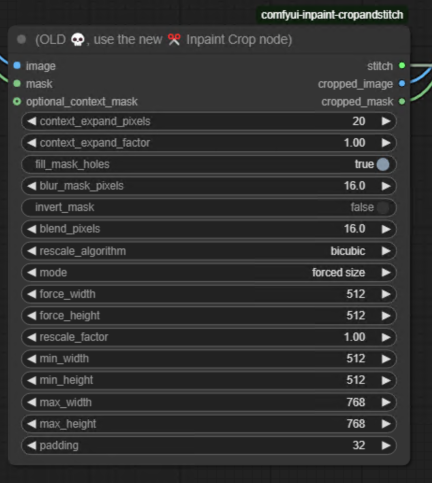
2. Настройка узла Inpaint Crop
Узел Inpaint Crop масштабирует замаскированную область в соответствии с разрешением обучения модели. Вот как его настроить:
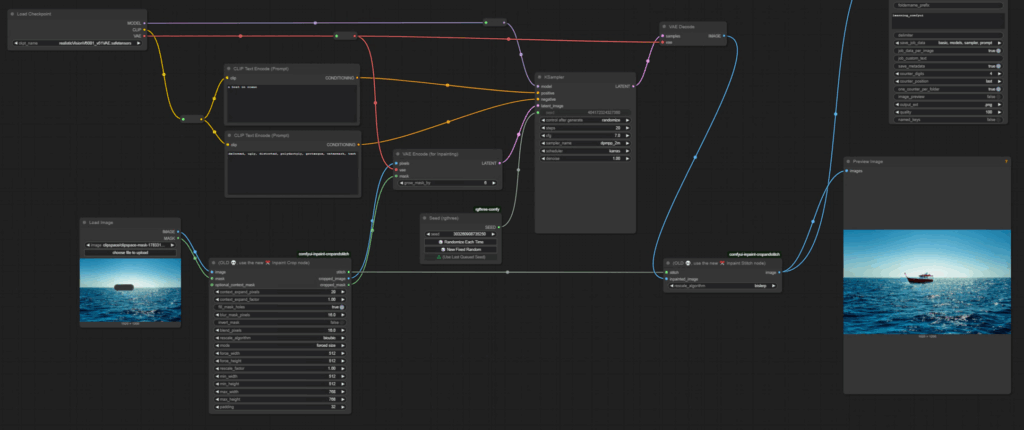
- Создайте узел Inpaint Crop двойным щелчком и вводом «I-N-P-A-I».
- Разместите узел между узлом Load Image и узлом VAE Encode for Inpainting.
- Подключите image input и mask input к соответствующим выходам предыдущего рабочего процесса.
- Установите режим разрешения Forced Size для точного контроля. Например:
- Если замаскированная область квадратная, используйте 512×512 пикселей.
- Для неквадратных масок рассчитайте разрешение на основе соотношения сторон с помощью узла выбора разрешения.
3. Настройка узла Inpaint Stitch
Узел Inpaint Stitch совмещает созданное изображение с исходным фоном. Настройте его следующим образом:
- Создайте узел Inpaint Stitch двойным щелчком и вводом «I-N-P-A-I».
- Разместите узел между узлом VAE Decode и узлом Image Output.
- Подключите image output из узла VAE Decode к inpainted image input узла Inpaint Stitch.
- Свяжите stitch output из узла Inpaint Crop к stitch input узла Inpaint Stitch.
Тонкая настройка рабочего процесса
Настройка разрешения для лучших результатов
Экспериментируйте с настройками разрешения, чтобы они соответствовали соотношению сторон замаскированной области. Более высокие разрешения часто дают лучшие результаты, но могут вызывать расхождения текстур между областью инпейнтинга и исходным изображением.
Рандомизация сидов для улучшения результата
Если созданное изображение неудовлетворительно, рандомизируйте сид, пока не получите приемлемый результат. Если отдельные области (например, глаза или черты лица) по-прежнему выглядят проблемными, выполните дополнительные проходы инпейнтинга, сосредоточенные на этих областях.
Устранение разрывов на границах
Использование Inpaint Crop and Stitch улучшает качество генерации замаскированной области, но может привести к видимым разрывам на границах. Чтобы решить эту проблему, рассмотрите возможность маскирования объекта (например, кошки) и совмещения его с исходным фоном с помощью внешних инструментов или дополнительных рабочих процессов.
Проблемы и компромиссы
Хотя оптимизация разрешения инпейнтинга улучшает качество внутри маски, она может вызывать расхождения текстур или узоров по сравнению с исходным изображением. Такие компромиссы часто встречаются при генерации контента с более высоким разрешением, и их можно смягчить с помощью тщательных методов маскирования и композитинга.
Заключение
Оптимизация разрешения инпейнтинга с помощью узла Inpaint-CropAndStitch в ComfyUI — эффективный способ повысить качество создаваемых изображений. Масштабируя замаскированную область до полного разрешения обучения и совмещая её с исходным фоном, можно добиться лучших результатов в сложных рабочих процессах. Хотя могут возникать такие проблемы, как разрывы на границах, их можно устранить с помощью дополнительных проходов или внешних инструментов.
3 thoughts on “C26: How to Optimize Inpainting Resolution in ComfyUI for Better Image Quality”