इनपेंटिंग रिज़ॉल्यूशन अनुकूलन उत्पन्न छवियों की गुणवत्ता बढ़ाने में महत्वपूर्ण भूमिका निभाता है, विशेष रूप से ComfyUI जैसे टूल में मॉडल के साथ काम करते समय। इस प्रक्रिया में पूर्ण प्रशिक्षण रिज़ॉल्यूशन का लाभ उठाने के लिए मास्क किए गए क्षेत्र को स्केल करना, उच्च सटीकता के साथ छवि बनाना और फिर उसे मूल पृष्ठभूमि के साथ वापस जोड़ना शामिल है। यह लेख Inpaint-CropAndStitch नोड का उपयोग करके ComfyUI में इनपेंटिंग रिज़ॉल्यूशन को अनुकूलित करने के चरणों के बारे में बताएगा।
नोड के बारे में अधिक जानकारी यहाँ मिल सकती है: lquesada/ComfyUI-Inpaint-CropAndStitch: सैंपलिंग से पहले क्रॉप करने और सैंपलिंग के बाद वापस जोड़ने के लिए ComfyUI नोड, जो इनपेंटिंग को गति देते हैं.
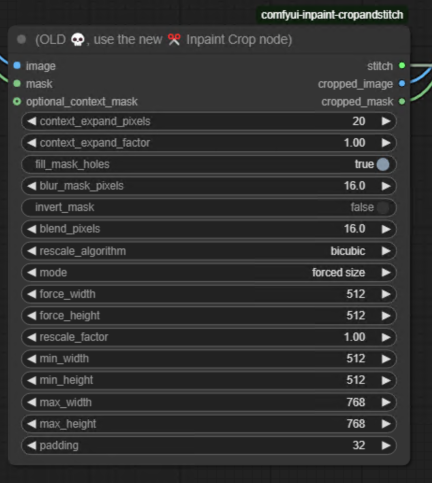
इनपेंटिंग रिज़ॉल्यूशन को अनुकूलित क्यों करें?
डिफ़ॉल्ट इनपेंटिंग वर्कफ़्लो अक्सर उप-इष्टतम परिणाम देता है, विशेष रूप से चेहरे की विशेषताओं या जटिल बनावट जैसे क्षेत्रों में। ऐसा इसलिए होता है क्योंकि निर्माण के लिए मॉडल के प्रशिक्षण रिज़ॉल्यूशन का केवल एक छोटा हिस्सा उपयोग किया जाता है। मास्क किए गए क्षेत्र को पूर्ण रिज़ॉल्यूशन का उपयोग करने के लिए स्केल करके, आप इनपेंट की गई छवि की गुणवत्ता में काफी सुधार कर सकते हैं।
इनपेंटिंग रिज़ॉल्यूशन अनुकूलित करने के लिए चरण-दर-चरण मार्गदर्शिका
1. Inpaint-CropAndStitch नोड इंस्टॉल करें
प्रक्रिया को सरल बनाने के लिए, ComfyUI नामक एक कस्टम नोड प्रदान करता है Inpaint-CropAndStitch। इन चरणों का पालन करें:
- ComfyUI Manager खोलें।
- “ComfyUI-Inpaint-CropAndStitch” खोजें।
- नोड इंस्टॉल करें और ComfyUI को पुनरारंभ करें।
2. Inpaint Crop नोड सेट अप करें
Inpaint Crop नोड मास्क किए गए क्षेत्र को मॉडल के प्रशिक्षण रिज़ॉल्यूशन से मेल खाने के लिए स्केल करता है। इसे कॉन्फ़िगर करने का तरीका इस प्रकार है:
- डबल-क्लिक करके और “I-N-P-A-I” टाइप करके Inpaint Crop नोड बनाएँ।
- नोड को Load Image नोड और VAE Encode for Inpainting नोड के बीच में रखें।
- पिछले वर्कफ़्लो के संबंधित आउटपुट से कनेक्ट करें: image input और mask input।
- रिज़ॉल्यूशन मोड को Forced Size पर सेट करें ताकि सटीक नियंत्रण हो। उदाहरण के लिए:
- यदि मास्क किया गया क्षेत्र वर्गाकार है, तो 512×512 पिक्सेल का उपयोग करें।
- गैर-वर्गाकार मास्क के लिए, रिज़ॉल्यूशन चयनकर्ता नोड का उपयोग करके पहलू अनुपात के आधार पर रिज़ॉल्यूशन की गणना करें।
3. Inpaint Stitch नोड सेट अप करें
Inpaint Stitch नोड उत्पन्न छवि को मूल पृष्ठभूमि में वापस जोड़ता है। इसे इस प्रकार कॉन्फ़िगर करें:
- डबल-क्लिक करके और “I-N-P-A-I” टाइप करके Inpaint Stitch नोड बनाएँ।
- नोड को VAE Decode नोड और Image Output नोड के बीच में रखें।
- VAE Decode नोड के image output को Inpaint Stitch नोड के inpainted image input से जोड़ें।
- Inpaint Crop नोड के stitch output को Inpaint Stitch नोड के stitch input से जोड़ें।
वर्कफ़्लो को ठीक करना
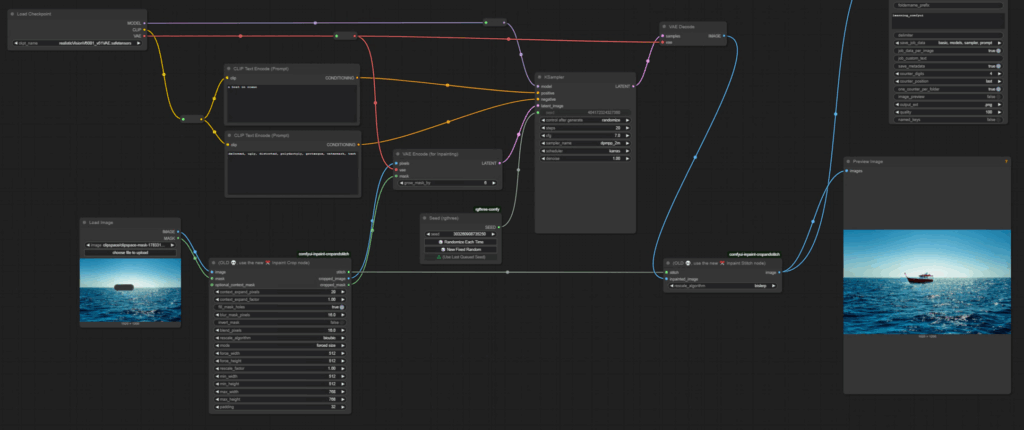
बेहतर परिणामों के लिए रिज़ॉल्यूशन समायोजित करें
अपने मास्क किए गए क्षेत्र के पहलू अनुपात से मेल खाने के लिए रिज़ॉल्यूशन सेटिंग्स के साथ प्रयोग करें। उच्च रिज़ॉल्यूशन अक्सर बेहतर परिणाम देते हैं, लेकिन इनपेंट किए गए क्षेत्र और मूल छवि के बीच बनावट में बेमेल हो सकता है।
बेहतर आउटपुट के लिए सीड को रैंडमाइज़ करें
यदि उत्पन्न छवि संतोषजनक नहीं है, तो स्वीकार्य परिणाम प्राप्त होने तक सीड को रैंडमाइज़ करें। यदि विशिष्ट क्षेत्र (जैसे, आँखें या चेहरे की विशेषताएँ) अभी भी समस्याग्रस्त दिखते हैं, तो उन क्षेत्रों पर केंद्रित इनपेंटिंग के अतिरिक्त पास करें।
सीमा असंगतियों का समाधान करें
उपयोग: Inpaint Crop and Stitch का उपयोग करने से मास्क किए गए क्षेत्र की निर्माण गुणवत्ता में सुधार होता है, लेकिन सीमा पर दिखाई देने वाली असंगतियाँ हो सकती हैं। इसे हल करने के लिए, ऑब्जेक्ट (जैसे, बिल्ली) को मास्क करने और बाहरी टूल या अतिरिक्त वर्कफ़्लो का उपयोग करके उसे मूल पृष्ठभूमि के साथ संयोजित करने पर विचार करें।
चुनौतियाँ और समझौते
हालाँकि इनपेंटिंग रिज़ॉल्यूशन को अनुकूलित करने से मास्क के भीतर गुणवत्ता में सुधार होता है, लेकिन मूल छवि की तुलना में बनावट या पैटर्न में बेमेल हो सकता है। उच्च रिज़ॉल्यूशन पर सामग्री बनाते समय ये समझौते आम हैं और सावधानीपूर्वक मास्किंग और संयोजन तकनीकों के माध्यम से इन्हें कम किया जा सकता है।
निष्कर्ष
ComfyUI में Inpaint-CropAndStitch नोड का उपयोग करके इनपेंटिंग रिज़ॉल्यूशन को अनुकूलित करना उत्पन्न छवियों की गुणवत्ता बढ़ाने का एक प्रभावी तरीका है। मास्क किए गए क्षेत्र को पूर्ण प्रशिक्षण रिज़ॉल्यूशन तक स्केल करके और उसे मूल पृष्ठभूमि के साथ वापस जोड़कर, आप जटिल वर्कफ़्लो में बेहतर परिणाम प्राप्त कर सकते हैं। हालाँकि सीमा असंगतियों जैसी चुनौतियाँ उत्पन्न हो सकती हैं, लेकिन उन्हें अतिरिक्त पास या बाहरी टूल से हल किया जा सकता है।
3 thoughts on “C26: How to Optimize Inpainting Resolution in ComfyUI for Better Image Quality”