इनपेंटिंग AI-संचालित कला निर्माण में एक महत्वपूर्ण तकनीक है, खासकर जब सटीक रचनाओं, कई विषयों या जटिल डिज़ाइनों की आवश्यकता होती है।विशिष्ट मॉडल के साथ इनपेंटिंग रचनाकारों को टेक्स्ट प्रॉम्प्ट की सीमाओं से उबरने देता है, जो 30 टोकन से अधिक होने पर अक्सर अनपेक्षित या अनदेखे आउटपुट का कारण बन सकते हैं। यह लेख इनपेंटिंग प्रक्रिया का पता लगाता है, जिसमें Stable Diffusion मॉडल पर ध्यान केंद्रित किया गया है, और आपके वर्कफ़्लो को बेहतर बनाने के लिए कार्रवाई योग्य जानकारी प्रदान करता है।
विषय-सूची
इनपेंटिंग क्या है और यह क्यों महत्वपूर्ण है?
इनपेंटिंग में आसपास की सामग्री को बनाए रखते हुए मौजूदा इमेज के विशिष्ट क्षेत्रों को संशोधित करना शामिल है। यह तकनीक अमूल्य है जब अकेले प्रॉम्प्ट से वांछित परिणाम प्राप्त नहीं हो सकते, क्योंकि यह निर्माण प्रक्रिया को प्रबंधनीय चरणों में तोड़ने देता है।
उदाहरण के लिए, आप पहले एक पृष्ठभूमि इमेज बना सकते हैं और फिर इनपेंटिंग का उपयोग करके अग्रभूमि विषय, जैसे कोई पात्र या वस्तु, डाल सकते हैं। यह स्तरित दृष्टिकोण रचना पर अधिक नियंत्रण सुनिश्चित करता है और टेक्स्ट एन्कोडर पर अधिक भार डालने की समस्याओं से बचाता है।
विशिष्ट इनपेंटिंग मॉडल की भूमिका
विशिष्ट इनपेंटिंग मॉडल इस उद्देश्य के लिए विशेष रूप से प्रशिक्षित होते हैं, जो सामान्य मॉडल की तुलना में बेहतर परिणाम देते हैं। उदाहरण के लिए, यदि आपने अपनी पृष्ठभूमि उत्पन्न करने के लिए Realistic Vision 5.1 मॉडल का उपयोग किया है, तो उसे संबंधित Realistic Vision 5.1 इनपेंटिंग मॉडल के साथ जोड़ने से सर्वोत्तम परिणाम मिलेंगे। ये मॉडल आमतौर पर Civitai जैसे प्लेटफ़ॉर्म पर उपलब्ध होते हैं।
इनपेंटिंग मॉडल के लिए प्रमुख सेटअप:
- मॉडल इंस्टॉलेशन: सुनिश्चित करें कि इनपेंटिंग मॉडल सही फ़ोल्डर में रखा गया है। ComfyUI के लिए, इसका अर्थ है इसे
models/Checkpointफ़ोल्डर में रखना, न किmodels/Inpaintingफ़ोल्डर में। - रिज़ॉल्यूशन संगतता: मॉडल के मूल आयामों से मेल खाते रिज़ॉल्यूशन वाली इमेज का उपयोग करें (जैसे, Realistic Vision 5.1 के लिए 512×512)। बेमेल रिज़ॉल्यूशन से विकृत परिणाम हो सकते हैं।
ComfyUI में चरण-दर-चरण इनपेंटिंग वर्कफ़्लो
1. इनपेंटिंग मॉडल लोड करें
- ComfyUI खोलें और इनपेंटिंग मॉडल को Load Checkpoint नोड में लोड करें।
- सत्यापित करें कि मॉडल में इष्टतम प्रदर्शन के लिए VAE (वैरिएशनल ऑटोएन्कोडर) शामिल है।
2. अपनी बेस इमेज तैयार करें
- Load Image नोड का उपयोग करके अपनी तैयार पृष्ठभूमि इमेज अपलोड करें।
- सुनिश्चित करें कि इमेज रिज़ॉल्यूशन मॉडल की इष्टतम सेटिंग से मेल खाता है।
3. इनपेंटिंग के लिए VAE एन्कोड सेट करें
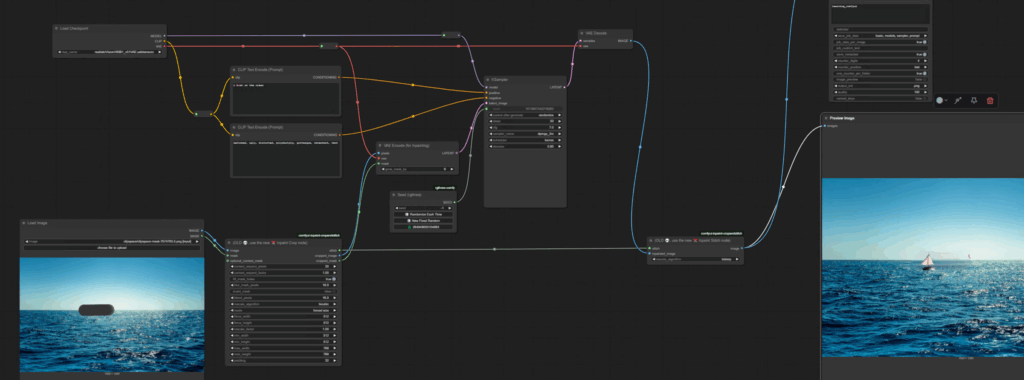
- VAE Encode for Inpainting नोड को अपने वर्कफ़्लो में जोड़ें। यह नोड लेटेंट इमेज को KSampler से जोड़ता है और तीन इनपुट स्वीकार करता है:
- VAE: इसे Checkpoint नोड से कनेक्ट करें।
- Pixels: इसे Load Image नोड से कनेक्ट करें।
- Mask: इसे Load Image नोड से कनेक्ट करें ताकि वह क्षेत्र इंगित हो जिसे आप संशोधित करना चाहते हैं।
4. मास्क बनाएँ और संपादित करें
- Load Image नोड पर राइट-क्लिक करें और Open in Mask Editor चुनें।
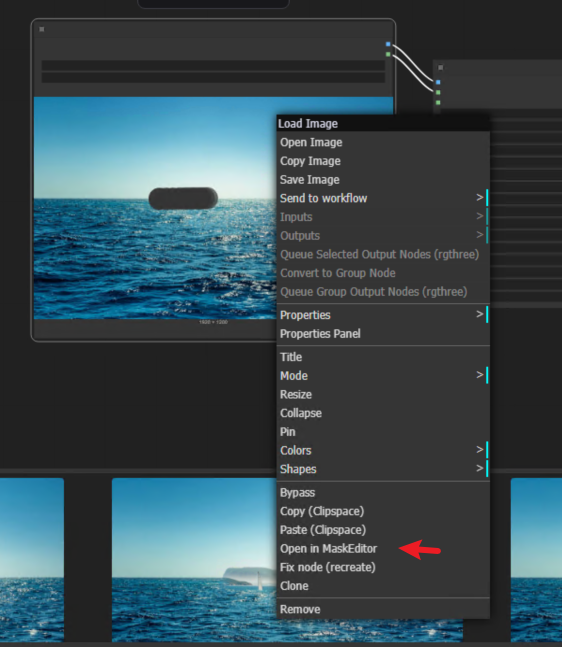
- गोलाकार ब्रश का उपयोग करके वह क्षेत्र बनाएँ जहाँ इनपेंटिंग होगी। ब्रश का आकार
[ ]कुंजियों से समायोजित करें। - पूरा होने पर मास्क को नोड में सहेजें।
प्रो टिप: मास्क का आकार केवल इस बात का सामान्य संकेत है कि नया विषय कहाँ रखा जाएगा। यह विषय की सटीक रूपरेखा को परिभाषित नहीं करता है।
5. अपना प्रॉम्प्ट परिभाषित करें
- एक स्पष्ट और संक्षिप्त प्रॉम्प्ट लिखें, जैसे:
“समुद्र पर एक नाव।” - अवांछित तत्वों को बाहर करने के लिए नकारात्मक प्रॉम्प्ट का उपयोग करें, जैसे,“बदसूरत, विकृत, वीभत्स।”
6. उत्पन्न करें और परिष्कृत करें
- वर्कफ़्लो को कतार में लगाएँ और आउटपुट की समीक्षा करें। यदि परिणाम असंतोषजनक है:
- मास्क का आकार या आकृति समायोजित करें।
- सीड को फिर से रैंडमाइज़ करें।
- विभिन्न प्रॉम्प्ट या पैरामीटर के साथ प्रयोग करें।
नोट: छोटे मास्क क्षेत्र विकृत परिणाम दे सकते हैं क्योंकि वे मॉडल के लेटेंट स्पेस के सीमित हिस्से का उपयोग करते हैं। बेहतर परिणामों के लिए, मास्क को बड़ा करने या रिज़ॉल्यूशन बढ़ाने का प्रयास करें।
पूरा वर्कफ़्लो
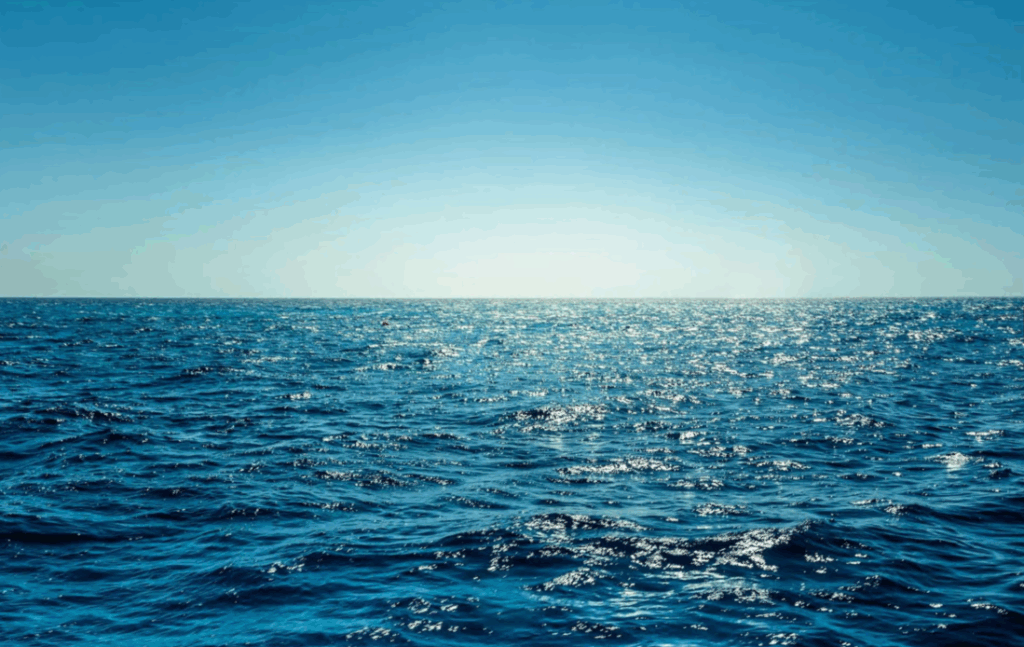
मूल इमेज:
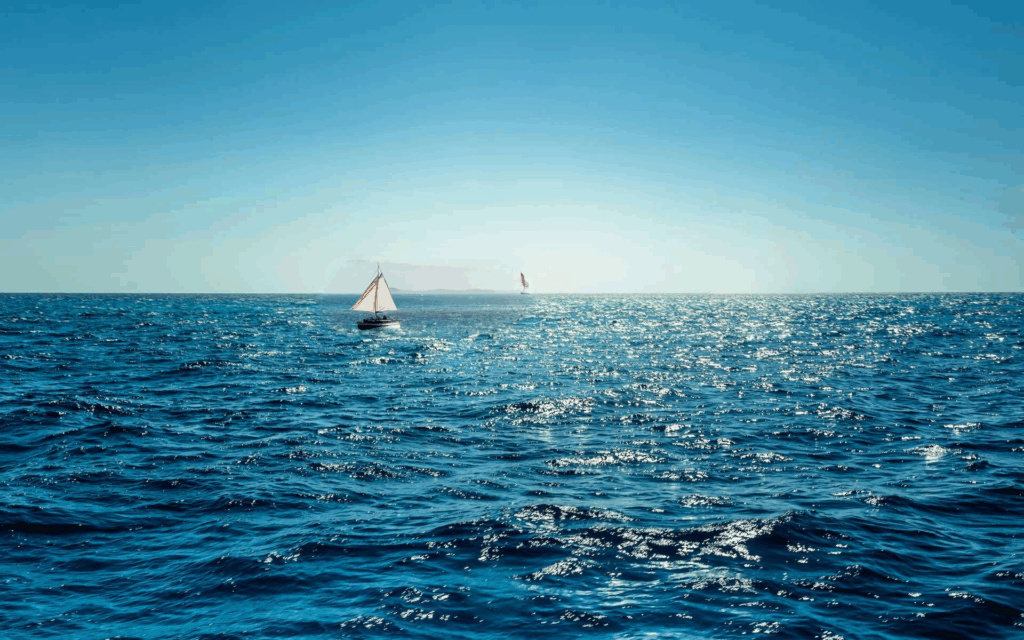
इनपेंटिंग:
आम समस्याओं का निवारण
- धुंधले या विकृत आउटपुट:
- सुनिश्चित करें कि इमेज रिज़ॉल्यूशन मॉडल की विशिष्टताओं से मेल खाता है।
- विकृतियों को कम करने के लिए बड़े मास्क क्षेत्र का उपयोग करें।
- अवास्तविक या अप्राकृतिक परिणाम:
- सीड को फिर से रैंडमाइज़ करें और मास्क को परिष्कृत करें।
- अपने बेस मॉडल के साथ संगत विशिष्ट इनपेंटिंग मॉडल का उपयोग करें।
- मॉडल सीमाएँ:
- यदि इनपेंटिंग मॉडल छोटे विवरणों से जूझता है, तो कार्य को छोटे चरणों में तोड़ने या उच्च-रिज़ॉल्यूशन वाली इमेज का उपयोग करने पर विचार करें।
अतिरिक्त संसाधन
निष्कर्ष
Realistic Vision 5.1 जैसे विशिष्ट मॉडल के साथ इनपेंटिंग AI-जनरेटेड रचनाओं पर बेजोड़ नियंत्रण प्रदान करता है। ऊपर बताए गए चरणों का पालन करके, आप सटीक और दृष्टिगत रूप से आकर्षक परिणाम प्राप्त कर सकते हैं। अपने वर्कफ़्लो को और परिष्कृत करने के लिए मास्क, प्रॉम्प्ट और सीड के साथ प्रयोग करना याद रखें।