內繪(Inpainting)是 AI 驅動的藝術生成中的一項關鍵技術,尤其是在需要精確構圖、多個主體或複雜設計時。使用專門模型進行內繪使創作者能夠克服文字提示詞的限制,因為提示詞超過 30 個 token 時常常導致非預期或被忽略的輸出。本文探討內繪過程,重點介紹 Stable Diffusion 模型,並提供可行的見解以增強你的工作流程。
目錄
什麼是內繪?為什麼它很重要?
內繪是指在保留周圍內容的同時修改現有影像的特定區域。當僅靠提示詞無法達成期望的結果時,這項技術非常寶貴,因為它可以將生成過程拆解為可管理的步驟。
例如,你可以先建立一張背景影像,然後使用內繪插入前景主體,例如角色或物體。這種分層方法可以更好地控制構圖,並避免文字編碼器過載的陷阱。
專門內繪模型的作用
專門內繪模型是專門為此目的訓練的,與通用模型相比能提供更出色的結果。例如,如果你使用了Realistic Vision 5.1模型來生成背景,將其與相應的Realistic Vision 5.1 內繪模型搭配使用將獲得最佳效果。這些模型通常可以在以下平台上找到:Civitai。
內繪模型的關鍵設定:
- 模型安裝:確保將內繪模型放置在正確的資料夾中。對於 ComfyUI,這意味著將其放置在
models/Checkpoint資料夾中,而不是models/Inpainting資料夾中。 - 解析度相容性:使用與模型原生尺寸相符的解析度的影像(例如 Realistic Vision 5.1 使用 512×512)。解析度不符可能導致扭曲的結果。
ComfyUI 中的逐步內繪工作流程
1. 載入內繪模型
- 開啟 ComfyUI,並將內繪模型載入到Load Checkpoint節點中。
- 驗證模型是否包含 VAE(變分自編碼器),以獲得最佳效能。
2. 準備基礎影像
- 使用Load Image節點上傳你準備好的背景影像。
- 確保影像解析度與模型的最佳設定一致。
3. 設定內繪用 VAE 編碼
- 新增一個VAE Encode for Inpainting節點到工作流程中。此節點將潛在影像連接到KSampler,並接受三個輸入:
- VAE:從 Checkpoint 節點連接。
- Pixels:從 Load Image 節點連接。
- Mask:從 Load Image 節點連接,用於指出要修改的區域。
4. 建立與編輯遮罩
- 在 Load Image 節點上按一下滑鼠右鍵並選取Open in Mask Editor。
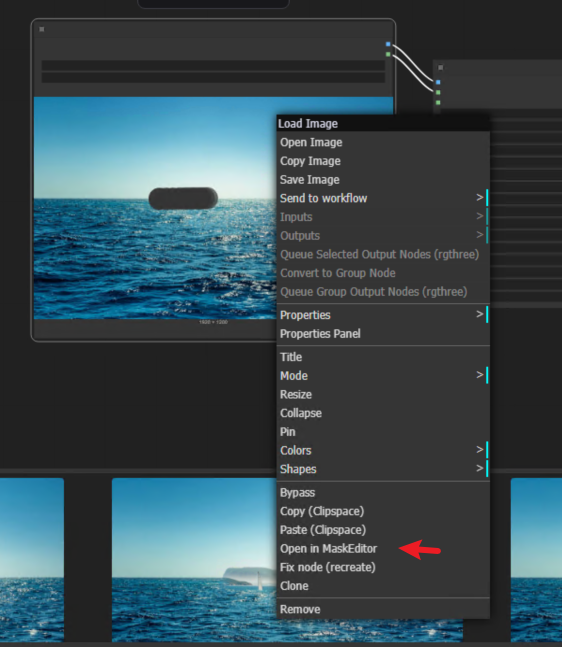
- 使用圓形筆刷繪製將進行內繪的區域。使用
[ ]鍵調整筆刷大小。 - 完成後將遮罩儲存到節點。
專業提示:遮罩的形狀只是新主體放置位置的一般指示,並不定義主體的精確輪廓。
5. 定義提示詞
- 撰寫清晰簡潔的提示詞,例如:
「海面上的一艘船。」 - 使用負面提示詞排除不需要的元素,例如「醜陋、畸形、怪異。」
6. 生成與最佳化
- 將工作流程加入佇列並檢視輸出。如果結果不滿意:
- 調整遮罩大小或形狀。
- 重新隨機化種子。
- 嘗試不同的提示詞或參數。
注意:較小的遮罩區域可能導致扭曲的結果,因為它們只利用了模型潛在空間的一小部分。為了獲得更好的效果,請嘗試擴大遮罩或提高解析度。
完整工作流程
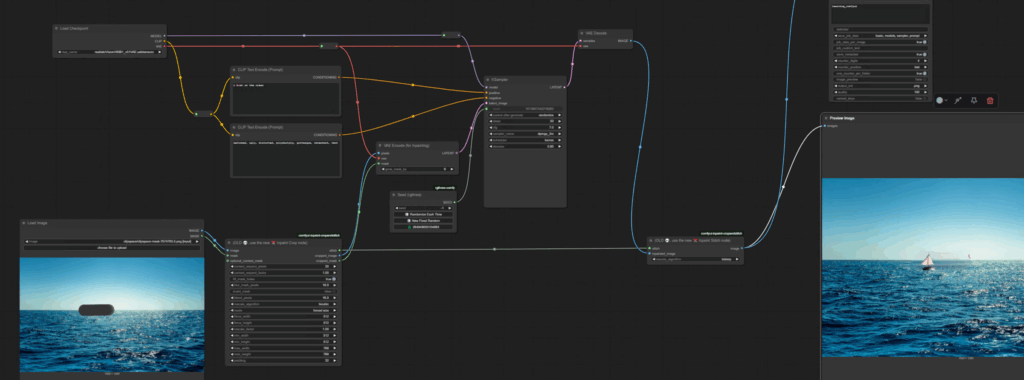
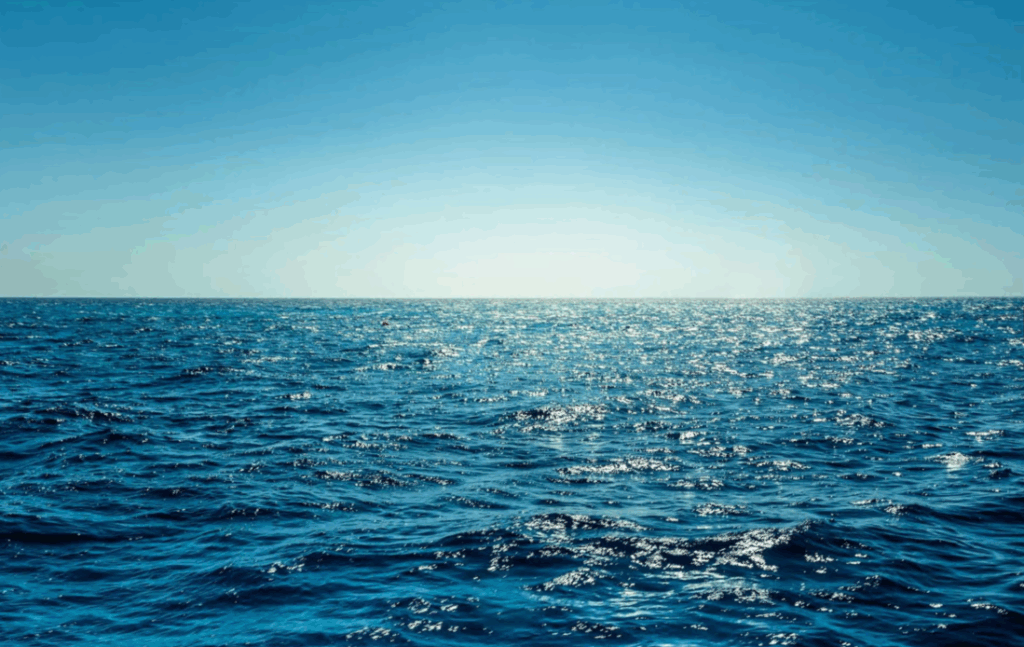
原始影像:
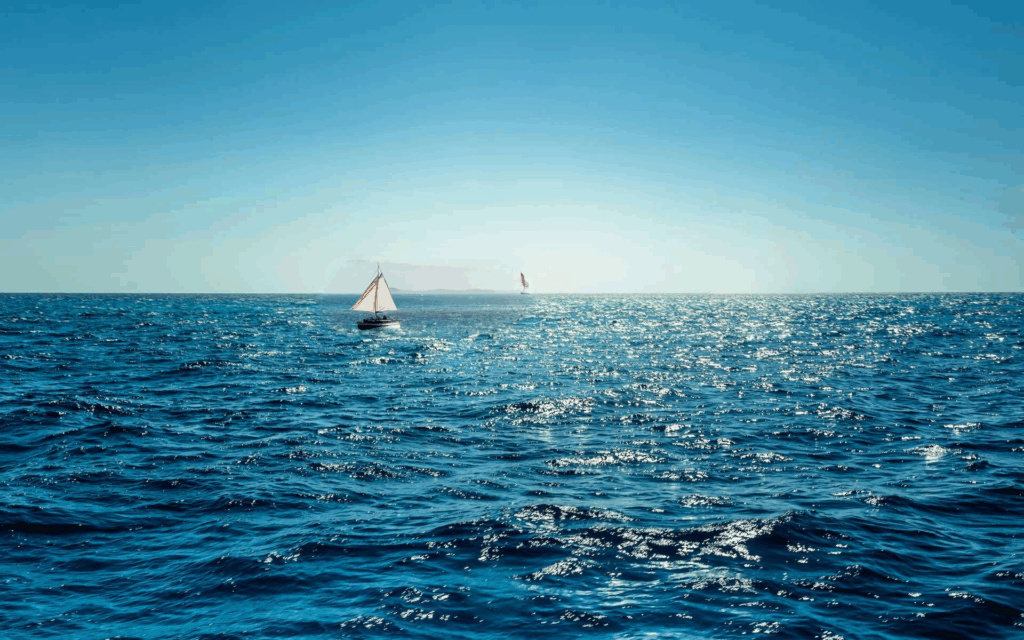
內繪:
常見問題排查
- 模糊或扭曲的輸出:
- 確保影像解析度符合模型的規格。
- 使用較大的遮罩區域以減少扭曲。
- 不真實或不自然的結果:
- 重新隨機化種子並最佳化遮罩。
- 使用與基礎模型相容的專門內繪模型。
- 模型限制:
- 如果內繪模型在處理小細節時遇到困難,可以考慮將任務拆解為更小的步驟,或使用更高解析度的影像。
其他資源
結論
使用 Realistic Vision 5.1 等專門模型進行內繪,可以對 AI 生成的構圖實現無與倫比的控制。按照上述步驟操作,你可以獲得精確且視覺上吸引人的結果。記得嘗試使用遮罩、提示詞與種子來進一步最佳化工作流程。