引言
OpenPose是一種廣泛使用的協定,用於定義人物姿態,提供了一種使用影像表示人形關節和連接的標準化方法。本文探討如何在ComfyUI中利用 OpenPose 建立文字生成影像工作流程。透過結合 OpenPose ControlNet 模型和外部產生的姿態影像,使用者可以為 AI 影像產生定義精確的人形姿態。
本指南將帶你完成在 ComfyUI 中設定 OpenPose、設定必要元件以及疑難排解常見問題的完整過程,包括最新桌面版中 OpenPose Editor 節點的問題。
目錄
在 ComfyUI 中設定 OpenPose
步驟 1:下載所需元件
要在 ComfyUI 中使用 OpenPose,你需要兩個關鍵元件:
- OpenPose ControlNet 模型:該模型針對你使用的特定擴散模型進行了客製化。對於 SDXL 使用者,請下載
controlnet-openpose-sdxl-1.0(來自Hugging Face)。在「Files and Versions」標籤下找到所需檔案,並將其放置在 ComfyUI 安裝目錄下的Models > ControlNet. - OpenPose Editor Node:下載並安裝
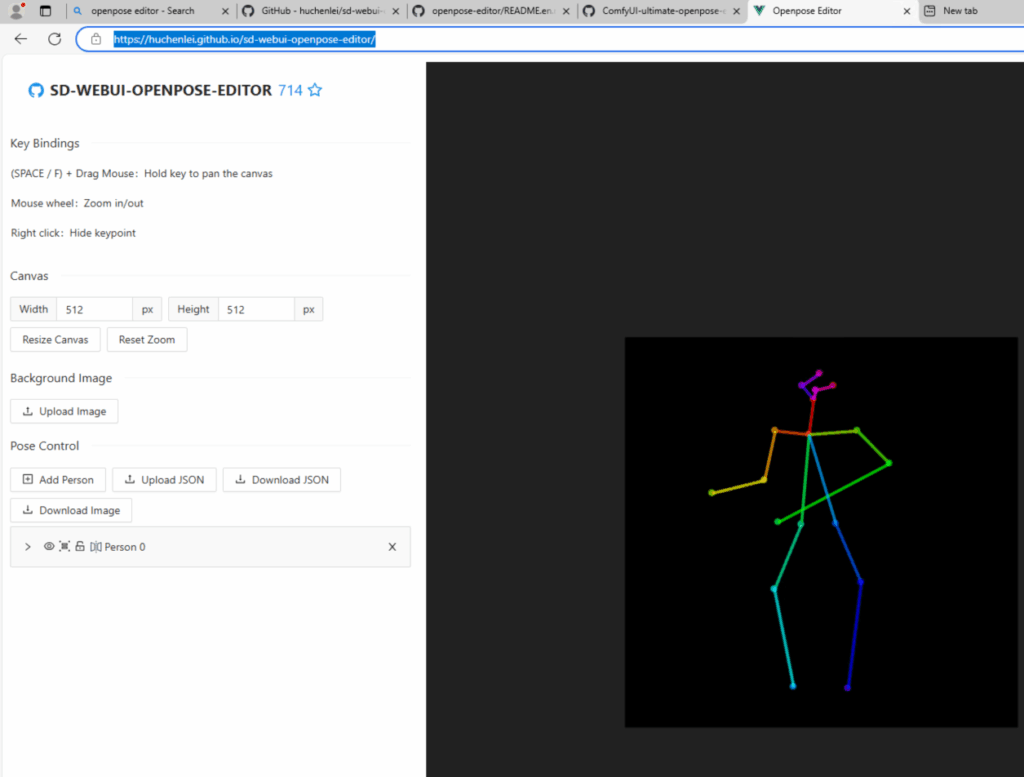
ComfyUI-OpenPose-Editor節點。使用 ComfyUI 管理器搜尋並安裝此元件。安裝後重新啟動 ComfyUI。 - 姿態影像產生服務(選用):如果你在最新桌面版 ComfyUI 中使用OpenPose Editor node 時遇到問題,可以使用線上 OpenPose 影像產生服務Openpose Editor建立姿態影像。然後下載姿態影像,並使用
Load Image節點將其載入到 ComfyUI 中。
步驟 2:在 ComfyUI 中建立工作流程
工作流程設定
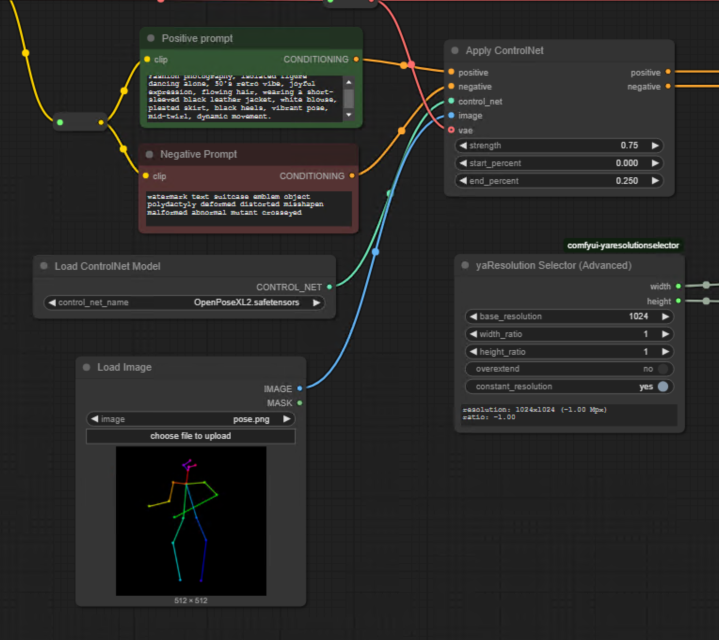
- Load ControlNet Model:新增
Load ControlNet Model節點到你的工作流程中,並載入OpenPoseXL2ControlNet 模型。將其連接到Apply ControlNet節點,該節點為 Sampler 節點提供條件控制。 - Load Pose Image:不要使用 OpenPose Editor 節點,而是新增一個
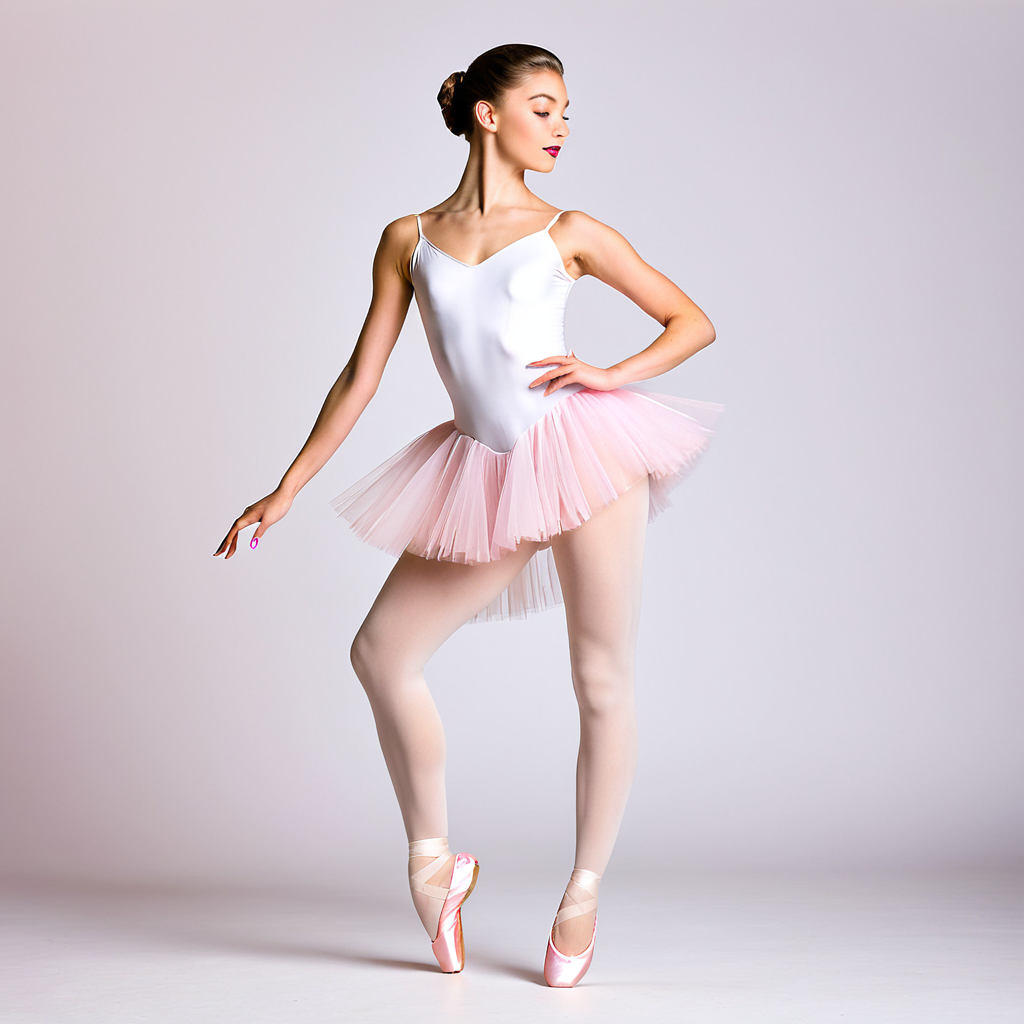
Load Image節點到你的工作流程中。使用該節點匯入外部產生的姿態影像。將Load Image節點的影像輸出連接到Apply ControlNet節點的影像輸入。 - 提示詞:Fashion photography, isolated figure of a 17-year-old girl dancing ballet, 50’s retro vibe, graceful expression, flowing hair, wearing a white ballet leotard, sheer wrap skirt, pink ballet slippers, vibrant pose, mid-pirouette, dynamic and elegant movement.
步驟 3:在外部產生姿態影像
為什麼使用外部服務?
最新桌面版 ComfyUI 中的OpenPose Editor node存在已知問題,包括功能受限和顯示問題。要繞過這些問題:
- 使用線上 OpenPose 姿態影像產生服務 Openpose Editor以互動方式建立姿態影像。這些服務讓你無需依賴有缺陷的編輯器即可定義人形姿態。
線上產生姿態影像的步驟
- 造訪線上 OpenPose 姿態影像產生平台。
- 以互動方式建立並自訂你的姿態。
- 下載產生的 PNG 格式影像。
- 使用
Load Image節點將影像匯入 ComfyUI。
步驟 4:最佳化工作流程參數
調整 ControlNet 應用
要提高效能:
- 降低
end_percent參數(位於Apply ControlNet節點中)至0.25。這樣可以確保 ControlNet 僅在產生步驟的前 25% 期間應用,從而在保持準確性的同時加快處理速度。
排隊執行工作流程
設定好所有參數後,將工作流程排隊並產生影像。
疑難排解常見問題
問題 1:OpenPose Editor 節點問題
- 問題:最新桌面版 ComfyUI 中的 OpenPose Editor node 存在顯示和功能問題。在嘗試了網上搜尋到的所有可能解決方案後,問題仍未修復。
- 解決方法:使用線上 OpenPose 姿態影像產生服務Openpose Editor建立姿態影像,並使用
Load Image節點將其匯入 ComfyUI。
問題 2:OpenPose Editor 中的畫布可見性
- 問題:編輯器視窗在以瀏覽器為基礎的 ComfyUI 版本中可能無法正常顯示。
- 解決方案:使用
Ctrl + Mouse Wheel在瀏覽器中縮小,以顯示隱藏的控制項。
問題 3:臉部朝向和表情
- 問題:具有特定臉部朝向的姿態可能無法如預期呈現。
- 解決方案:使用內繪技術或用不同的隨機種子重新產生,以最佳化臉部細節。
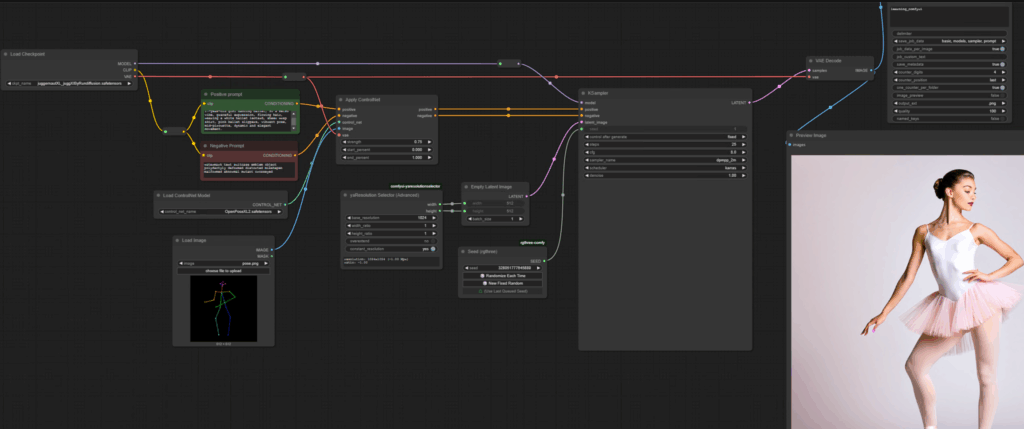
工作流程:
結論
透過在 ComfyUI 中整合 OpenPose,使用者可以為 AI 影像產生工作流程建立詳細的人形姿態。雖然最新桌面版中的 OpenPose Editor node 存在已知問題,但使用外部服務產生姿態影像提供了一個可靠的替代方案。透過Load Image節點匯入這些影像可確保工作流程無縫執行。
對於進階最佳化,內繪等技術可以進一步改善輸出。更多資訊,請參閱Hugging Face和 ComfyUI GitHub 存放庫中的官方文件。
1 thought on “C24: How to Use OpenPose in ComfyUI for Humanoid Pose Creation in AI Workflows”