Introducción
OpenPose, un protocolo muy utilizado para definir poses de la figura humana, ofrece un método estandarizado para representar articulaciones y conexiones humanoides mediante imágenes. Este artículo explora cómo aprovechar OpenPose en ComfyUI para crear flujos de trabajo de texto a imagen. Al combinar modelos OpenPose ControlNet e imágenes de poses generadas externamente, los usuarios pueden definir poses humanoides precisas para la generación de imágenes con IA.
Esta guía te acompañará en la configuración de OpenPose en ComfyUI, la configuración de los componentes necesarios y la solución de problemas comunes, incluidos los problemas con el nodo OpenPose Editor en la versión de escritorio más reciente.
Índice
Configurar OpenPose en ComfyUI
Paso 1: descargar los componentes necesarios
Para usar OpenPose en ComfyUI, necesitas dos componentes fundamentales:
- Modelo OpenPose ControlNet: este modelo está adaptado al modelo de difusión concreto que estés usando. Si usas SDXL, descarga
controlnet-openpose-sdxl-1.0de Hugging Face. Localiza el archivo necesario en la pestaña “Files and Versions” y colócalo en el directorio de instalación de ComfyUI, enModels > ControlNet. - OpenPose Editor Node: descarga e instala el nodo
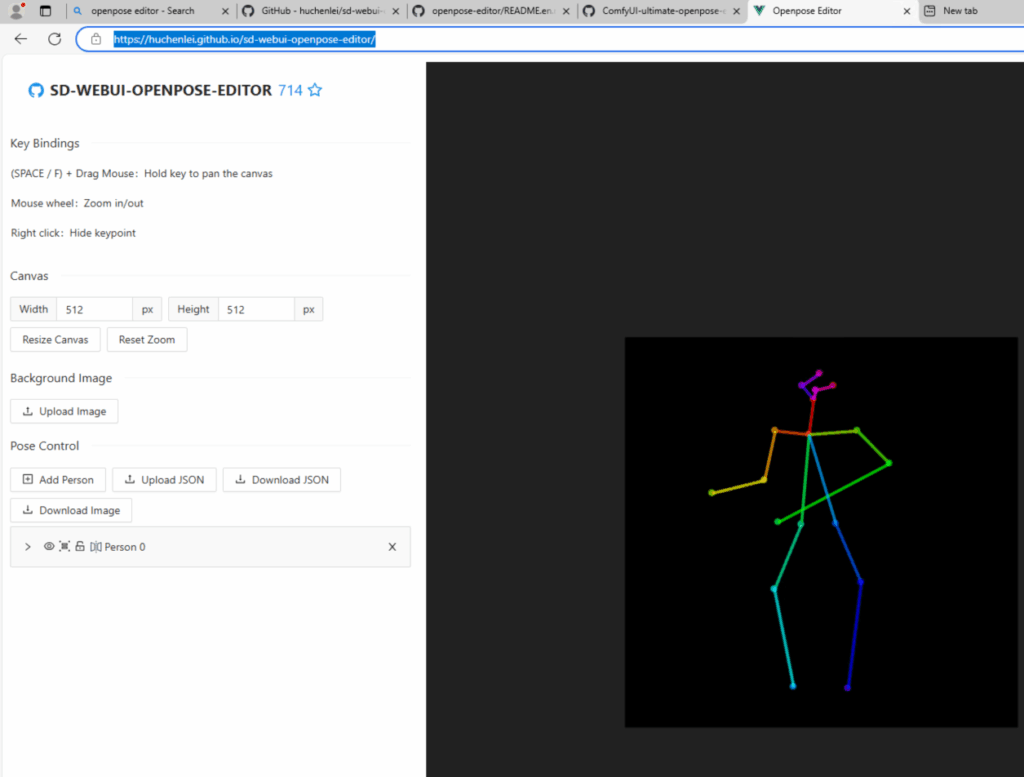
ComfyUI-OpenPose-Editor. Usa el gestor de ComfyUI para buscar e instalar este componente. Reinicia ComfyUI después de la instalación. - Servicio de generación de imágenes de poses (opcional): si tienes problemas con OpenPose Editor node en la versión de escritorio más reciente de ComfyUI, puedes usar un servicio de generación de imágenes OpenPose en línea Openpose Editor para crear imágenes de poses. Luego descarga la imagen de la pose y cárgala en ComfyUI usando el nodo
Load Image.
Paso 2: crear tu flujo de trabajo en ComfyUI
Configuración del flujo de trabajo
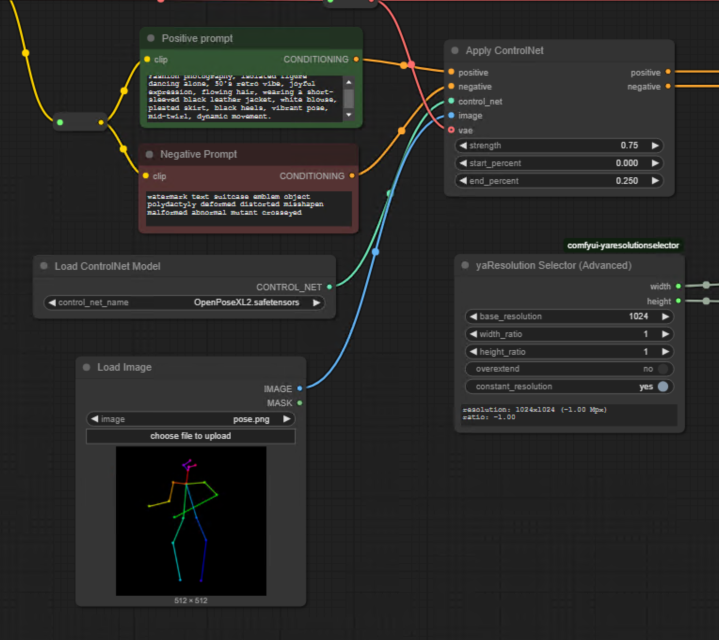
- Load ControlNet Model: añade el nodo
Load ControlNet Modela tu flujo de trabajo y carga el modeloOpenPoseXL2de ControlNet. Conéctalo al nodoApply ControlNet, que proporciona el condicionamiento para el nodo Sampler. - Load Pose Image: en lugar de usar el nodo OpenPose Editor, añade un nodo
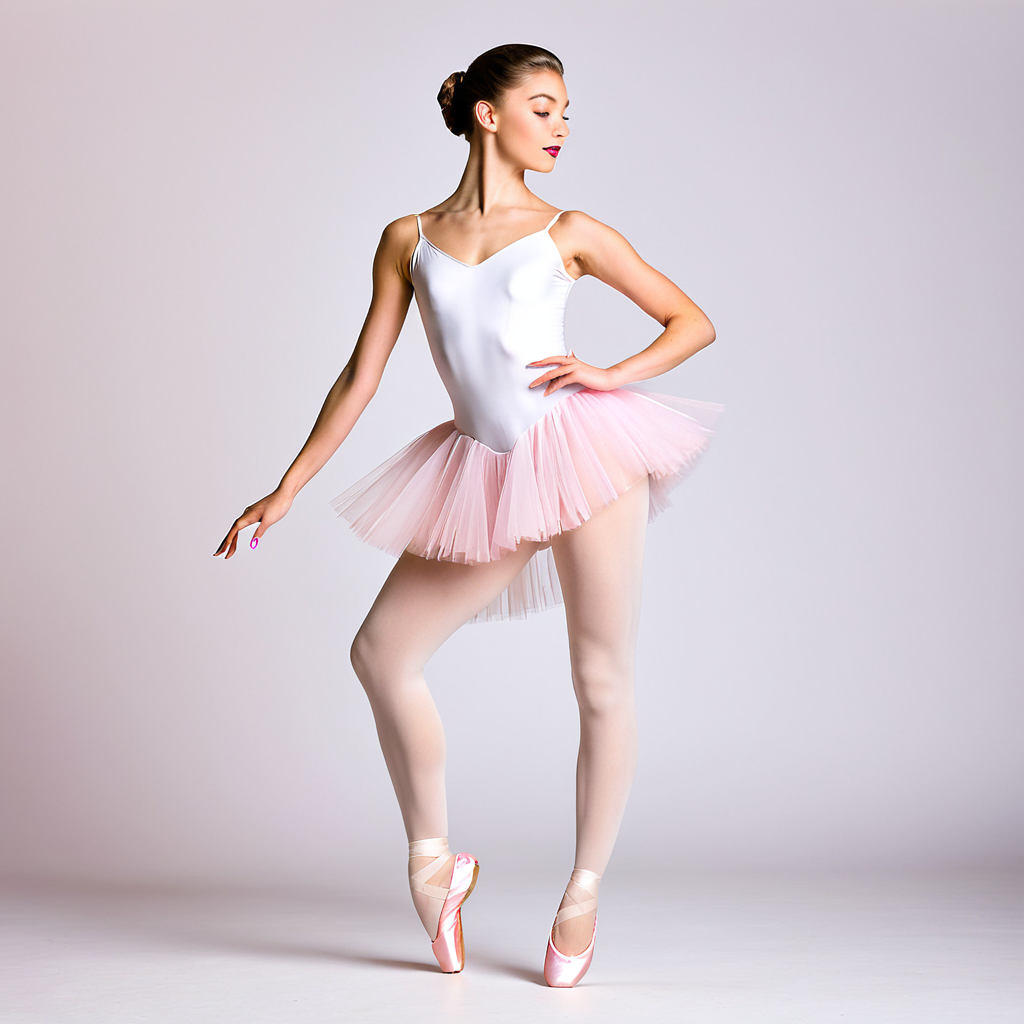
Load Imagea tu flujo de trabajo. Usa este nodo para importar la imagen de pose generada externamente. Conecta la salida de imagen del nodoLoad Imagea la entrada de imagen del nodoApply ControlNet. - Prompt: Fashion photography, isolated figure of a 17-year-old girl dancing ballet, 50’s retro vibe, graceful expression, flowing hair, wearing a white ballet leotard, sheer wrap skirt, pink ballet slippers, vibrant pose, mid-pirouette, dynamic and elegant movement.
Paso 3: generar imágenes de poses externamente
¿Por qué usar servicios externos?
El OpenPose Editor node de la versión de escritorio más reciente de ComfyUI tiene problemas conocidos, como funcionalidad limitada y problemas de visualización. Para evitar estos problemas:
- Usa un servicio de generación de imágenes OpenPose en línea Openpose Editor para crear imágenes de poses de forma interactiva. Estos servicios te permiten definir poses humanoides sin depender del editor defectuoso.
Pasos para generar imágenes de poses en línea
- Visita una plataforma de generación de imágenes OpenPose en línea.
- Crea y personaliza tu pose de forma interactiva.
- Descarga la imagen generada en formato PNG.
- Importa la imagen a ComfyUI usando el nodo
Load Image.
Paso 4: optimizar los parámetros del flujo de trabajo
Ajustar la aplicación de ControlNet
Para mejorar el rendimiento:
- Reduce el parámetro
end_percentdel nodoApply ControlNeta 0.25. Esto garantiza que ControlNet solo se aplique durante el primer 25 % de los pasos de generación, lo que acelera el proceso manteniendo la precisión.
Poner en cola el flujo de trabajo
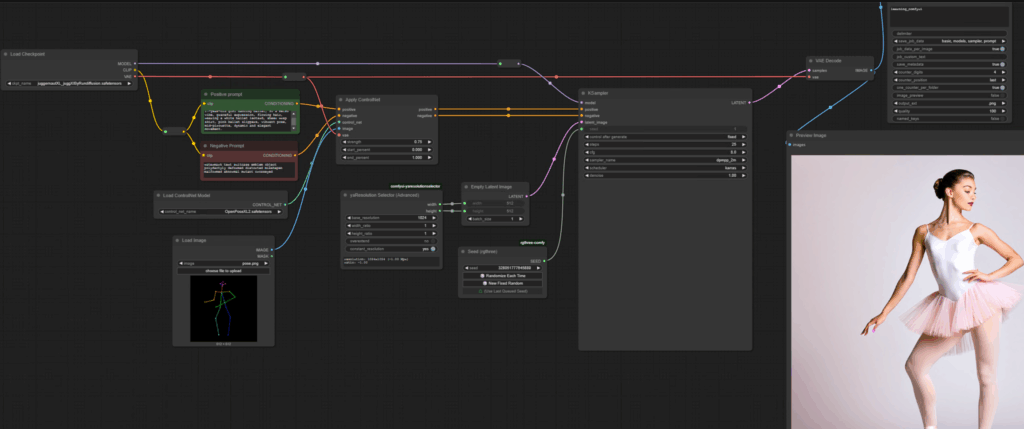
Después de configurar todos los parámetros, pon en cola el flujo de trabajo y genera tu imagen.
Solución de problemas comunes
Problema 1: problemas con el nodo OpenPose Editor
- Problema: el nodo OpenPose Editor de la versión de escritorio más reciente de ComfyUI tiene problemas de visualización y funcionalidad. Sigue sin solucionarse después de probar todas las soluciones posibles encontradas en internet.
- Solución alternativa: usa un servicio de generación de imágenes OpenPose en línea Openpose Editor para crear imágenes de poses e impórtalas a ComfyUI usando el nodo
Load Image.
Problema 2: visibilidad del lienzo en OpenPose Editor
- Problema: la ventana del editor puede no mostrarse correctamente en la versión de ComfyUI basada en el navegador.
- Solución: aleja la vista con
Ctrl + Mouse Wheelen tu navegador para revelar los controles ocultos.
Problema 3: orientación y expresión facial
- Problema: las poses con orientaciones faciales específicas pueden no representarse como se desea.
- Solución: usa técnicas de inpainting o vuelve a generar con una semilla aleatoria diferente para perfeccionar los detalles faciales.
Flujo de trabajo:
Conclusión
Al integrar OpenPose en ComfyUI, los usuarios pueden crear poses humanoides detalladas para flujos de trabajo de generación de imágenes con IA. Aunque el nodo OpenPose Editor de la versión de escritorio más reciente tiene problemas conocidos, usar servicios externos para generar imágenes de poses ofrece una alternativa fiable. Importar estas imágenes a través del nodo Load Image garantiza una ejecución fluida del flujo de trabajo.
Para refinamientos avanzados, técnicas como el inpainting pueden mejorar aún más los resultados. Para más información, consulta la documentación oficial en Hugging Face y en el repositorio de ComfyUI en GitHub.
1 thought on “C24: How to Use OpenPose in ComfyUI for Humanoid Pose Creation in AI Workflows”