Einleitung
OpenPose, ein weit verbreitetes Protokoll zur Definition von Posen menschlicher Figuren, bietet eine standardisierte Methode, um humanoide Gelenke und Verbindungen mithilfe von Bildern darzustellen. Dieser Artikel untersucht, wie man OpenPose in ComfyUI nutzen kann, um Text-zu-Bild-Workflows zu erstellen. Durch die Kombination von OpenPose-ControlNet-Modellen und extern generierten Pose-Bildern können Benutzer präzise humanoide Posen für die KI-Bildgenerierung definieren.
Dieser Leitfaden führt Sie durch die Einrichtung von OpenPose in ComfyUI, die Konfiguration der erforderlichen Komponenten und die Behebung häufiger Probleme, einschließlich Problemen mit dem OpenPose-Editor-Node in der neuesten Desktop-Version.
Inhaltsverzeichnis
OpenPose in ComfyUI einrichten
Schritt 1: Erforderliche Komponenten herunterladen
Um OpenPose in ComfyUI zu verwenden, benötigen Sie zwei wichtige Komponenten:
- OpenPose-ControlNet-Modell: Dieses Modell ist auf das jeweilige Diffusionsmodell zugeschnitten, das Sie verwenden. Laden Sie für SDXL
controlnet-openpose-sdxl-1.0herunter von Hugging Face. Suchen Sie die erforderliche Datei auf der Registerkarte „Files and Versions“ und legen Sie sie im ComfyUI-Installationsverzeichnis unterModels > ControlNet. - OpenPose Editor Node: Laden Sie den Node
ComfyUI-OpenPose-Editorherunter und installieren Sie ihn. Verwenden Sie den ComfyUI-Manager, um diese Komponente zu suchen und zu installieren. Starten Sie ComfyUI nach der Installation neu. - Dienst zur Generierung von Pose-Bildern (Optional): Wenn Sie Probleme mit dem OpenPose Editor node in der neuesten Desktop-Version von ComfyUI haben, können Sie einen Online-Dienst zur Generierung von OpenPose-Bildern verwenden: Openpose Editor, um Pose-Bilder zu erstellen. Laden Sie dann das Pose-Bild herunter und laden Sie es mit dem Node
Load Image.
Schritt 2: Workflow in ComfyUI erstellen
Workflow-Einrichtung
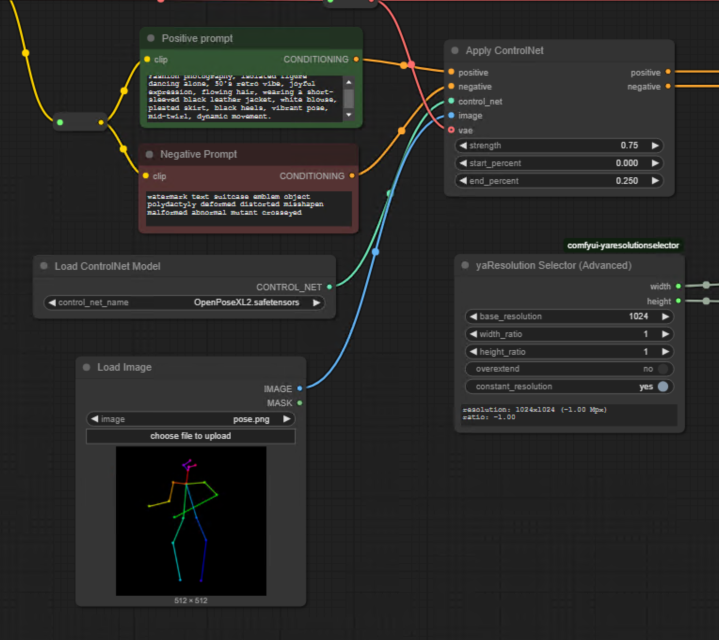
- Load ControlNet Model: Fügen Sie den Node
Load ControlNet Modelzu Ihrem Workflow hinzu und laden Sie dasOpenPoseXL2-ControlNet-Modell. Verbinden Sie es mit dem NodeApply ControlNet, der die Konditionierung für den Sampler-Node bereitstellt. - Load Pose Image: Verwenden Sie anstelle des OpenPose-Editor-Nodes einen
Load Image-Node in Ihrem Workflow. Verwenden Sie diesen Node, um das extern generierte Pose-Bild zu importieren. Verbinden Sie den Bildausgang desLoad Image-Nodes mit dem Bildeingang des NodesApply ControlNet. - Prompt: Fashion photography, isolated figure of a 17-year-old girl dancing ballet, 50’s retro vibe, graceful expression, flowing hair, wearing a white ballet leotard, sheer wrap skirt, pink ballet slippers, vibrant pose, mid-pirouette, dynamic and elegant movement.
Schritt 3: Pose-Bilder extern generieren
Warum externe Dienste verwenden?
Der OpenPose Editor node in der neuesten Desktop-Version von ComfyUI hat bekannte Probleme, darunter eingeschränkte Funktionalität und Anzeigeprobleme. Um diese Probleme zu umgehen:
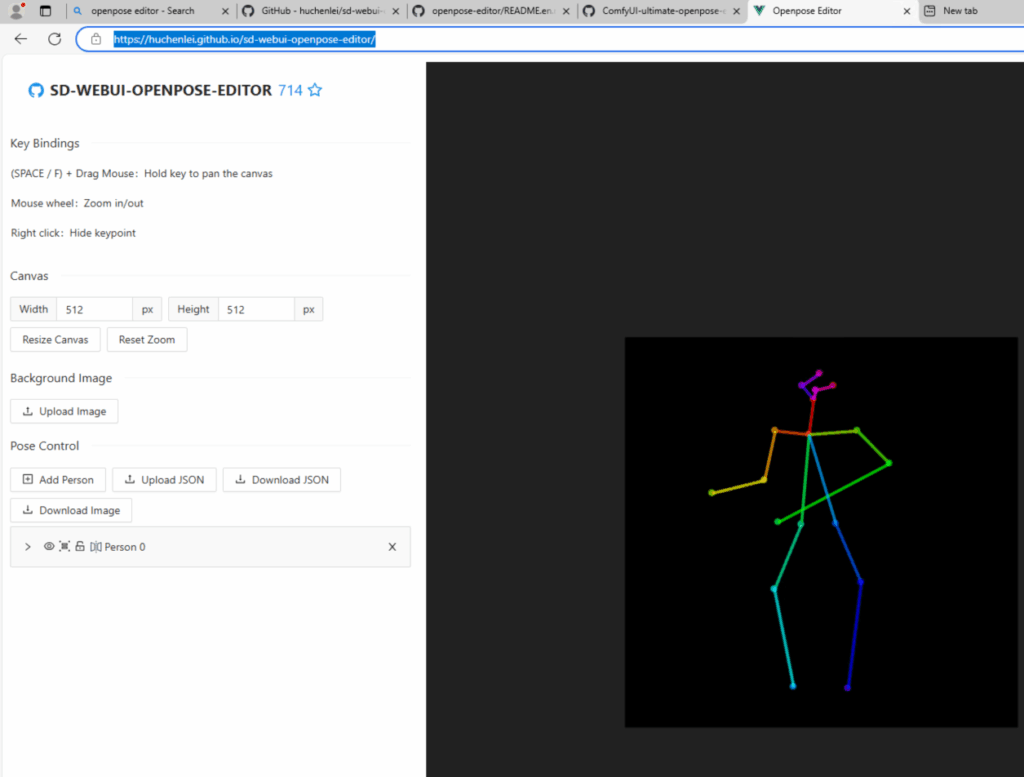
- Verwenden Sie einen Online-Dienst zur Generierung von OpenPose-Bildern Openpose Editor, um Pose-Bilder interaktiv zu erstellen. Mit diesen Diensten können Sie humanoide Posen definieren, ohne auf den fehlerhaften Editor angewiesen zu sein.
Schritte zum Generieren von Pose-Bildern online
- Rufen Sie eine Online-Plattform zur Generierung von OpenPose-Bildern auf.
- Erstellen und passen Sie Ihre Pose interaktiv an.
- Laden Sie das generierte Bild im PNG-Format herunter.
- Importieren Sie das Bild mit dem Node
Load Image.
Schritt 4: Workflow-Parameter optimieren
ControlNet-Anwendung anpassen
So verbessern Sie die Leistung:
- Senken Sie den Parameter
end_percentim NodeApply ControlNetauf 0.25. Dadurch wird sichergestellt, dass ControlNet nur während der ersten 25 % der Generierungsschritte angewendet wird, was den Prozess beschleunigt und gleichzeitig die Genauigkeit bewahrt.
Workflow in die Warteschlange stellen
Nachdem Sie alle Parameter eingestellt haben, stellen Sie den Workflow in die Warteschlange und generieren Sie Ihr Bild.

Behebung häufiger Probleme
Problem 1: Probleme mit dem OpenPose-Editor-Node
- Problem: Der OpenPose-Editor-Node in der neuesten Desktop-Version von ComfyUI hat Anzeige- und Funktionsprobleme. Er ist immer noch nicht behoben, nachdem ich alle möglichen Lösungen aus der Internetsuche ausprobiert habe.
- Problemumgehung: Verwenden Sie einen Online-Dienst zur Generierung von OpenPose-Bildern Openpose Editor, um Pose-Bilder zu erstellen und sie mit dem Node
Load Image.
Problem 2: Sichtbarkeit der Arbeitsfläche im OpenPose-Editor
- Problem: Das Editorfenster wird in der browserbasierten Version von ComfyUI möglicherweise nicht richtig angezeigt.
- Lösung: Verkleinern Sie die Ansicht mit
Ctrl + Mouse Wheelin Ihrem Browser, um verborgene Steuerelemente anzuzeigen.
Problem 3: Gesichtsorientierung und Gesichtsausdruck
- Problem: Posen mit bestimmten Gesichtsorientierungen werden möglicherweise nicht wie gewünscht dargestellt.
- Lösung: Verwenden Sie Inpainting-Techniken oder würfeln Sie mit einem anderen zufälligen Seed neu, um Gesichtsdetails zu verfeinern.
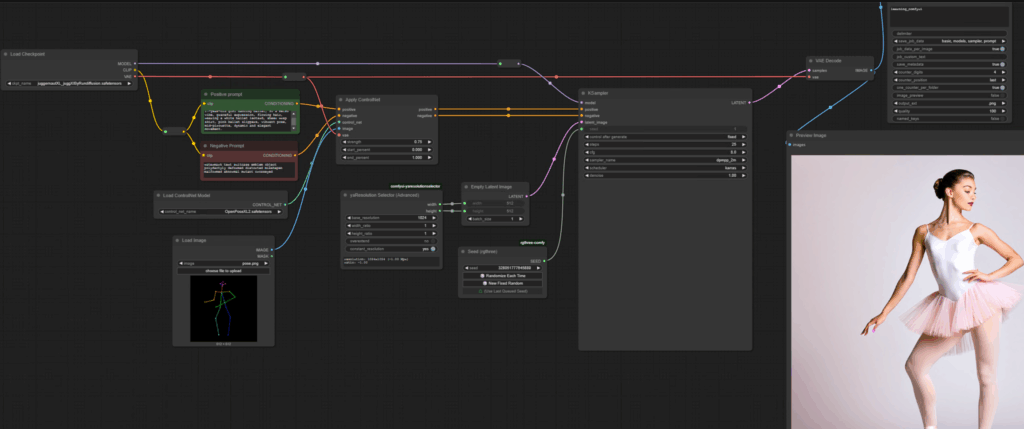
Workflow:
Fazit
Durch die Integration von OpenPose in ComfyUI können Benutzer detaillierte humanoide Posen für KI-Bildgenerierungs-Workflows erstellen. Obwohl der OpenPose-Editor-Node in der neuesten Desktop-Version bekannte Probleme hat, bietet die Verwendung externer Dienste zur Generierung von Pose-Bildern eine zuverlässige Alternative. Der Import dieser Bilder über den Node Load Image gewährleistet eine reibungslose Workflow-Ausführung.
Für erweiterte Verfeinerungen können Techniken wie Inpainting die Ergebnisse weiter verbessern. Weitere Informationen finden Sie in der offiziellen Dokumentation auf Hugging Face und im ComfyUI-GitHub-Repository.
1 thought on “C24: How to Use OpenPose in ComfyUI for Humanoid Pose Creation in AI Workflows”