はじめに
OpenPoseは、人物のポーズを定義するために広く使われているプロトコルで、画像を使って人型の関節とつながりを表現する標準化された方法を提供します。この記事では、ComfyUIでテキストから画像へのワークフローを作成するために OpenPose を活用する方法を解説します。OpenPose ControlNet モデルと外部で生成されたポーズ画像を組み合わせることで、ユーザーは AI 画像生成のために正確な人型ポーズを定義できます。
このガイドでは、ComfyUI での OpenPose のセットアップ、必要なコンポーネントの設定、一般的な問題のトラブルシューティングについて説明します。これには、最新デスクトップ版における OpenPose Editor ノードの問題も含まれます。
目次
ComfyUI で OpenPose をセットアップする
ステップ 1: 必要なコンポーネントをダウンロードする
ComfyUI で OpenPose を使用するには、2 つの重要なコンポーネントが必要です。
- OpenPose ControlNet モデル:このモデルは、使用している特定の拡散モデルに合わせて調整されています。SDXL ユーザーは、
controlnet-openpose-sdxl-1.0をHugging Faceからダウンロードします。「Files and Versions」タブで必要なファイルを見つけ、ComfyUI のインストール ディレクトリ内のModels > ControlNet. - OpenPose Editor Node:次のコンポーネントをダウンロードしてインストールします。
ComfyUI-OpenPose-Editorノード。ComfyUI マネージャーを使用して、このコンポーネントを検索してインストールします。インストール後に ComfyUI を再起動します。 - ポーズ画像生成サービス(オプション):最新デスクトップ版の ComfyUI でOpenPose Editor node に問題がある場合は、オンラインの OpenPose 画像生成サービスを使用できます。Openpose Editorでポーズ画像を作成します。次に、ポーズ画像をダウンロードし、次のノードを使用して ComfyUI に読み込みます。
Load Imageノードを使用して ComfyUI に読み込みます。
ステップ 2: ComfyUI でワークフローを構築する
ワークフローのセットアップ
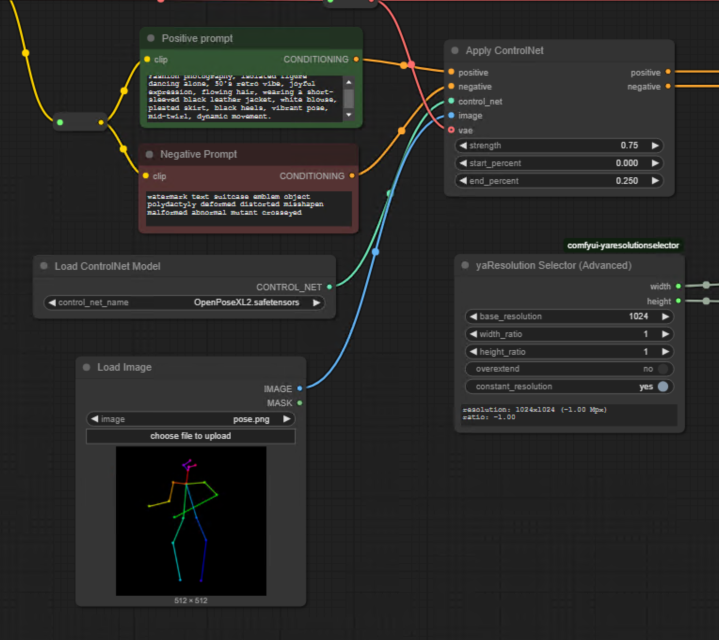
- Load ControlNet Model:ワークフローに次のノードを追加し、
Load ControlNet ModelノードでOpenPoseXL2ControlNet モデルを読み込み、Apply ControlNetノードに接続します。このノードは Sampler ノードへの条件付けを提供します。 - Load Pose Image:OpenPose Editor ノードを使用する代わりに、
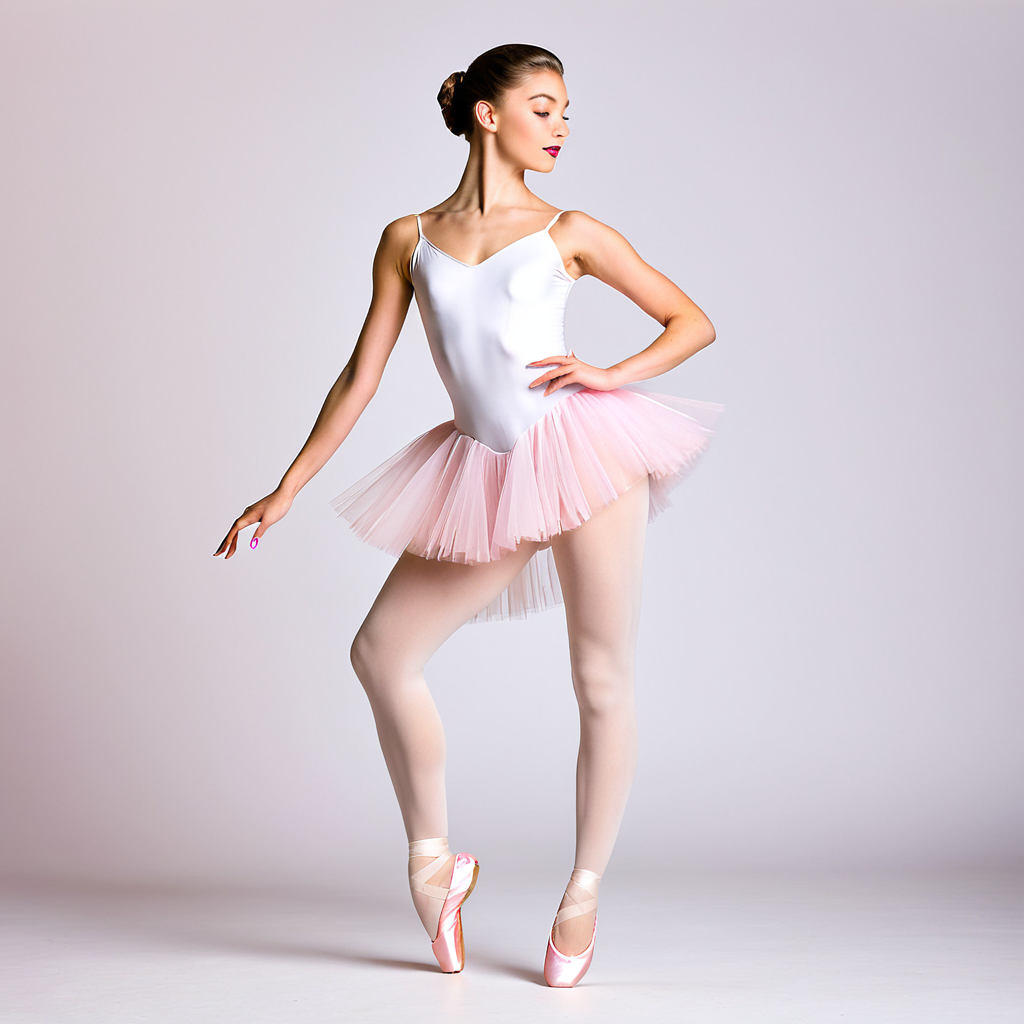
Load Imageノードをワークフローに追加します。このノードを使用して、外部で生成されたポーズ画像をインポートします。Load Imageノードの画像出力を、Apply ControlNetノードの画像入力に接続します。 - プロンプト:Fashion photography, isolated figure of a 17-year-old girl dancing ballet, 50’s retro vibe, graceful expression, flowing hair, wearing a white ballet leotard, sheer wrap skirt, pink ballet slippers, vibrant pose, mid-pirouette, dynamic and elegant movement.
ステップ 3: 外部でポーズ画像を生成する
外部サービスを使う理由
最新デスクトップ版の ComfyUI のOpenPose Editor nodeには、機能の制限や表示の問題など、既知の問題があります。これらの問題を回避するには、次のようにします。
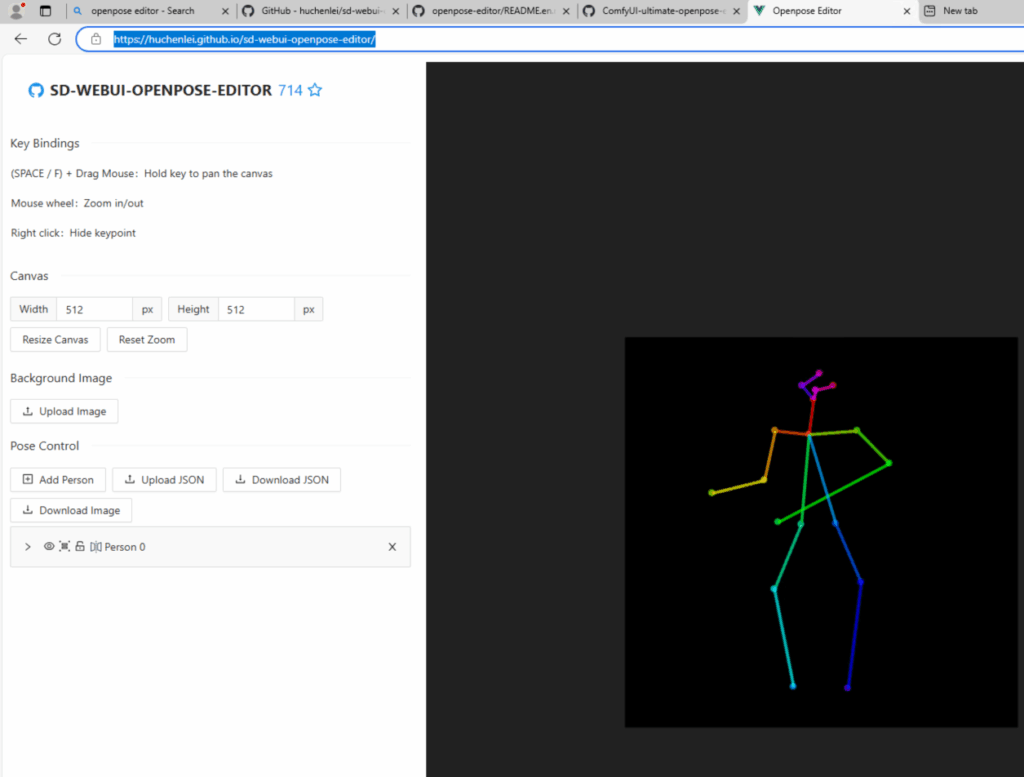
- 次のオンライン OpenPose 画像生成サービス Openpose Editorを使用して、ポーズ画像を対話的に作成します。これらのサービスを利用すると、欠陥のあるエディターに頼ることなく、人型のポーズを定義できます。
オンラインでポーズ画像を生成する手順
- オンラインの OpenPose 画像生成プラットフォームにアクセスします。
- ポーズを対話的に作成し、カスタマイズします。
- 生成された画像を PNG 形式でダウンロードします。
- 画像を ComfyUI にインポートするには、
Load Imageノードを使用します。
ステップ 4: ワークフローのパラメーターを最適化する
ControlNet の適用を調整する
パフォーマンスを向上させるには、次のようにします。
- パラメーターの値を下げます:
end_percentパラメーター(Apply ControlNetノード内)を0.25にします。これにより、ControlNet は生成ステップの最初の 25% の間にのみ適用され、精度を維持しながら処理が高速化されます。
ワークフローをキューに入れる
すべてのパラメーターを設定したら、ワークフローをキューに入れて画像を生成します。
一般的な問題のトラブルシューティング
問題 1: OpenPose Editor ノードの問題
- 問題:最新デスクトップ版の ComfyUI の OpenPose Editor ノードには、表示と機能の問題があります。インターネット検索で見つけた考えられるすべての解決策を試しましたが、まだ修正されていません。
- 回避策:オンラインの OpenPose 画像生成サービスOpenpose Editorを使用してポーズ画像を作成し、
Load Imageノードを使用して ComfyUI にインポートします。
問題 2: OpenPose Editor でのキャンバスの表示
- 問題:ブラウザー ベースの ComfyUI バージョンでは、エディター ウィンドウが正しく表示されない場合があります。
- 解決策:ブラウザーで
Ctrl + Mouse Wheelを使って縮小し、隠れたコントロールを表示します。
問題 3: 顔の向きと表情
- 問題:特定の顔の向きのポーズは、思いどおりにレンダリングされない場合があります。
- 解決策:インペインティングの手法を使うか、異なるランダム シードで再生成して、顔の細部を調整します。
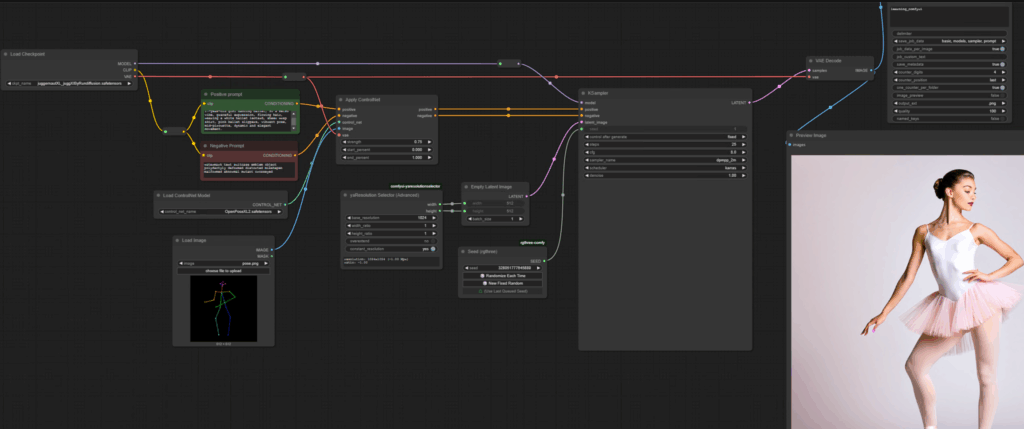
ワークフロー:
まとめ
ComfyUI に OpenPose を統合することで、ユーザーは AI 画像生成ワークフロー向けに詳細な人型ポーズを作成できます。最新デスクトップ版の OpenPose Editor ノードには既知の問題がありますが、外部サービスを使用してポーズ画像を生成することで、信頼性の高い代替手段が得られます。これらの画像をLoad Image ノード経由でインポートすることで、ワークフローをシームレスに実行できます。
さらに高度な調整については、インペインティングなどの手法で出力をさらに改善できます。詳細については、Hugging Faceおよび ComfyUI GitHub リポジトリの公式ドキュメントを参照してください。
1 thought on “C24: How to Use OpenPose in ComfyUI for Humanoid Pose Creation in AI Workflows”