はじめに
私たちの前回の記事では、ControlNetを ComfyUI のワークフローで使用し、線画などの外部入力を使って画像の構図を制御する方法を検討しました。このアプローチにより正確なオブジェクト配置は実現できましたが、ControlNet のデフォルトパラメータが原因で、結果は必ずしも満足のいくものではありませんでした。例えば、生成された犬は単純な落書きの輪郭に沿っていましたが、解剖学的な正確さと自然な比率に欠けていました。
この記事では、その基礎を踏まえて、さらに深く掘り下げます:ControlNet パラメータのチューニングです。これにより、希望する構図と拡散モデルの本質的な特性との間で最適なバランスを取ることができます。strength、start percent、end percent などのパラメータを調整することで、リアルなディテールと正確な構図の両方を実現するように結果を洗練させることができます。
微調整が重要な理由
ControlNet のデフォルト設定では、拡散プロセス全体を通じて外部入力(線画など)が最大の強度で適用されます。これにより生成画像が入力に忠実に従うことは保証されますが、入力が不正確だったり単純すぎたりすると、不自然な結果になる場合があります。例えば:
- 過剰な影響:生成画像が入力スケッチに厳密に従いすぎて、リアルさが損なわれる場合があります。
- 構図の喪失:ControlNet の影響を下げすぎると、モデルが入力を完全に無視して、意図したレイアウトが変わってしまう場合があります。
微調整により、拡散プロセスのさまざまな段階で ControlNet がどれだけ影響を与えるかを制御でき、構図とリアルさのバランスを確保できます。
ControlNet の主要パラメータ
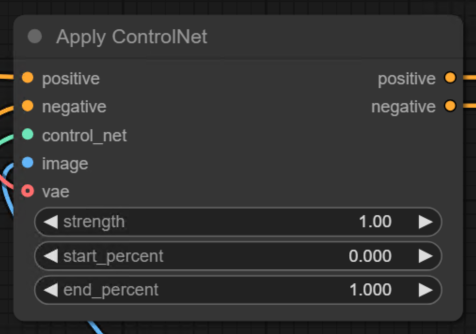
1. 強度
このstrengthパラメータは、外部入力が生成画像に与える影響の大きさを決定します。
- 高強度:画像は入力に忠実に従いますが、リアルさが損なわれる場合があります。
- 低強度:画像には拡散モデルの本質的な特性がより多く反映されますが、意図した構図から外れる場合があります。
2. 開始パーセント
このstart percentは、ControlNet が拡散プロセスに影響を与え始めるタイミングを定義します。
- ほとんどのワークフローでは、次の値に設定されます:0。これにより、ControlNet の影響が最初のステップから始まることが保証されます。
3. 終了パーセント
このend percentは、ControlNet が拡散プロセスへの影響を止めるタイミングを制御します。
- このパラメータを下げると、後のステップでモデルが引き継ぐようになり、初期の構図を尊重しつつ、リアルさを高めることができます。
ControlNet パラメータを調整するためのステップバイステップガイド
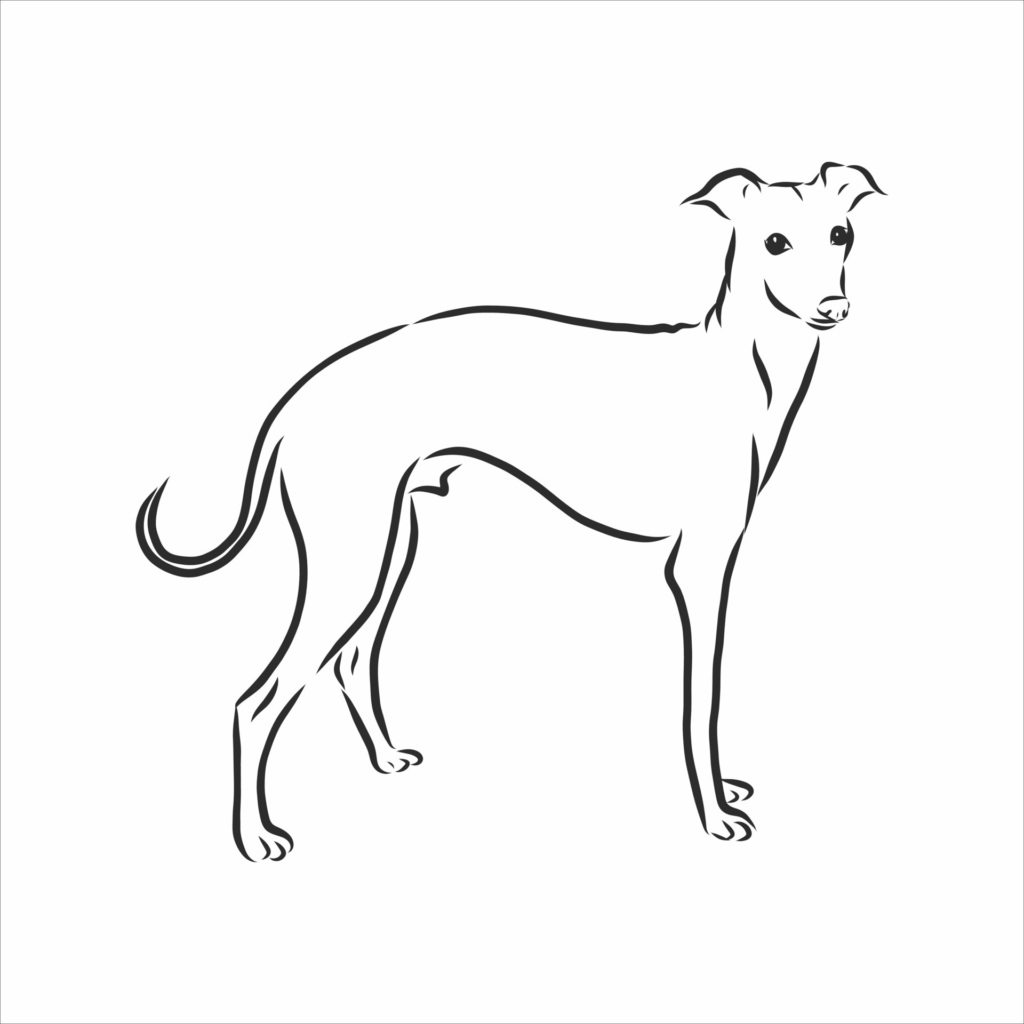
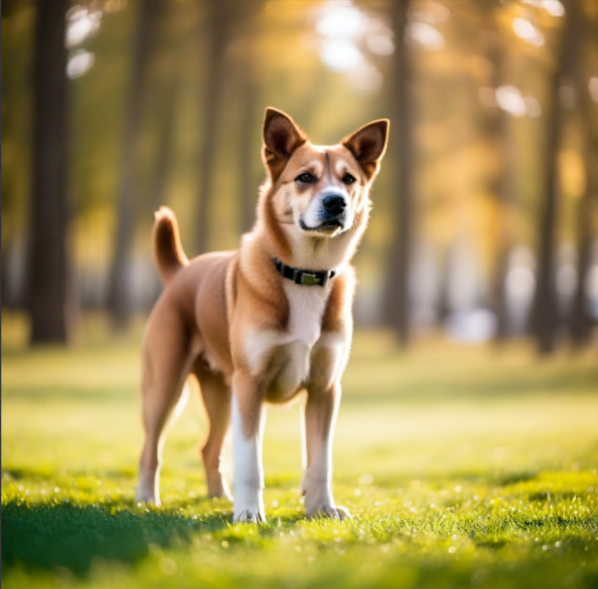
ステップ 1:強度を調整する
パラメータの実験から始めます:strength:
- 強度を次の値に設定します:1.0(最大の影響)にして、ワークフローをキューに入れます。
- 生成画像が入力図面にどれだけ忠実に従っているか観察します。
- この場合、モデルが不正確なスケッチに厳密に従いすぎるため、犬の比率が不自然になっています。

- 強度を次の値まで下げます:0.5(半分の影響)にして、ワークフローを再度キューに入れます。
- 履歴タブで結果を比較します。
- この設定では解剖学的な正確さは向上しますが、構図がやや損なわれる場合があります。
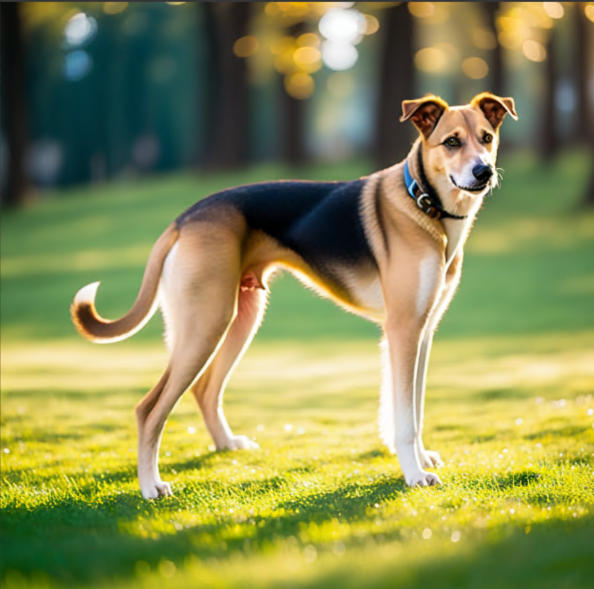
- 強度をさらに次の値まで下げます:0.2にして、変化を観察します。
- 生成画像には拡散モデルの本質的な特性がより多く反映されるようになり、解剖学的な正確さが向上しました。
- ただし、構図が元の入力から微妙にずれる場合があります。
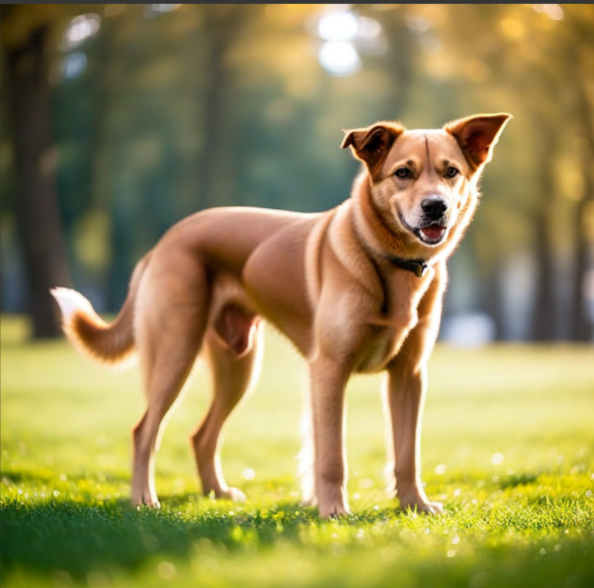
- さらに低い強度(例:0.1)も試して、ControlNet の影響が無視できるほど小さくなるしきい値を見つけます。
ステップ 2:終了パーセントを調整する
構図とリアルさのバランスを調整するには、次のパラメータを変更します:end percent:
- 次のように設定します:start percent=0(デフォルト)。
- 次の値から始めます:end percent=1.0。これにより、ControlNet の影響がすべての推論ステップを通じて持続します。
- その結果、入力図面に厳密に従った生成画像が得られます。
- 下げます:end percent=0.5。これにより、プロセスの半ばで拡散モデルが引き継ぎます。
- これにより、入力図面とモデルの本質的な特性とのバランスが取れます。
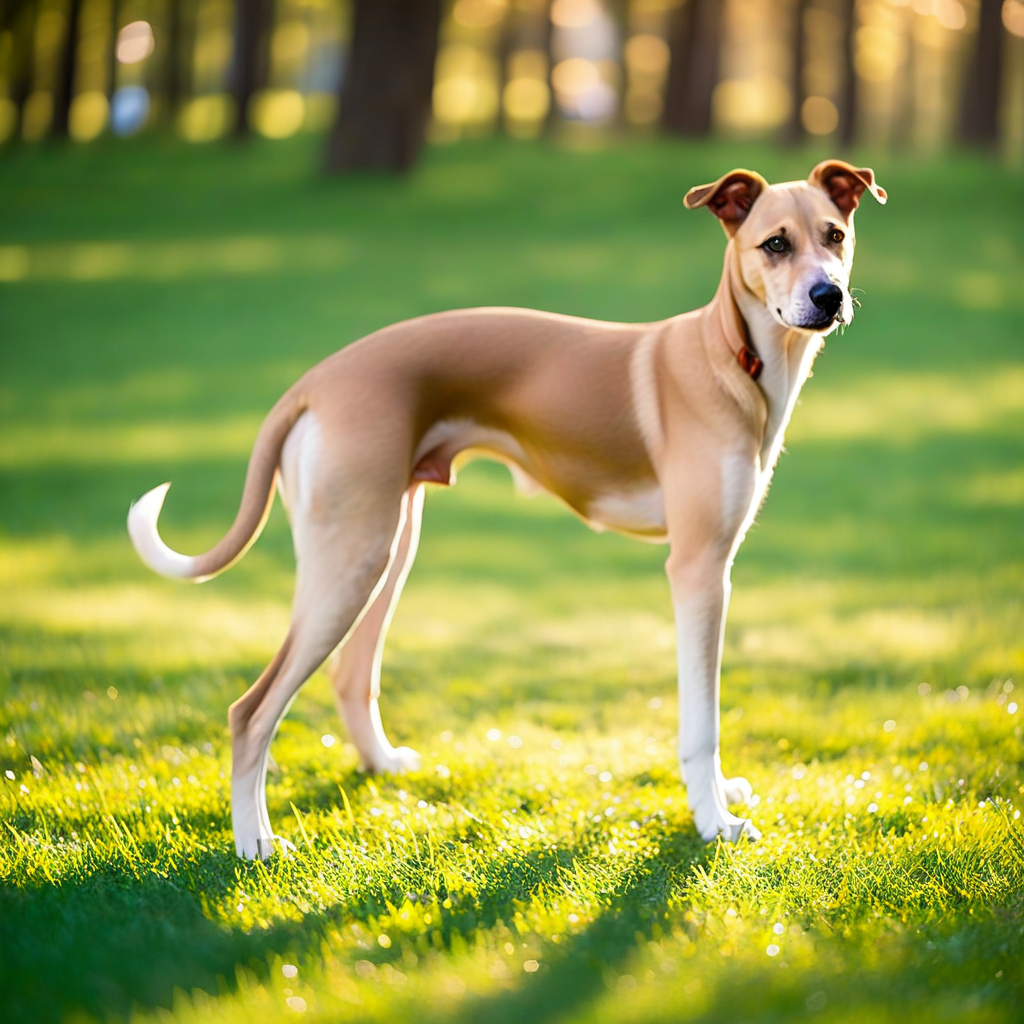
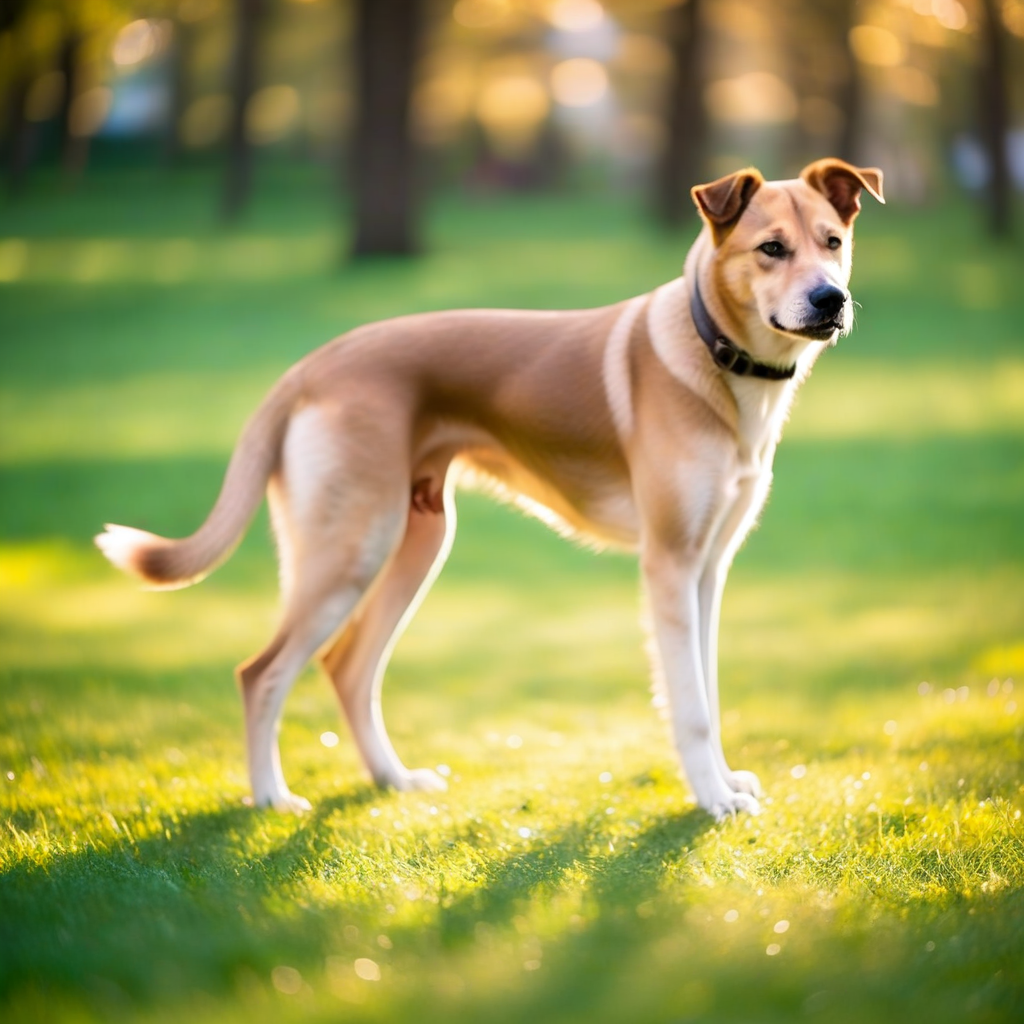
- 次の値も試してみます:end percent=0.2。これにより、拡散プロセスの後期段階における ControlNet の影響が軽減されます。
- この設定では、初期の構図が尊重されながら、モデルがディテールを洗練させ、よりリアルな結果が得られます。
ステップ 3:強度と終了パーセントを組み合わせる
最適な結果を得るには、次の2つを一緒に調整します:strengthとend percent:
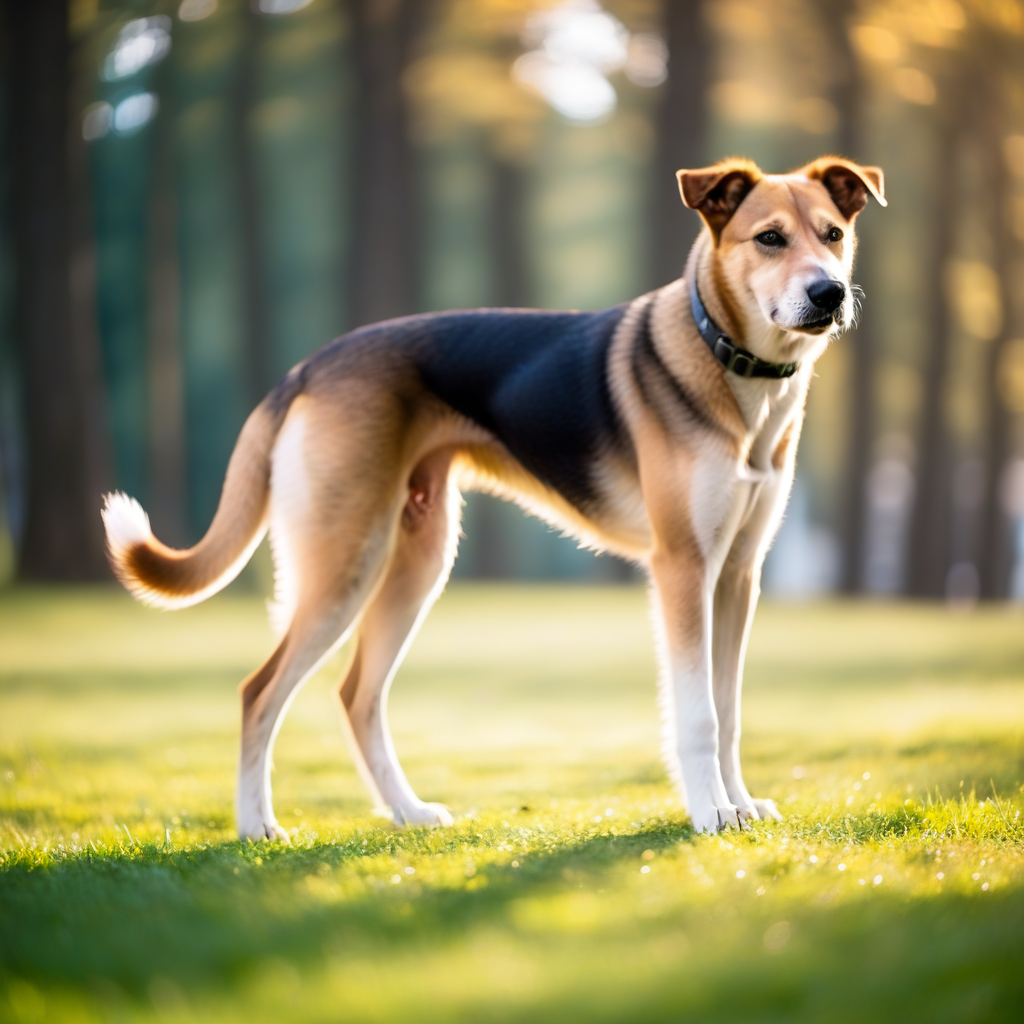
- 次のように設定します:strength=0.35とend percent=0.35。
- この組み合わせにより、入力図面が構図に影響を与えつつ、モデルがディテールを洗練させることができます。
- ワークフローをキューに入れ、結果を以前の反復と比較します。
- これらの設定では、犬はリアルな解剖学的構造を実現しつつ、意図した構図を維持しています。
結果と考察
これらのパラメータを微調整することで、次のことが実現できます:
- リアルな解剖学的構造:拡散モデルが比率とディテールを洗練させます。
- 正確な構図:入力図面の初期レイアウトが尊重されます。
- バランスの取れた出力:生成画像は、外部入力とモデルの本質的な特性の両方を反映しています。
例えば:
- 強度:0.35、終了パーセント:0.35は、このケーススタディにおいて構図とリアルさの最良のバランスをもたらしました。
- 強度:1.0、終了パーセント:0.2は、入力図面の影響が過剰になり、不自然な特徴が生じました。
実用例
ControlNet パラメータの微調整は、次の用途に役立ちます:
- アートプロジェクト:リアルなディテールを維持しながら、クリエイティブな構図を実現すること。
- デザイン作業:特定のレイアウトや空間的制約に従った画像を生成すること。
- プロトタイピング:さまざまなレベルの影響を試して、本番用の出力を洗練させること。
まとめ
ControlNet のパラメータ、たとえばstrength、start percent、end percentを調整することで、求める構図と拡散モデルの本質的な特性との完璧なバランスを実現できます。アートプロジェクト、技術設計、クリエイティブなプロトタイピングのいずれに取り組む場合でも、これらの手法によってワークフローを洗練し、高品質な結果を生み出すことができます。
次の記事では、複数の ControlNet モデルを組み合わせる高度なテクニックを探求し、画像生成をさらに細かく制御する方法を解説します。