Einleitung
In unserem vorherigen Artikel haben wir untersucht, wie ControlNet in ComfyUI-Workflows verwendet werden kann, um die Bildkomposition mithilfe externer Eingaben wie Strichzeichnungen zu steuern. Obwohl wir mit diesem Ansatz eine präzise Objektplatzierung erreichen konnten, waren die Ergebnisse aufgrund der Standardparameter von ControlNet nicht immer zufriedenstellend. Zum Beispiel folgte der erzeugte Hund den Konturen einer einfachen Kritzelei, es fehlten ihm aber anatomische Genauigkeit und natürliche Proportionen.
Dieser Artikel baut auf dieser Grundlage auf und geht tiefer auf die Feinabstimmung der ControlNet-Parameter ein, mit der Sie die perfekte Balance zwischen der gewünschten Komposition und den intrinsischen Eigenschaften des Diffusionsmodells finden können. Durch Anpassen von Parametern wie strength, start percent und end percent können Sie die Ergebnisse verfeinern und sowohl realistische Details als auch präzise Kompositionen erzielen.
Warum Feinabstimmung wichtig ist
Die Standardeinstellungen von ControlNet wenden den externen Input (z. B. eine Strichzeichnung) während des gesamten Diffusionsprozesses mit voller Stärke an. Dies stellt zwar sicher, dass das erzeugte Bild dem Input genau folgt, kann aber zu unnatürlichen Ergebnissen führen, wenn der Input ungenau oder zu simpel ist. Zum Beispiel:
- Übermäßiger Einfluss: Das erzeugte Bild folgt der Eingabeskizze möglicherweise zu streng und opfert dafür den Realismus.
- Verlorene Komposition: Eine zu starke Reduzierung des ControlNet-Einflusses kann dazu führen, dass das Modell den Input vollständig ignoriert und das beabsichtigte Layout verändert.
Durch Feinabstimmung können Sie steuern, wie stark der Einfluss von ControlNet in den verschiedenen Phasen des Diffusionsprozesses ist, und so ein Gleichgewicht zwischen Komposition und Realismus sicherstellen.
Wichtige ControlNet-Parameter
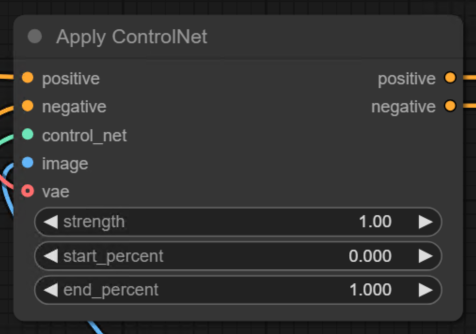
1. Stärke
Der strength bestimmt, wie stark der externe Input das erzeugte Bild beeinflusst.
- Hohe Stärke: Das Bild folgt dem Input genau, kann aber an Realismus einbüßen.
- Niedrige Stärke: Das Bild übernimmt mehr intrinsische Eigenschaften des Diffusionsmodells, kann aber von der beabsichtigten Komposition abweichen.
2. Startprozent
Der start percent definiert, wann ControlNet den Diffusionsprozess zu beeinflussen beginnt.
- Für die meisten Workflows wird dieser Wert auf 0 gesetzt, um sicherzustellen, dass der Einfluss von ControlNet ab dem allerersten Schritt beginnt.
3. Endprozent
Der end percent steuert, wann ControlNet aufhört, den Diffusionsprozess zu beeinflussen.
- Das Senken dieses Parameters ermöglicht es dem Modell, in späteren Schritten zu übernehmen, was den Realismus erhöht und gleichzeitig die ursprüngliche Komposition respektiert.
Schritt-für-Schritt-Anleitung zur Feinabstimmung der ControlNet-Parameter
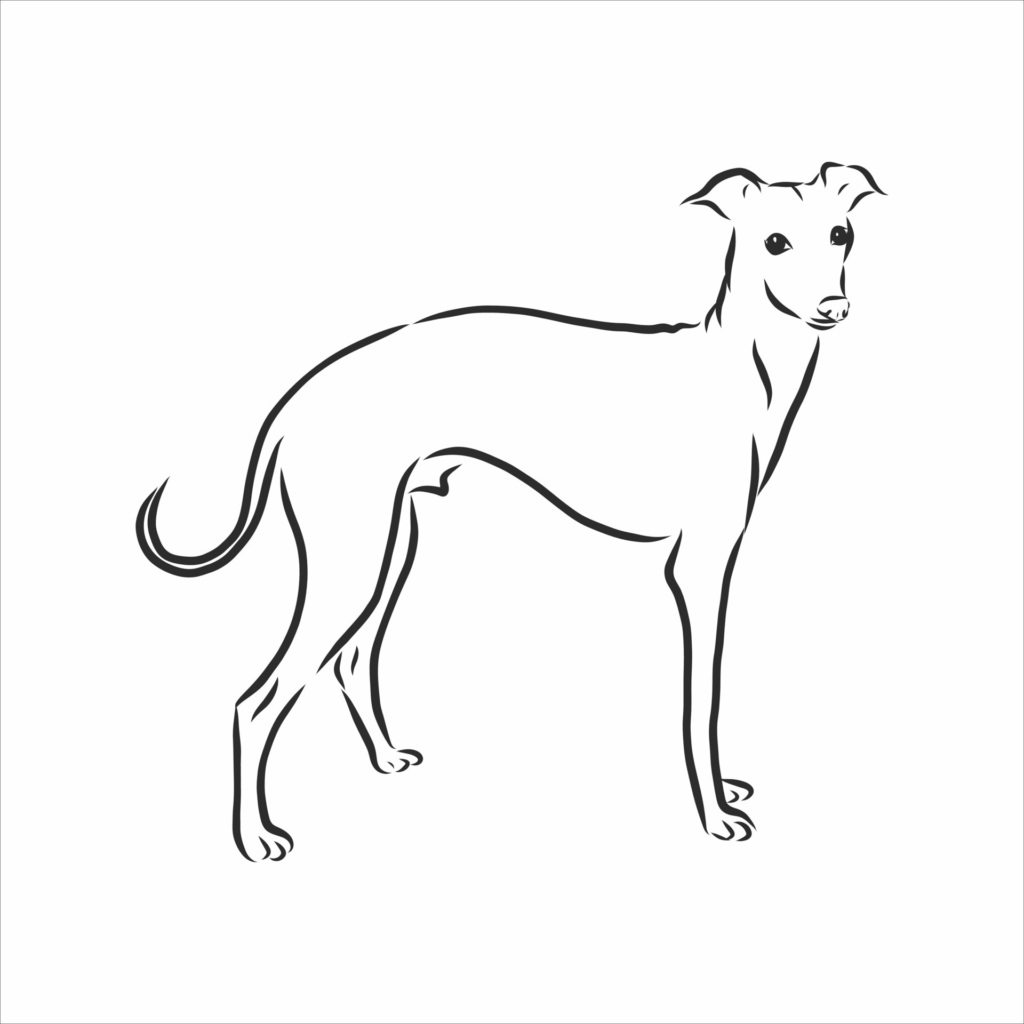
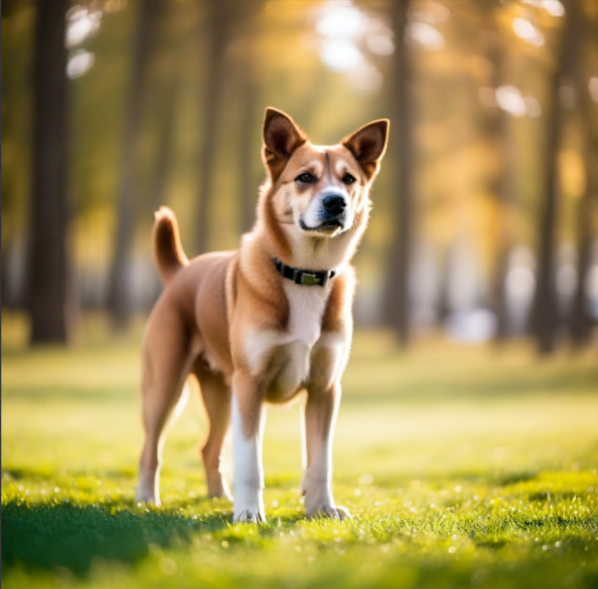
Schritt 1: Stärke anpassen
Experimentieren Sie zunächst mit dem Parameter strength:
- Stellen Sie die Stärke auf 1.0 (maximaler Einfluss) ein und starten Sie den Workflow.
- Beobachten Sie, wie genau das erzeugte Bild der Eingabezeichnung folgt.
- In diesem Fall sind die Proportionen des Hundes unnatürlich, weil das Modell der ungenauen Skizze zu streng folgt.

- Senken Sie die Stärke auf 0.5 (halber Einfluss) und starten Sie den Workflow erneut.
- Vergleichen Sie die Ergebnisse im Verlauf-Tab.
- Bei dieser Einstellung verbessert sich die Anatomie, aber die Komposition kann noch leicht beeinträchtigt sein.
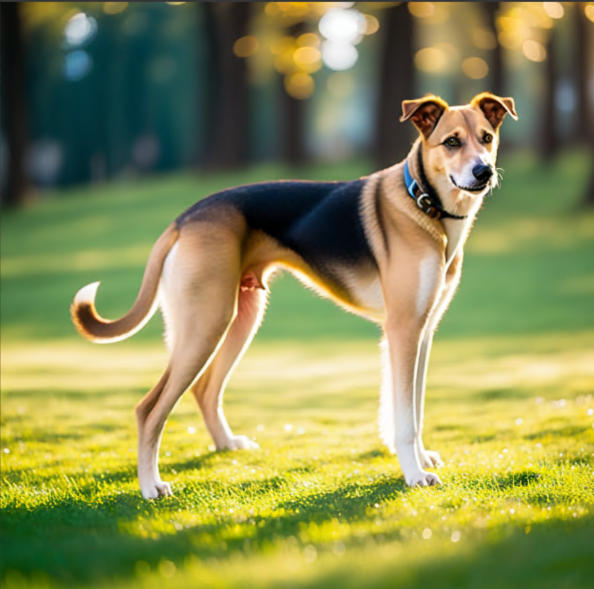
- Reduzieren Sie die Stärke weiter auf 0.2 und beobachten Sie die Veränderungen.
- Das erzeugte Bild übernimmt nun mehr intrinsische Eigenschaften des Diffusionsmodells, was zu einer besseren Anatomie führt.
- Die Komposition kann jedoch subtil von der ursprünglichen Eingabe abweichen.
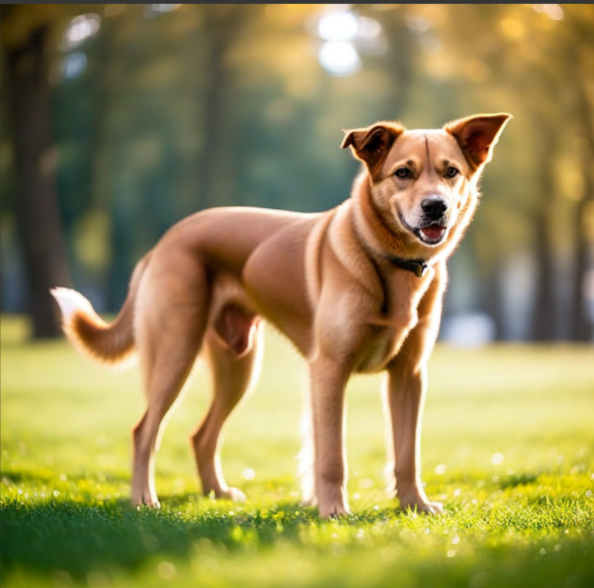
- Experimentieren Sie mit noch niedrigeren Stärken (z. B. 0.1), um den Schwellenwert zu finden, ab dem der Einfluss von ControlNet vernachlässigbar wird.
Schritt 2: Endprozent anpassen
Um das Gleichgewicht zwischen Komposition und Realismus zu verfeinern, passen Sie den Parameter end percent:
- Stellen Sie start percent auf 0 ein (Standard).
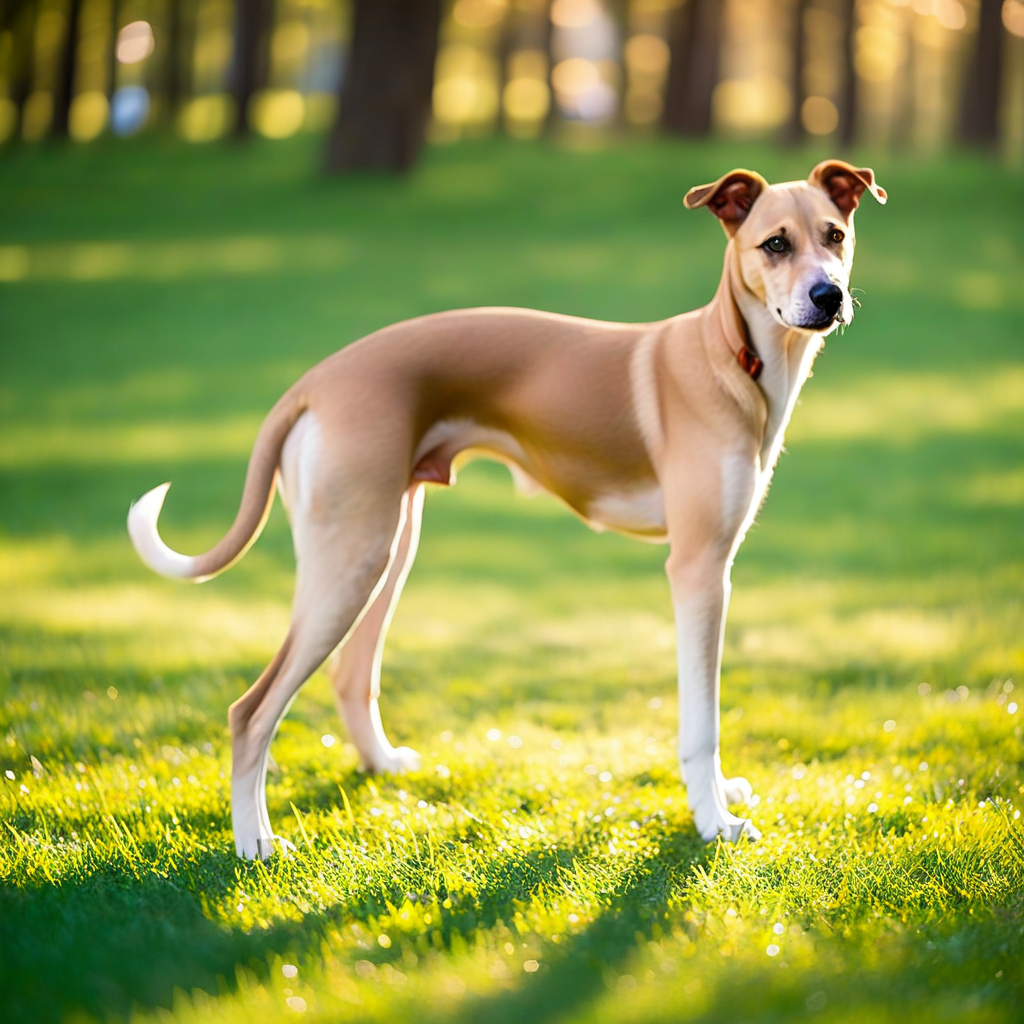
- Beginnen Sie mit end percent von 1.0, damit der Einfluss von ControlNet während aller Inferenzschritte bestehen bleibt.
- Dies führt zu einem erzeugten Bild, das sich streng an die Eingabezeichnung hält.
- Senken Sie end percent auf 0.5, sodass das Diffusionsmodell ab der Hälfte des Prozesses übernimmt.
- Dies schafft ein Gleichgewicht zwischen der Eingabezeichnung und den intrinsischen Eigenschaften des Modells.
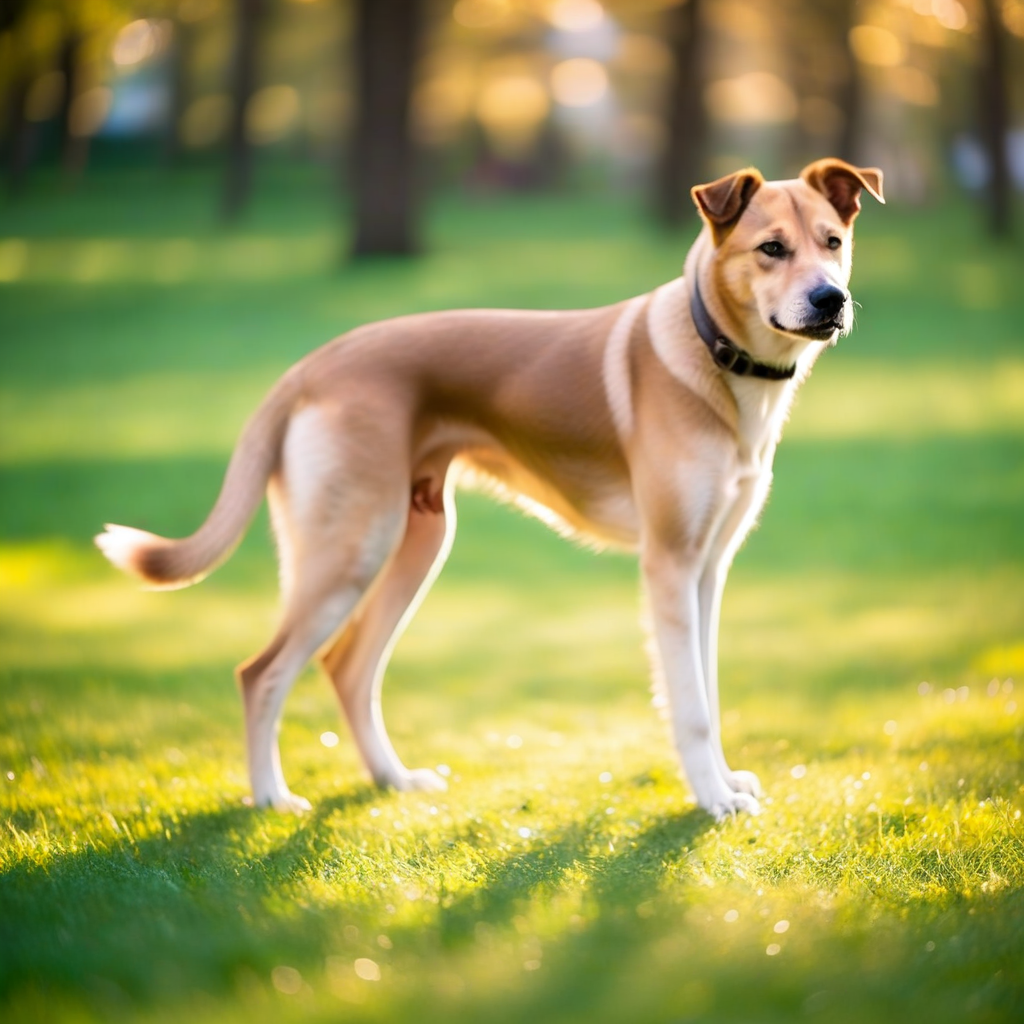
- Experimentieren Sie mit end percent von 0.2, um den Einfluss von ControlNet in den späteren Phasen des Diffusionsprozesses zu verringern.
- Bei dieser Einstellung wird die ursprüngliche Komposition respektiert, während das Modell Details für ein realistischeres Ergebnis verfeinert.
Schritt 3: Stärke und Endprozent kombinieren
Für optimale Ergebnisse passen Sie sowohl strength als auch end percent an:
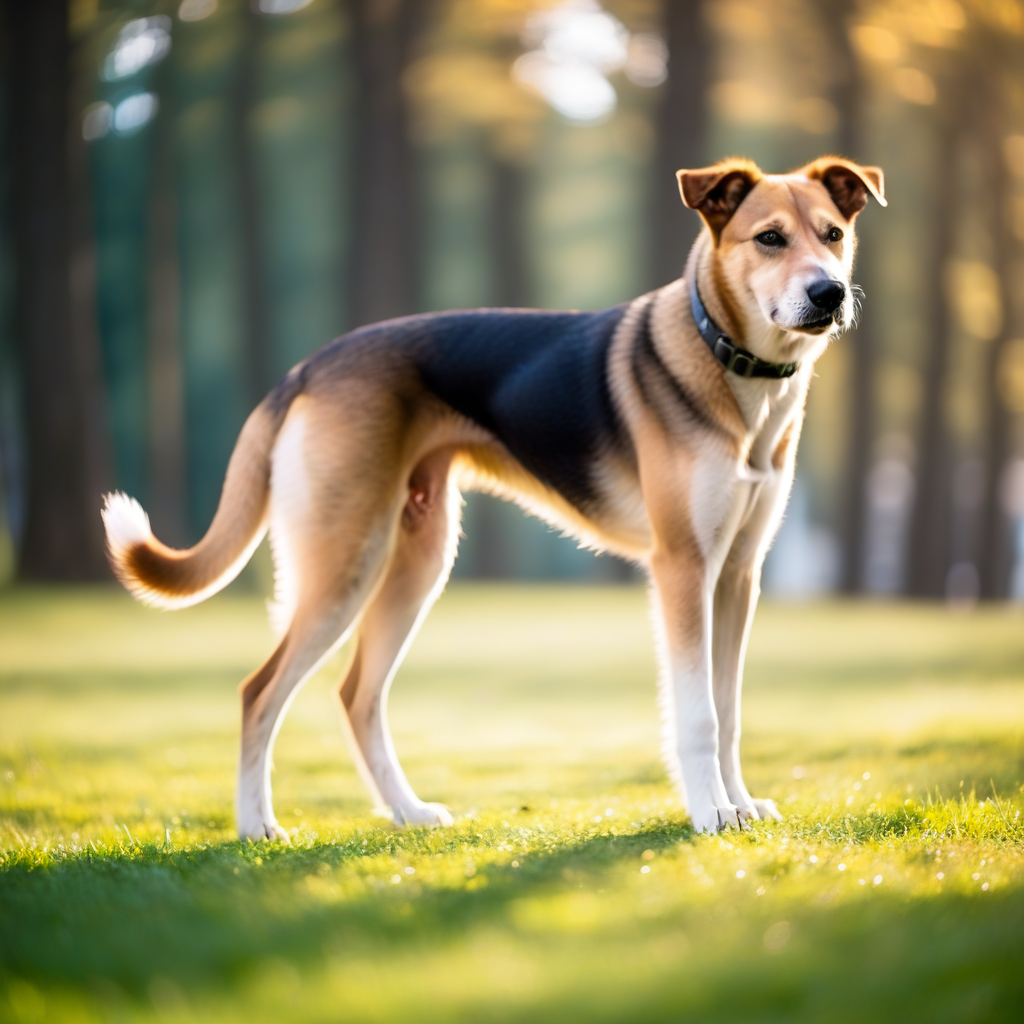
- Stellen Sie strength auf 0.35 und end percent auf 0.35.
- Diese Kombination stellt sicher, dass die Eingabezeichnung die Komposition beeinflusst, während das Modell Details verfeinert.
- Starten Sie den Workflow und vergleichen Sie die Ergebnisse mit früheren Iterationen.
- Bei diesen Einstellungen erreicht der Hund eine realistische Anatomie und bewahrt gleichzeitig die beabsichtigte Komposition.
Ergebnisse und Beobachtungen
Durch die Feinabstimmung dieser Parameter können Sie Folgendes erreichen:
- Realistische Anatomie: Das Diffusionsmodell verfeinert Proportionen und Details.
- Genaue Komposition: Das ursprüngliche Layout der Eingabezeichnung wird respektiert.
- Ausgewogene Ergebnisse: Das erzeugte Bild vereint sowohl die externe Eingabe als auch die intrinsischen Eigenschaften des Modells.
Zum Beispiel:
- Stärke: 0.35, Endprozent: 0.35 ergab in dieser Fallstudie die beste Balance zwischen Komposition und Realismus.
- Stärke: 1.0, Endprozent: 0.2 führte zu einem übermäßigen Einfluss der Eingabezeichnung und verursachte unnatürliche Merkmale.
Praktische Anwendungen
Die Feinabstimmung von ControlNet-Parametern ist nützlich für:
- Künstlerische Projekte: Kreative Kompositionen erreichen und gleichzeitig realistische Details bewahren.
- Designaufgaben: Bilder erzeugen, die bestimmten Layouts oder räumlichen Einschränkungen entsprechen.
- Prototyping: Mit verschiedenen Einflussstärken experimentieren, um die Ergebnisse für die Produktion zu verfeinern.
Fazit
Indem Sie ControlNet-Parameter wie strength, start percent und end percent anpassen, können Sie ein perfektes Gleichgewicht zwischen der gewünschten Komposition und den intrinsischen Eigenschaften des Diffusionsmodells erreichen. Ob Sie an künstlerischen Projekten, technischen Designs oder kreativem Prototyping arbeiten – mit diesen Techniken können Sie Ihre Workflows verfeinern und hochwertige Ergebnisse erzeugen.
Im nächsten Artikel werden wir fortgeschrittene Techniken zur Kombination mehrerer ControlNet-Modelle erkunden, um eine noch bessere Kontrolle über die Bilderzeugung zu erreichen.