Einführung
Eine der häufigsten Herausforderungen bei der KI-Bildgenerierung ist das Erreichen einer präzisen Bildgestaltung. Prompts können zwar den allgemeinen Stil und Inhalt eines Bildes steuern, stoßen aber oft an ihre Grenzen, wenn es um die Kontrolle bestimmter Kompositionsdetails geht, wie z. B. Bildschirmrichtung oder Objektplatzierung.
In diesem Artikel erfahren Sie, wie ControlNet in ComfyUI-Workflows verwendet werden kann, um diese Einschränkungen zu überwinden. Durch die Nutzung von ControlNet-Modellen können Sie die Komposition Ihrer generierten Bilder mithilfe externer Eingaben wie Linienzeichnungen oder Kantenkarten steuern. Dieser Ansatz ermöglicht Ihnen ein höheres Maß an Kontrolle und Präzision in Ihrem Bildgenerierungsprozess.
Inhaltsverzeichnis
Das Problem: Prompt-Einschränkungen bei der Komposition
Betrachten wir ein Beispiel: die Generierung eines Bildes von einem Hund, der nach rechts auf dem Bildschirm schaut. Selbst mit einem sorgfältig formulierten Prompt, der „facing screen right“ vorgibt, erfüllt das vom Juggernaut-XL-Diffusionsmodell generierte Bild diese Anforderung nicht. Statt nach rechts auf dem Bildschirm zu schauen, schaut der Hund nach links.
Dieses Ergebnis verdeutlicht eine wesentliche Einschränkung: Diffusionsmodelle und Text-Encoder haben oft Schwierigkeiten, räumliche oder richtungsbezogene Prompts zu verstehen. Die einzige Alternative wäre, zufällig verschiedene Seeds auszuprobieren, bis man die gewünschte Komposition erhält – ein zeitaufwändiger und ineffizienter Prozess.
ControlNet im Überblick
ControlNet bietet eine Lösung, indem es externe bildbasierte Conditioning in den Workflow einführt. Es funktioniert, indem es ein Referenzbild analysiert und dessen Struktur oder Komposition auf die generierte Ausgabe anwendet.
ControlNet-Modelle sind für die Zusammenarbeit mit bestimmten Diffusionsmodellen konzipiert. Für dieses Beispiel verwenden wir das Modell controlnet-scribble-sdxl-1.0, das mit dem verfeinerten SDXL-Diffusionsmodell kompatibel ist. Das Scribble ControlNet akzeptiert einfache Linienzeichnungen als Eingabe und eignet sich daher ideal für eine grobe Kompositionsführung.
ControlNet in ComfyUI einrichten
Schritt 1: Das ControlNet-Modell herunterladen und installieren
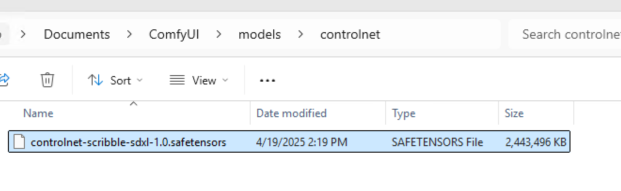
- Laden Sie das Modell controlnet-scribble-sdxl-1.0 von xinsir/controlnet-scribble-sdxl-1.0 at main herunter, der ursprüngliche Name lautet diffusion_pytorch_model.safetensors.
- Legen Sie die Modelldatei in das folgende Verzeichnis:
/models/controlnetund benennen Sie sie in controlnet-scribble-sdxl-1.0.safetensors um, und Sie müssen ComfyUI neu starten, um die Modelldatei zu laden.
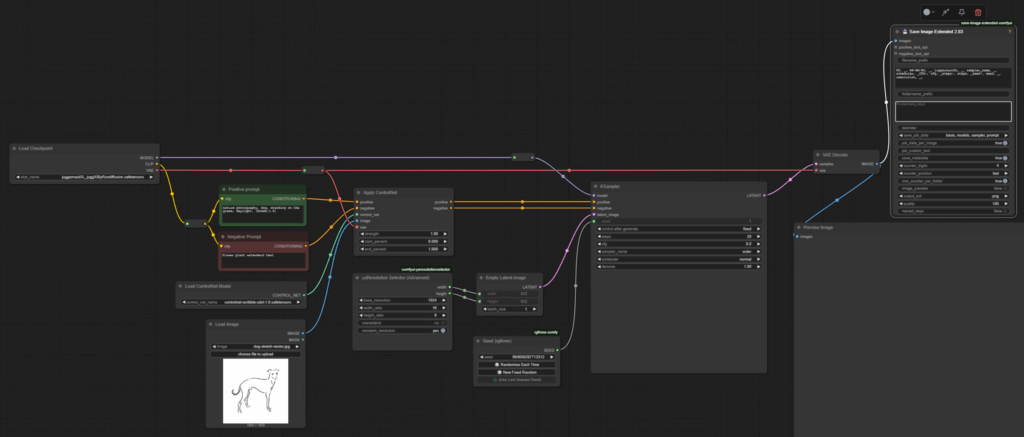
Schritt 2: Den Workflow aufbauen
In ComfyUI müssen Sie einen Workflow erstellen, der das ControlNet-Modell in Ihren Bildgenerierungsprozess integriert.
Ursprüngliches Modell:
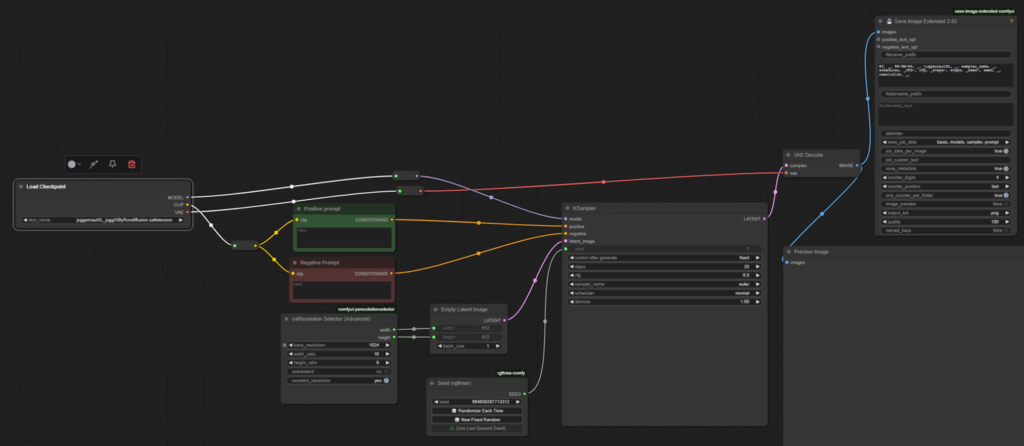
Befolgen Sie diese Schritte:
1. Das ControlNet-Modell laden
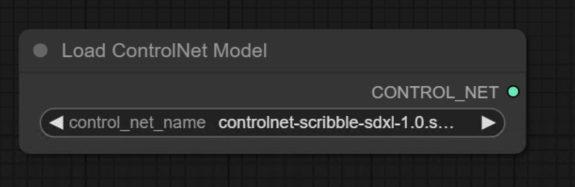
- Fügen Sie einen Load ControlNet Model-Knoten hinzu.
- Wählen Sie das Modell controlnet-scribble-sdxl-1.0 aus der Liste aus.
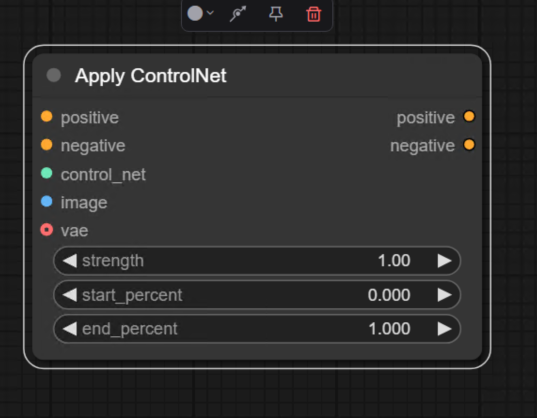
2. Apply ControlNet
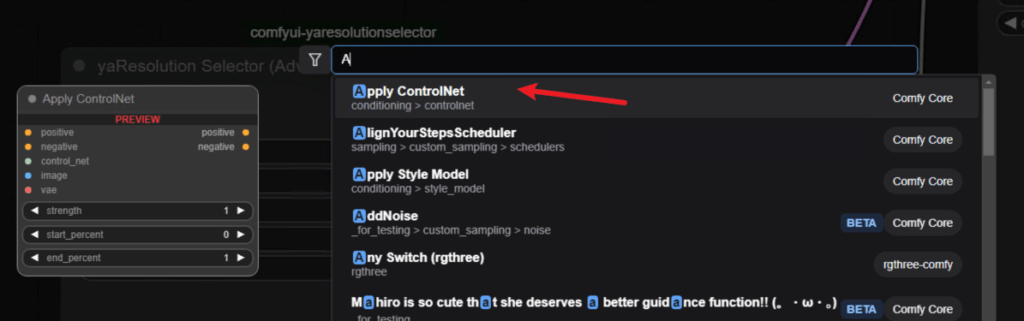
- Fügen Sie einen Apply ControlNet-Knoten hinzu.
- Trennen Sie das Conditioning vom KSampler-Knoten und leiten Sie es stattdessen durch den Apply ControlNet-Knoten.
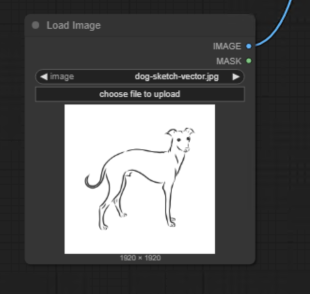
3. Das Eingabebild laden
- Fügen Sie einen Load Image-Knoten hinzu.
- Laden Sie Ihre Linienzeichnung hoch (z. B. eine einfache Skizze der gewünschten Komposition).
- Verbinden Sie das Bild mit dem Apply ControlNet-Knoten.
4. Verbindungen vervollständigen
- Verbinden Sie das ControlNet-Modell mit dem Apply ControlNet-Knoten.
- Verbinden Sie optional die VAE mit dem Apply-ControlNet-Knoten der Vollständigkeit halber (obwohl dies die Ergebnisse in diesem Fall nicht beeinflusst).
Schritt 3: Das Bild generieren
Sobald Ihr Workflow eingerichtet ist, stellen Sie ihn in die Warteschlange, um das Bild zu generieren. ControlNet steuert die Komposition anhand der hochgeladenen Linienzeichnung.
Ursprüngliche Skizze:
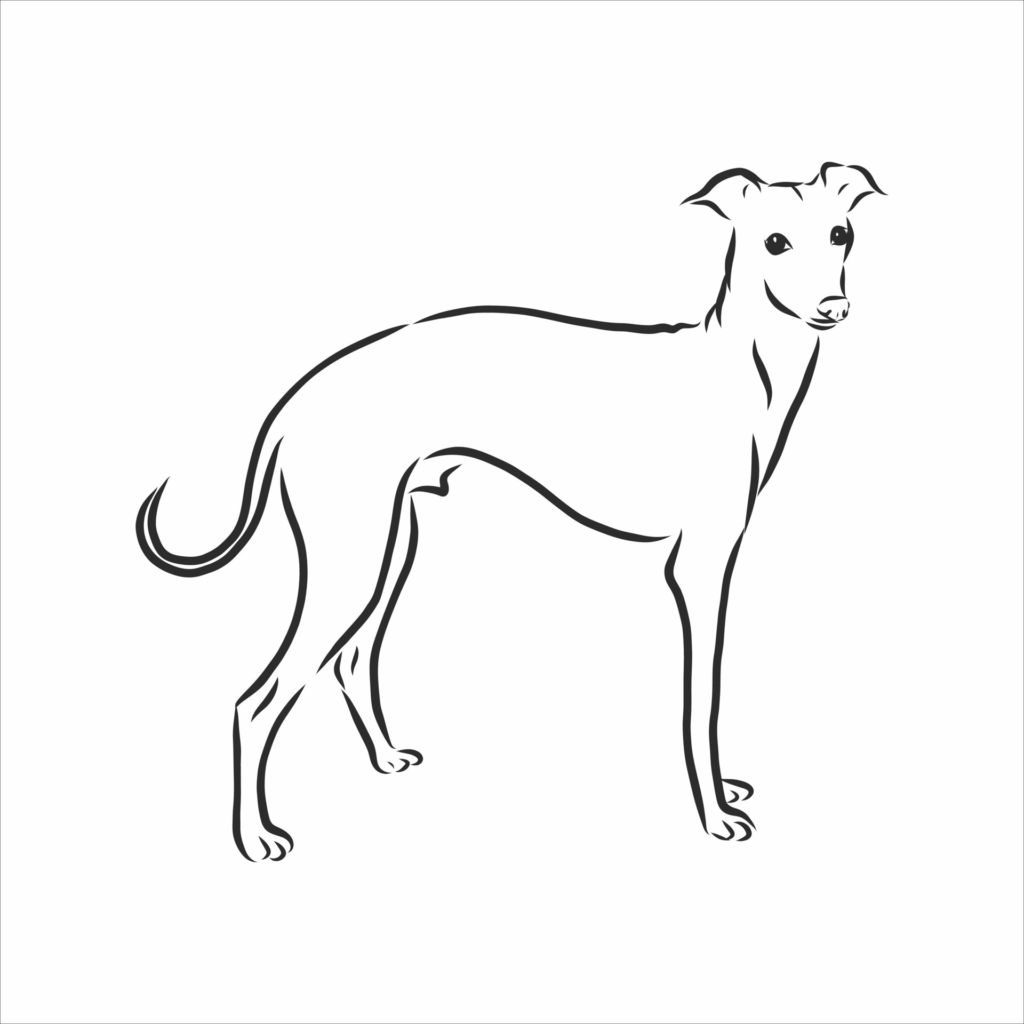
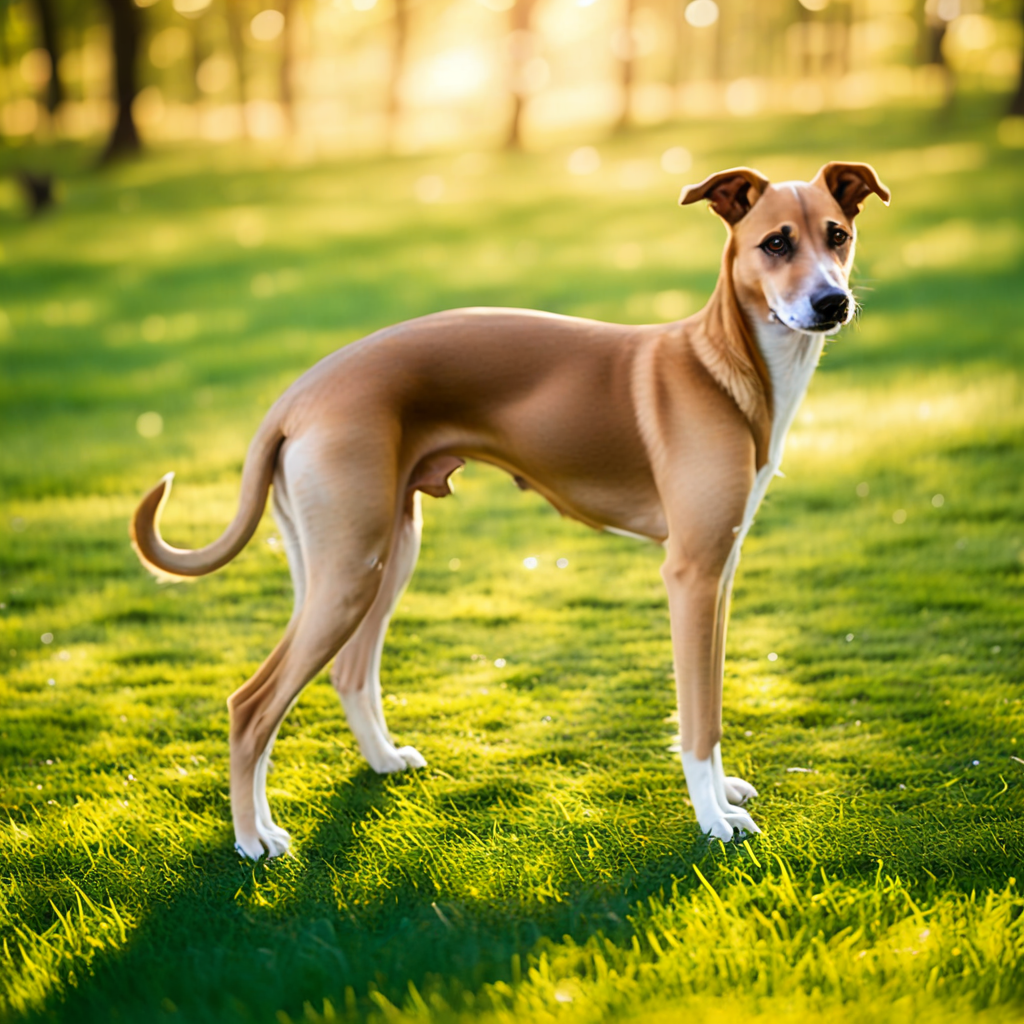
Der Prompt, den ich verwende: nature photography, dog, standing on the grass, daylight, (bokeh:1.5)
Ausgabe:
Ergebnisse und Verfeinerungen
Erste Ausgabe
Bei Verwendung des Modells ControlNet Scribble folgt der generierte Hund nun der richtigen Komposition. Der Einfluss von ControlNet ist jedoch standardmäßig auf das Maximum eingestellt, was zu unnatürlichen Ergebnissen führen kann, wenn die Eingabezeichnung ungenau oder übermäßig vereinfacht ist.
Wenn die hochgeladene Skizze beispielsweise keine anatomische Genauigkeit aufweist, kann das generierte Bild künstlich oder verzerrt wirken.
ControlNet-Einfluss ausbalancieren
Um dies zu beheben, können Sie die ControlNet-Einflussparameter anpassen, um ein Gleichgewicht zwischen der Eingabezeichnung und der natürlichen Verfeinerung durch das generative Modell herzustellen. Dadurch kann das Modell fehlende Details ergänzen, während es weiterhin der gewünschten Komposition folgt.
Arten von ControlNet-Modellen
ControlNet bietet mehrere Varianten, die jeweils auf bestimmte Anwendungsfälle zugeschnitten sind:
- Scribble ControlNet: Akzeptiert einfache Linienzeichnungen für eine grobe Kompositionsführung.
- Canny ControlNet: Extrahiert Kantendetails aus einem Eingabebild, um die Komposition zu steuern.
- Depth ControlNet: Analysiert Tiefeninformationen, um Bilder mit realistischen räumlichen Beziehungen zu erstellen.
Je nach Bedarf können Sie das passende ControlNet-Modell wählen, um Ihren Workflow zu steuern.
Praktische Anwendungen
ControlNet ist besonders nützlich für:
- Präzise Objektplatzierung: Sicherstellen, dass Objekte an bestimmten Positionen oder in bestimmten Ausrichtungen erscheinen.
- Benutzerdefinierte Kompositionen: Erzielen einzigartiger Layouts, die sich allein mit Text-Prompts nur schwer beschreiben lassen.
- Künstlerische Leitung: Kombination externer Skizzen oder Referenzen mit generativer KI für kreative Ergebnisse.
Fazit
Die Verwendung von ControlNet in ComfyUI-Workflows ermöglicht eine bessere Kontrolle über die Bildkomposition und behebt die Einschränkungen der promptbasierten Generierung. Durch die Integration externer Eingaben wie Linienzeichnungen können Sie die Platzierung und Ausrichtung von Objekten präzise steuern.
Experimentieren Sie im nächsten Schritt mit der Balance der ControlNet-Einflussnahme, um naturalistische und optisch ansprechende Ergebnisse zu erzielen. Ob Sie an künstlerischen Projekten oder bestimmten Designaufgaben arbeiten – ControlNet eröffnet neue Möglichkeiten für die kreative Leitung bei der KI-Bildgenerierung.