소개
OpenPose는 인물 포즈를 정의하는 데 널리 사용되는 프로토콜로, 이미지를 사용하여 휴머노이드 관절과 연결을 표현하는 표준화된 방법을 제공합니다. 이 문서에서는 ComfyUI에서 텍스트-이미지 워크플로를 만들기 위해 OpenPose를 활용하는 방법을 살펴봅니다. OpenPose ControlNet 모델과 외부에서 생성된 포즈 이미지를 결합하면 사용자는 AI 이미지 생성을 위해 정확한 휴머노이드 포즈를 정의할 수 있습니다.
이 가이드에서는 ComfyUI에서 OpenPose 설정, 필요한 구성 요소 구성, 일반적인 문제 해결 과정을 안내합니다. 여기에는 최신 데스크톱 버전에서 OpenPose Editor 노드의 문제도 포함됩니다.
목차
ComfyUI에서 OpenPose 설정
1단계: 필요한 구성 요소 다운로드
ComfyUI에서 OpenPose를 사용하려면 두 가지 중요한 구성 요소가 필요합니다.
- OpenPose ControlNet 모델: 이 모델은 사용 중인 특정 확산 모델에 맞게 조정되었습니다. SDXL 사용자는
controlnet-openpose-sdxl-1.0을 Hugging Face에서 다운로드하세요. “Files and Versions” 탭에서 필요한 파일을 찾아 ComfyUI 설치 디렉터리의Models > ControlNet. - OpenPose Editor Node: 다음을 다운로드하고 설치하세요.
ComfyUI-OpenPose-Editor노드. ComfyUI 관리자를 사용하여 이 구성 요소를 검색하고 설치하세요. 설치 후 ComfyUI를 다시 시작하세요. - 포즈 이미지 생성 서비스(선택 사항): 최신 데스크톱 버전의 ComfyUI에서 OpenPose Editor node 에 문제가 있는 경우 온라인 OpenPose 이미지 생성 서비스를 사용할 수 있습니다. Openpose Editor로 포즈 이미지를 만듭니다. 그런 다음 포즈 이미지를 다운로드하고 다음 노드를 사용하여 ComfyUI로 가져옵니다.
Load Image노드를 사용하여 ComfyUI로 가져옵니다.
2단계: ComfyUI에서 워크플로 구축
워크플로 설정
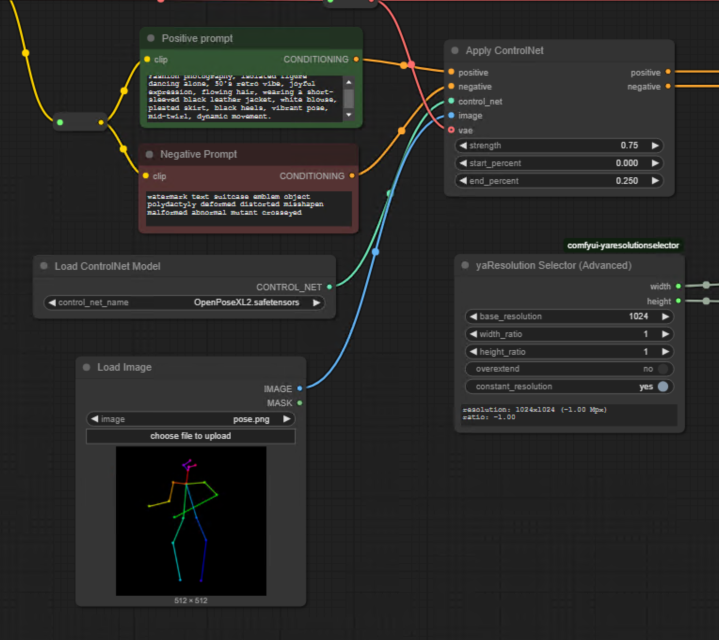
- Load ControlNet Model: 워크플로에
Load ControlNet Model노드를 추가하고OpenPoseXL2ControlNet 모델을 로드합니다. 이를Apply ControlNet노드에 연결합니다. 이 노드는 Sampler 노드에 대한 컨디셔닝을 제공합니다. - Load Pose Image: OpenPose Editor 노드를 사용하는 대신
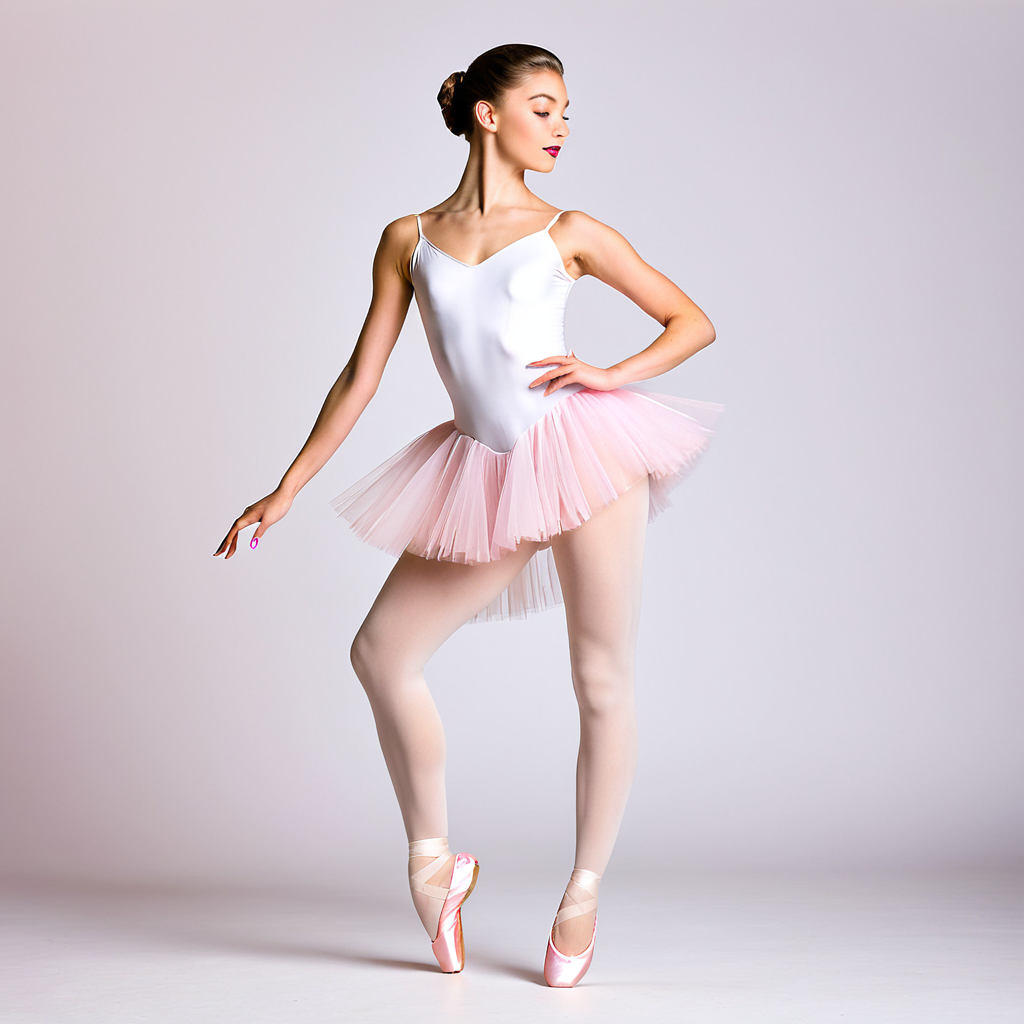
Load Image노드를 워크플로에 추가합니다. 이 노드를 사용하여 외부에서 생성된 포즈 이미지를 가져옵니다.Load Image노드의 이미지 출력을Apply ControlNet노드의 이미지 입력에 연결합니다. - 프롬프트: Fashion photography, isolated figure of a 17-year-old girl dancing ballet, 50’s retro vibe, graceful expression, flowing hair, wearing a white ballet leotard, sheer wrap skirt, pink ballet slippers, vibrant pose, mid-pirouette, dynamic and elegant movement.
3단계: 외부에서 포즈 이미지 생성
외부 서비스를 사용하는 이유
최신 데스크톱 버전의 ComfyUI에서 OpenPose Editor node에는 제한된 기능과 표시 문제를 비롯한 알려진 문제가 있습니다. 이러한 문제를 우회하려면:
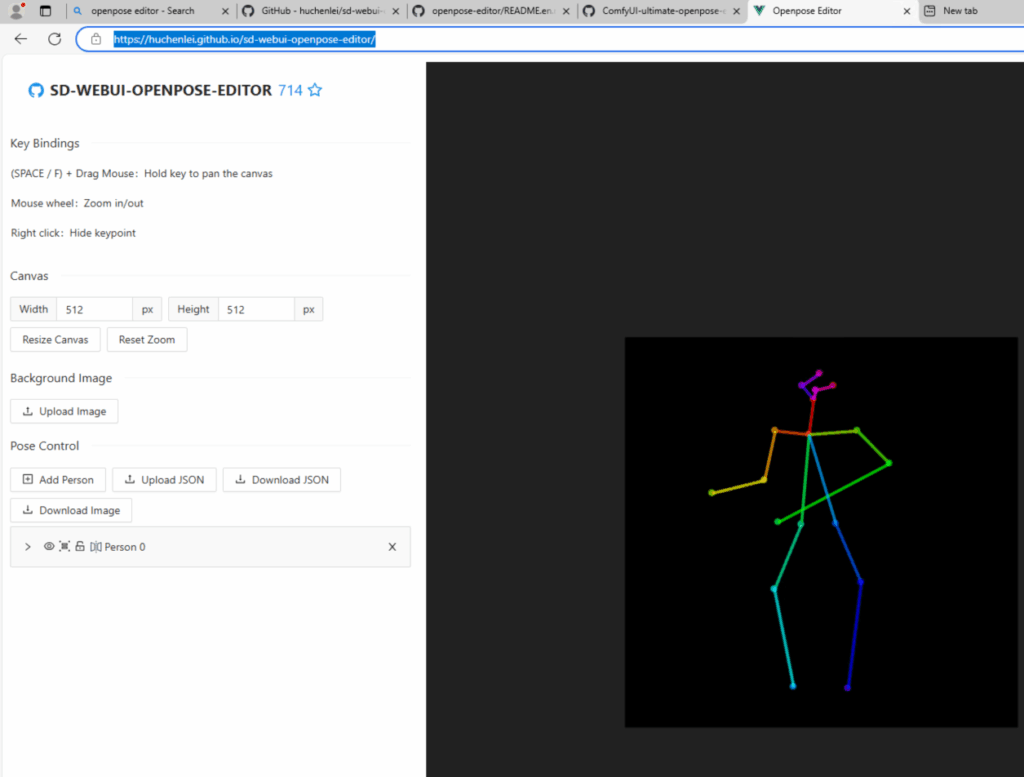
- 다음 온라인 OpenPose 이미지 생성 서비스 Openpose Editor를 사용하여 대화형으로 포즈 이미지를 만듭니다. 이러한 서비스를 사용하면 결함 있는 편집기에 의존하지 않고 휴머노이드 포즈를 정의할 수 있습니다.
온라인으로 포즈 이미지 생성하는 단계
- 온라인 OpenPose 이미지 생성 플랫폼을 방문합니다.
- 대화형으로 포즈를 만들고 사용자 지정합니다.
- 생성된 이미지를 PNG 형식으로 다운로드합니다.
- 이미지를 ComfyUI로 가져오려면
Load Image노드를 사용합니다.
4단계: 워크플로 매개변수 최적화
ControlNet 적용 조정
성능을 향상하려면:
- 다음 매개변수 값을 낮춥니다.
end_percent매개변수(Apply ControlNet노드)를 0.25로 설정합니다. 이렇게 하면 ControlNet이 생성 단계의 처음 25% 동안에만 적용되어 정확도를 유지하면서 프로세스 속도가 빨라집니다.
워크플로 대기열에 추가
모든 매개변수를 설정한 후 워크플로를 대기열에 추가하고 이미지를 생성합니다.
일반적인 문제 해결
문제 1: OpenPose Editor 노드 문제
- 문제: 최신 데스크톱 버전의 ComfyUI에 있는 OpenPose Editor 노드에는 표시 및 기능 문제가 있습니다. 인터넷 검색에서 찾은 모든 가능한 해결 방법을 시도했지만 아직 수정되지 않았습니다.
- 해결 방법: 온라인 OpenPose 이미지 생성 서비스 Openpose Editor을 사용하여 포즈 이미지를 만들고
Load Image노드를 사용하여 ComfyUI로 가져옵니다.
문제 2: OpenPose Editor에서 캔버스 표시
- 문제: 브라우저 기반 ComfyUI 버전에서는 편집기 창이 제대로 표시되지 않을 수 있습니다.
- 해결 방법: 브라우저에서
Ctrl + Mouse Wheel을 사용하여 축소하면 숨겨진 컨트롤이 표시됩니다.
문제 3: 얼굴 방향 및 표정
- 문제: 특정 얼굴 방향을 가진 포즈가 원하는 대로 렌더링되지 않을 수 있습니다.
- 해결 방법: 인페인팅 기법을 사용하거나 다른 무작위 시드로 다시 생성하여 얼굴 디테일을 다듬습니다.
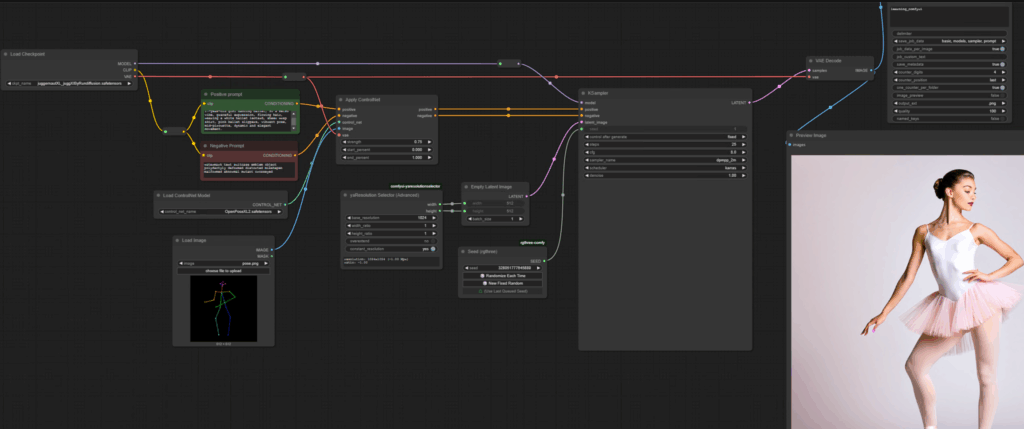
워크플로:
결론
ComfyUI에 OpenPose를 통합하면 사용자는 AI 이미지 생성 워크플로를 위해 상세한 휴머노이드 포즈를 만들 수 있습니다. 최신 데스크톱 버전의 OpenPose Editor 노드에는 알려진 문제가 있지만 외부 서비스를 사용하여 포즈 이미지를 생성하면 안정적인 대안을 얻을 수 있습니다. 이러한 이미지를 Load Image 노드를 통해 가져오면 워크플로가 원활하게 실행됩니다.
고급 조정을 위해서는 인페인팅과 같은 기법을 사용하여 출력을 더욱 향상시킬 수 있습니다. 자세한 내용은 Hugging Face및 ComfyUI GitHub 리포지토리의 공식 문서를 참조하세요.
1 thought on “C24: How to Use OpenPose in ComfyUI for Humanoid Pose Creation in AI Workflows”