Introduction
OpenPose, un protocole largement utilisé pour définir les poses de la figure humaine, fournit une méthode standardisée pour représenter les articulations et les connexions humanoïdes à l’aide d’images. Cet article explore comment tirer parti d’OpenPose dans ComfyUI pour créer des flux de travail de texte à image. En combinant des modèles OpenPose ControlNet et des images de poses générées en externe, les utilisateurs peuvent définir des poses humanoïdes précises pour la génération d’images par IA.
Ce guide vous accompagnera dans la configuration d’OpenPose dans ComfyUI, la configuration des composants nécessaires et le dépannage des problèmes courants, y compris les problèmes du nœud OpenPose Editor dans la version de bureau la plus récente.
Sommaire
Configurer OpenPose dans ComfyUI
Étape 1 : télécharger les composants requis
Pour utiliser OpenPose dans ComfyUI, vous avez besoin de deux composants essentiels :
- Modèle OpenPose ControlNet: ce modèle est adapté au modèle de diffusion précis que vous utilisez. Pour les utilisateurs de SDXL, téléchargez
controlnet-openpose-sdxl-1.0sur Hugging Face. Localisez le fichier requis sous l’onglet « Files and Versions » et placez-le dans le répertoire d’installation de ComfyUI, sousModels > ControlNet. - OpenPose Editor Node: téléchargez et installez le nœud
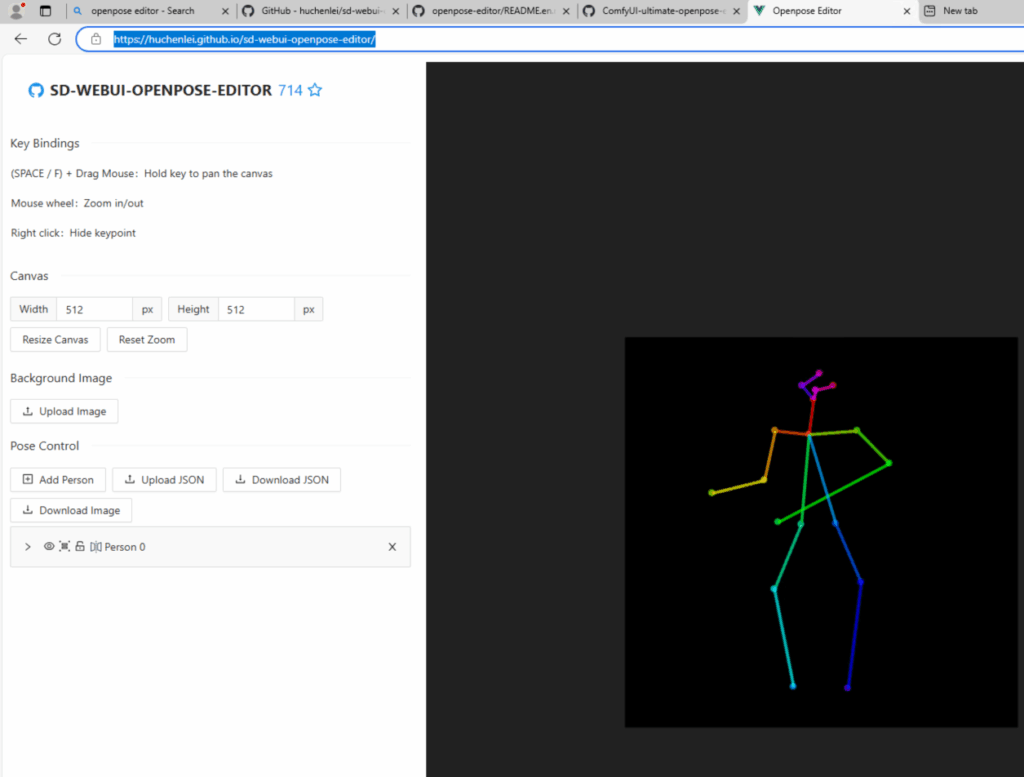
ComfyUI-OpenPose-Editor. Utilisez le gestionnaire de ComfyUI pour rechercher et installer ce composant. Redémarrez ComfyUI après l’installation. - Service de génération d’images de poses (facultatif) : si vous rencontrez des problèmes avec le OpenPose Editor node dans la version de bureau la plus récente de ComfyUI, vous pouvez utiliser un service de génération d’images OpenPose en ligne Openpose Editor pour créer des images de poses. Téléchargez ensuite l’image de la pose et chargez-la dans ComfyUI à l’aide du nœud
Load Image.
Étape 2 : créer votre flux de travail dans ComfyUI
Configuration du flux de travail
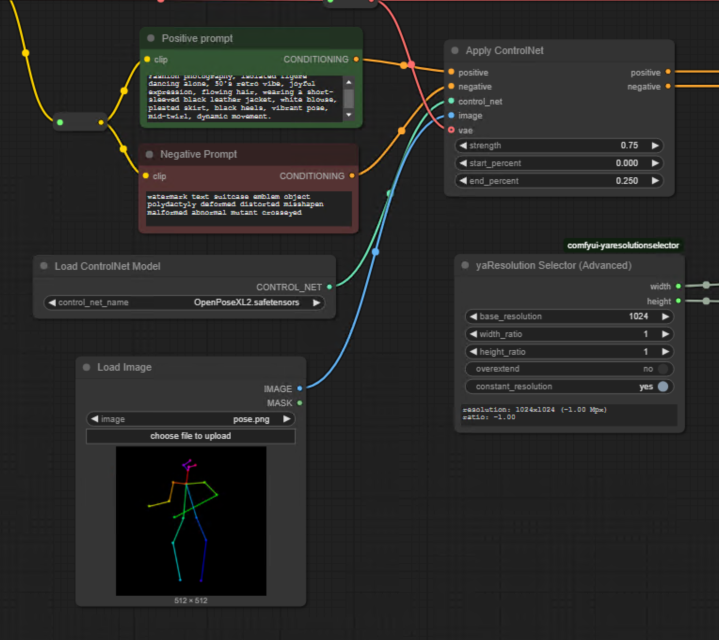
- Load ControlNet Model: ajoutez le nœud
Load ControlNet Modelà votre flux de travail et chargez le modèleOpenPoseXL2de ControlNet. Connectez-le au nœudApply ControlNet, qui fournit le conditionnement pour le nœud Sampler. - Load Pose Image: au lieu d’utiliser le nœud OpenPose Editor, ajoutez un nœud
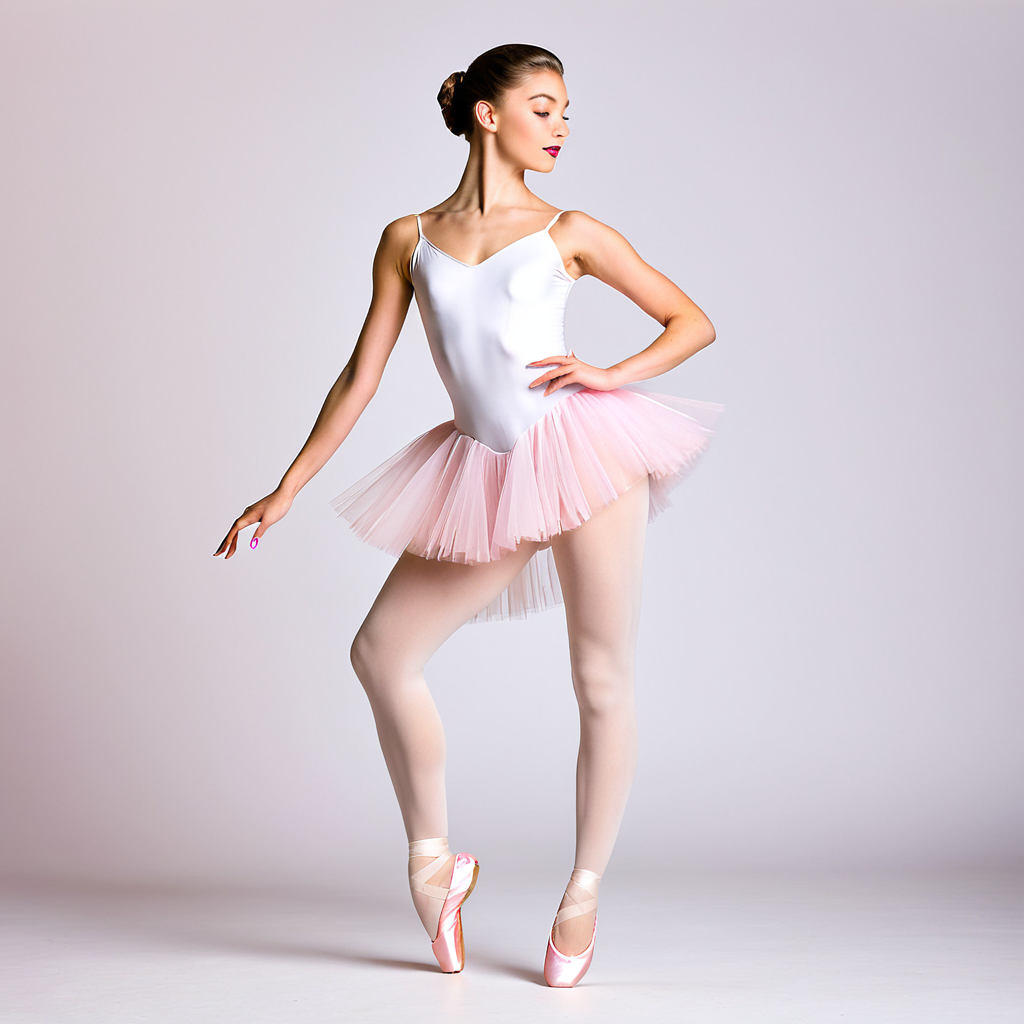
Load Imageà votre flux de travail. Utilisez ce nœud pour importer l’image de pose générée en externe. Connectez la sortie d’image du nœudLoad Imageà l’entrée d’image du nœudApply ControlNet. - Prompt: Fashion photography, isolated figure of a 17-year-old girl dancing ballet, 50’s retro vibe, graceful expression, flowing hair, wearing a white ballet leotard, sheer wrap skirt, pink ballet slippers, vibrant pose, mid-pirouette, dynamic and elegant movement.
Étape 3 : générer des images de poses en externe
Pourquoi utiliser des services externes ?
Le OpenPose Editor node de la version de bureau la plus récente de ComfyUI présente des problèmes connus, notamment des fonctionnalités limitées et des problèmes d’affichage. Pour contourner ces problèmes :
- Utilisez un service de génération d’images OpenPose en ligne Openpose Editor pour créer des images de poses de manière interactive. Ces services vous permettent de définir des poses humanoïdes sans dépendre de l’éditeur défectueux.
Étapes pour générer des images de poses en ligne
- Visitez une plateforme de génération d’images OpenPose en ligne.
- Créez et personnalisez votre pose de manière interactive.
- Téléchargez l’image générée au format PNG.
- Importez l’image dans ComfyUI à l’aide du nœud
Load Image.
Étape 4 : optimiser les paramètres du flux de travail
Ajuster l’application de ControlNet
Pour améliorer les performances :
- Réduisez le paramètre
end_percentdans le nœudApply ControlNetà 0.25. Cela garantit que ControlNet n’est appliqué que pendant les 25 premiers pour cent des étapes de génération, ce qui accélère le processus tout en préservant la précision.
Mettre le flux de travail en file d’attente
Après avoir défini tous les paramètres, mettez le flux de travail en file d’attente et générez votre image.
Dépannage des problèmes courants
Problème 1 : problèmes du nœud OpenPose Editor
- Problème: le nœud OpenPose Editor de la version de bureau la plus récente de ComfyUI présente des problèmes d’affichage et de fonctionnement. Il n’est toujours pas corrigé après avoir essayé toutes les solutions possibles trouvées sur internet.
- Solution de contournement : utilisez un service de génération d’images OpenPose en ligne Openpose Editor pour créer des images de poses et les importer dans ComfyUI à l’aide du nœud
Load Image.
Problème 2 : visibilité du canevas dans OpenPose Editor
- Problème: la fenêtre de l’éditeur peut ne pas s’afficher correctement dans la version de ComfyUI basée sur le navigateur.
- Solution: effectuez un zoom arrière avec
Ctrl + Mouse Wheeldans votre navigateur pour révéler les contrôles masqués.
Problème 3 : orientation et expression du visage
- Problème: les poses avec des orientations faciales précises peuvent ne pas être rendues comme souhaité.
- Solution: utilisez des techniques d’inpainting ou relancez la génération avec une autre graine aléatoire pour affiner les détails du visage.
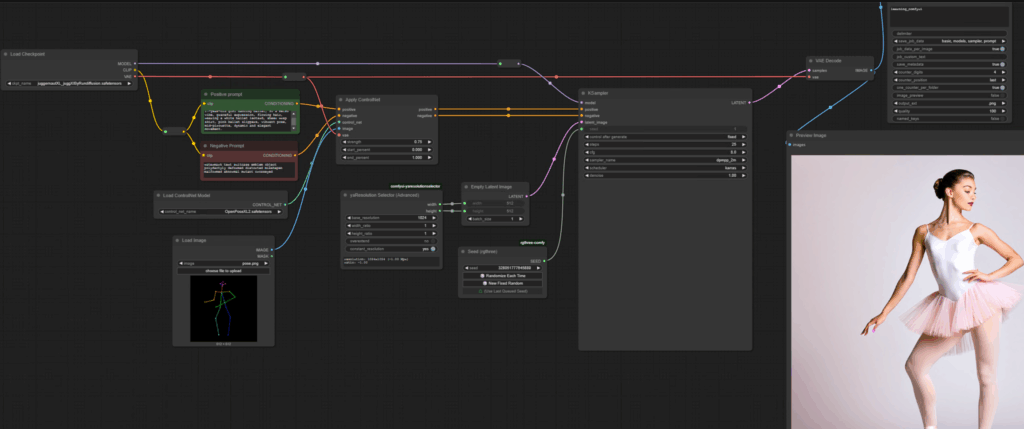
Flux de travail :
Conclusion
En intégrant OpenPose dans ComfyUI, les utilisateurs peuvent créer des poses humanoïdes détaillées pour les flux de travail de génération d’images par IA. Bien que le nœud OpenPose Editor de la version de bureau la plus récente présente des problèmes connus, l’utilisation de services externes pour générer des images de poses offre une alternative fiable. L’importation de ces images via le nœud Load Image garantit une exécution fluide du flux de travail.
Pour des raffinements avancés, des techniques comme l’inpainting peuvent encore améliorer les résultats. Pour plus d’informations, consultez la documentation officielle sur Hugging Face et le dépôt GitHub de ComfyUI.
1 thought on “C24: How to Use OpenPose in ComfyUI for Humanoid Pose Creation in AI Workflows”