परिचय
OpenPose, मानव आकृति की मुद्राओं को परिभाषित करने के लिए व्यापक रूप से उपयोग किया जाने वाला प्रोटोकॉल है, जो छवियों का उपयोग करके ह्यूमनॉइड जोड़ों और कनेक्शनों को दर्शाने का एक मानकीकृत तरीका प्रदान करता है। यह लेख यह पता लगाता है कि ComfyUI के भीतर OpenPose का लाभ कैसे उठाया जाए ताकि टेक्स्ट-से-इमेज वर्कफ़्लो बनाए जा सकें। OpenPose ControlNet मॉडल और बाहरी रूप से उत्पन्न पोज़ छवियों को मिलाकर, उपयोगकर्ता AI छवि निर्माण के लिए सटीक ह्यूमनॉइड मुद्राएँ परिभाषित कर सकते हैं।
यह मार्गदर्शिका आपको ComfyUI में OpenPose सेट अप करने, आवश्यक घटकों को कॉन्फ़िगर करने और सामान्य समस्याओं का निवारण करने के बारे में बताएगी, जिसमें नवीनतम डेस्कटॉप संस्करण में OpenPose Editor नोड की समस्याएँ भी शामिल हैं।
विषय-सूची
ComfyUI में OpenPose सेट अप करना
चरण 1: आवश्यक घटक डाउनलोड करें
ComfyUI में OpenPose का उपयोग करने के लिए, आपको दो महत्वपूर्ण घटकों की आवश्यकता है:
- OpenPose ControlNet मॉडल: यह मॉडल आपके द्वारा उपयोग किए जा रहे विशिष्ट डिफ्यूजन मॉडल के अनुरूप बनाया गया है। SDXL उपयोगकर्ताओं के लिए, डाउनलोड करें
controlnet-openpose-sdxl-1.0से Hugging Face। “Files and Versions” टैब के अंतर्गत आवश्यक फ़ाइल खोजें और उसे ComfyUI इंस्टॉलेशन डायरेक्टरी के इस स्थान पर रखें:Models > ControlNet. - OpenPose Editor Node: डाउनलोड करें और इंस्टॉल करें
ComfyUI-OpenPose-Editorनोड। इस घटक को खोजने और इंस्टॉल करने के लिए ComfyUI प्रबंधक का उपयोग करें। इंस्टॉलेशन के बाद ComfyUI को पुनरारंभ करें। - पोज़ छवि निर्माण सेवा (वैकल्पिक): यदि आपको ComfyUI के नवीनतम डेस्कटॉप संस्करण में OpenPose Editor node के साथ समस्याएँ आ रही हैं, तो आप ऑनलाइन OpenPose छवि निर्माण सेवा का उपयोग कर सकते हैं Openpose Editor से पोज़ छवियाँ बनाएँ। फिर पोज़ छवि डाउनलोड करें और उसे ComfyUI में इस माध्यम से लोड करें:
Load Imageनोड।
चरण 2: ComfyUI में अपना वर्कफ़्लो बनाएँ
वर्कफ़्लो सेटअप
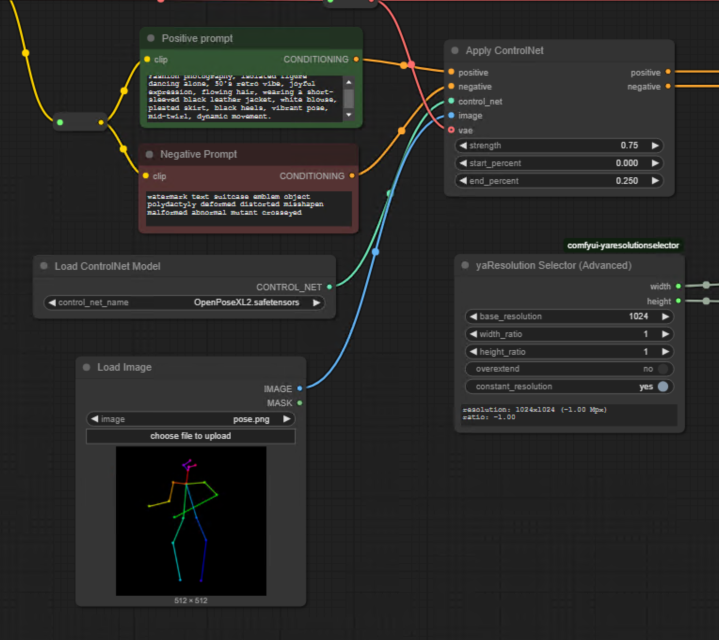
- Load ControlNet Model: जोड़ें
Load ControlNet Modelनोड को अपने वर्कफ़्लो में और लोड करेंOpenPoseXL2ControlNet मॉडल। इसे इससे कनेक्ट करें:Apply ControlNetनोड, जो Sampler नोड के लिए कंडीशनिंग प्रदान करता है। - Load Pose Image: OpenPose Editor नोड का उपयोग करने के बजाय, जोड़ें
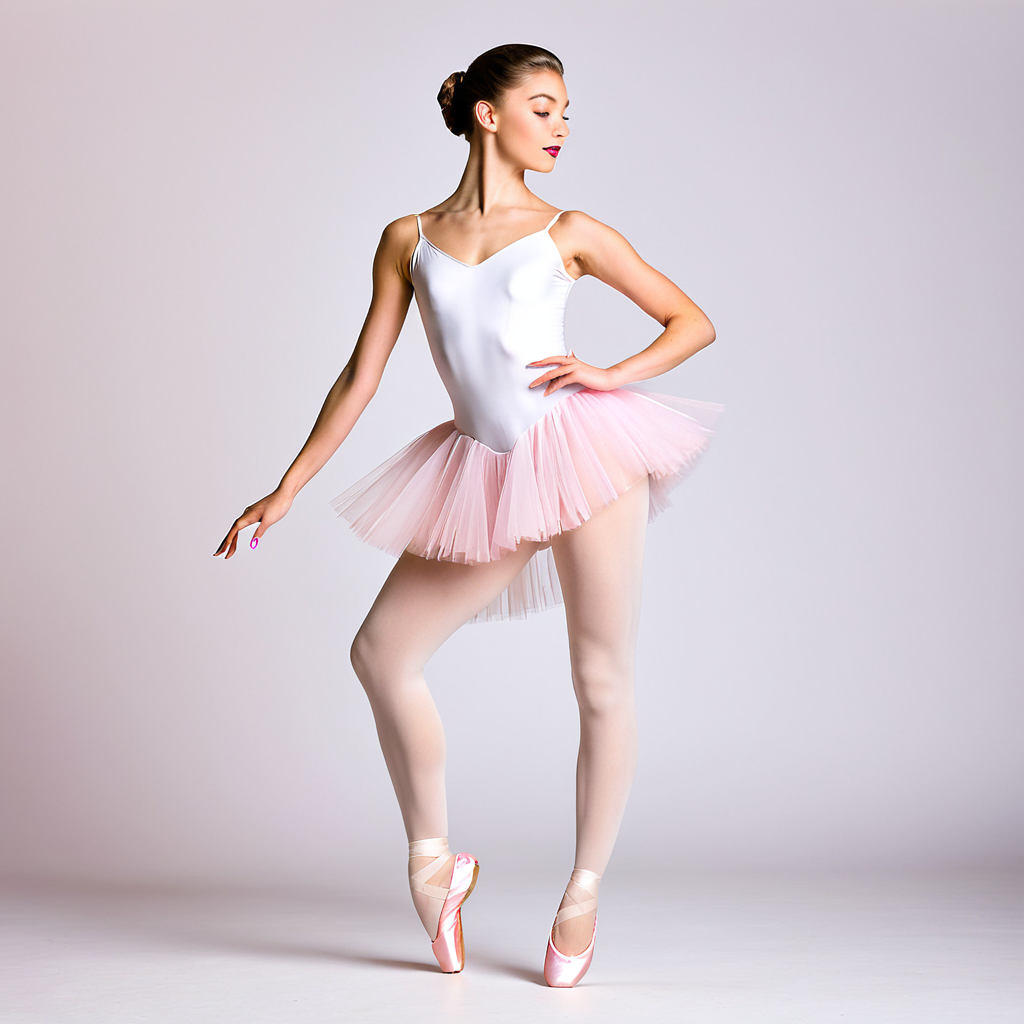
Load Imageनोड को अपने वर्कफ़्लो में। बाहरी रूप से उत्पन्न पोज़ छवि को आयात करने के लिए इस नोड का उपयोग करें। अब कनेक्ट करें:Load Imageनोड के छवि आउटपुट कोApply ControlNetनोड की छवि इनपुट से जोड़ें। - प्रॉम्प्ट: Fashion photography, isolated figure of a 17-year-old girl dancing ballet, 50’s retro vibe, graceful expression, flowing hair, wearing a white ballet leotard, sheer wrap skirt, pink ballet slippers, vibrant pose, mid-pirouette, dynamic and elegant movement.
चरण 3: बाहरी रूप से पोज़ छवियाँ बनाना
बाहरी सेवाओं का उपयोग क्यों करें?
ComfyUI के नवीनतम डेस्कटॉप संस्करण में OpenPose Editor node में सीमित कार्यक्षमता और प्रदर्शन समस्याओं सहित ज्ञात समस्याएँ हैं। इन समस्याओं से बचने के लिए:
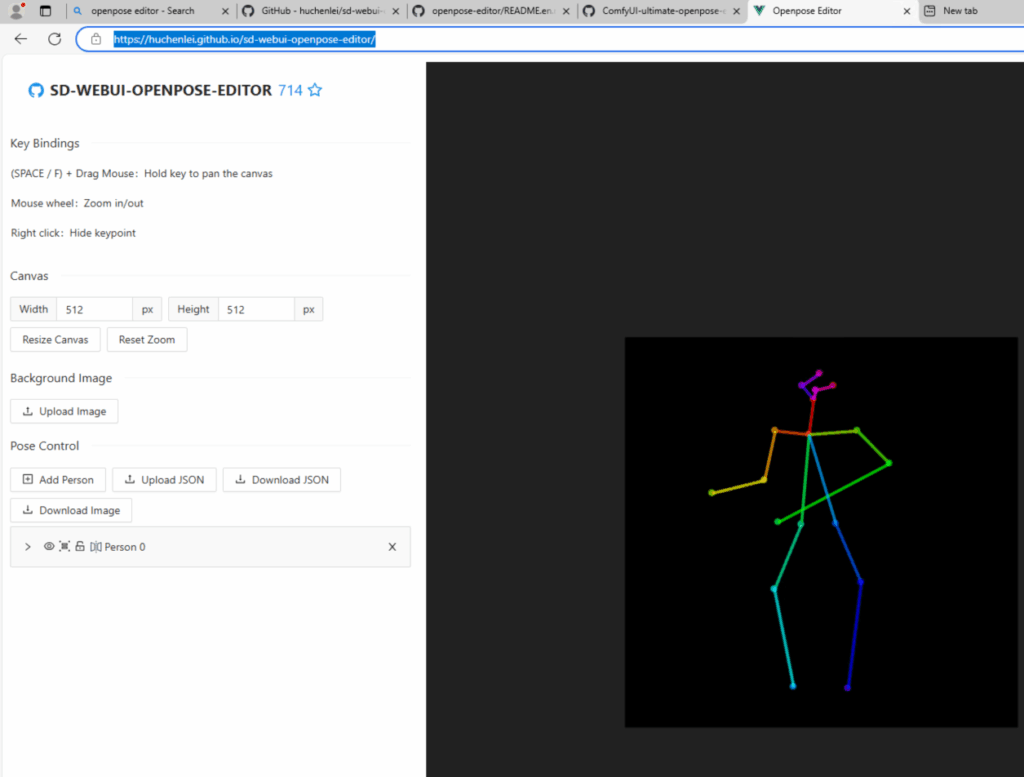
- उपयोग करें ऑनलाइन OpenPose छवि निर्माण सेवा Openpose Editor से इंटरैक्टिव रूप से पोज़ छवियाँ बनाएँ। ये सेवाएँ आपको दोषपूर्ण संपादक पर निर्भर हुए बिना ह्यूमनॉइड मुद्राएँ परिभाषित करने देती हैं।
ऑनलाइन पोज़ छवियाँ बनाने के चरण
- ऑनलाइन OpenPose छवि निर्माण प्लेटफ़ॉर्म पर जाएँ।
- इंटरैक्टिव रूप से अपनी मुद्रा बनाएँ और अनुकूलित करें।
- उत्पन्न छवि को PNG प्रारूप में डाउनलोड करें।
- छवि को ComfyUI में इस माध्यम से आयात करें:
Load Imageनोड।
चरण 4: वर्कफ़्लो पैरामीटर अनुकूलित करना
ControlNet अनुप्रयोग समायोजित करें
प्रदर्शन बेहतर करने के लिए:
- कम करें
end_percentपैरामीटर को इसमें:Apply ControlNetनोड में, मान: 0.25। इससे यह सुनिश्चित होता है कि ControlNet केवल निर्माण चरणों के पहले 25% के दौरान ही लागू होता है, जिससे सटीकता बनाए रखते हुए प्रक्रिया तेज़ हो जाती है।
वर्कफ़्लो को कतार में लगाएँ
सभी पैरामीटर सेट करने के बाद, वर्कफ़्लो को कतार में लगाएँ और अपनी छवि बनाएँ।
सामान्य समस्याओं का निवारण
समस्या 1: OpenPose Editor नोड की समस्याएँ
- समस्या: ComfyUI के नवीनतम डेस्कटॉप संस्करण में OpenPose Editor नोड में प्रदर्शन और कार्यक्षमता की समस्याएँ हैं। इंटरनेट खोज से मिले सभी संभावित समाधान आज़माने के बाद भी यह अभी तक ठीक नहीं हुआ है।
- समाधान: ऑनलाइन OpenPose छवि निर्माण सेवा का उपयोग करें Openpose Editor से पोज़ छवियाँ बनाएँ और उन्हें ComfyUI में इस माध्यम से आयात करें:
Load Imageनोड।
समस्या 2: OpenPose Editor में कैनवास दृश्यता
- समस्या: संपादक विंडो ComfyUI के ब्राउज़र-आधारित संस्करण में ठीक से प्रदर्शित नहीं हो सकती है।
- समाधान: उपयोग करके ज़ूम आउट करें
Ctrl + Mouse Wheelअपने ब्राउज़र में छिपे हुए नियंत्रणों को दिखाने के लिए।
समस्या 3: चेहरे का अभिविन्यास और भाव
- समस्या: विशिष्ट चेहरे के अभिविन्यास वाली मुद्राएँ वांछित रूप से प्रस्तुत नहीं हो सकती हैं।
- समाधान: चेहरे के विवरण को निखारने के लिए इनपेंटिंग तकनीकों का उपयोग करें या किसी भिन्न यादृच्छिक सीड के साथ पुनः प्रयास करें।
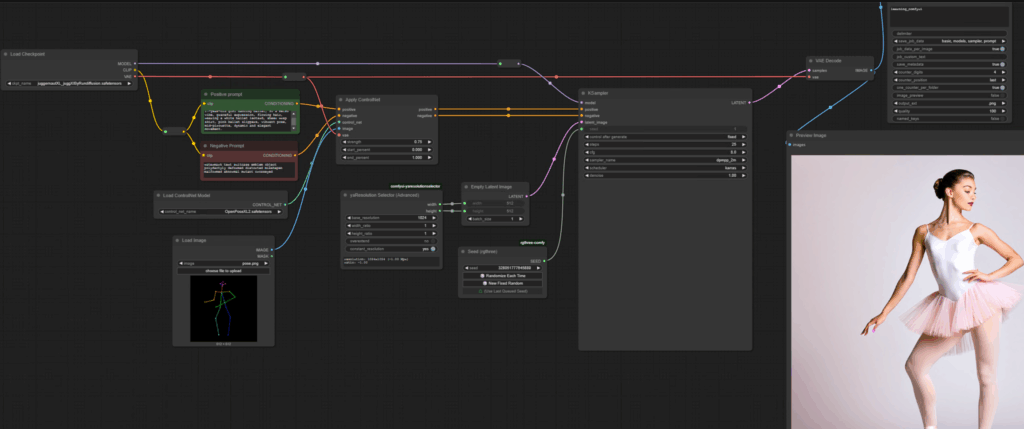
वर्कफ़्लो:
निष्कर्ष
ComfyUI में OpenPose को एकीकृत करके, उपयोगकर्ता AI छवि निर्माण वर्कफ़्लो के लिए विस्तृत ह्यूमनॉइड मुद्राएँ बना सकते हैं। हालाँकि नवीनतम डेस्कटॉप संस्करण में OpenPose Editor नोड में ज्ञात समस्याएँ हैं, पोज़ छवियाँ बनाने के लिए बाहरी सेवाओं का उपयोग करना एक विश्वसनीय विकल्प प्रदान करता है। इन छवियों को इस माध्यम से आयात करना: Load Image नोड निर्बाध वर्कफ़्लो निष्पादन सुनिश्चित करता है।
उन्नत परिशोधन के लिए, इनपेंटिंग जैसी तकनीकें आउटपुट को और बेहतर बना सकती हैं। अधिक जानकारी के लिए, इस पर आधिकारिक दस्तावेज़ देखें: Hugging Face और ComfyUI GitHub रिपॉजिटरी।
1 thought on “C24: How to Use OpenPose in ComfyUI for Humanoid Pose Creation in AI Workflows”