인페인팅 해상도 최적화는 생성된 이미지의 품질을 높이는 데 중요한 역할을 하며, 특히 ComfyUI와 같은 도구에서 모델을 사용할 때 그렇습니다. 이 과정은 마스크 영역을 확대하여 전체 학습 해상도를 활용하고, 더 높은 정밀도로 이미지를 생성한 뒤, 원본 배경과 다시 합성하는 것을 포함합니다. 이 문서에서는 Inpaint-CropAndStitch 노드를 사용하여 ComfyUI에서 인페인팅 해상도를 최적화하는 단계를 안내합니다.
이 노드에 대한 자세한 내용은 lquesada/ComfyUI-Inpaint-CropAndStitch: 샘플링 전에 잘라내고 샘플링 후에 다시 합쳐 인페인팅 속도를 높이는 ComfyUI 노드.
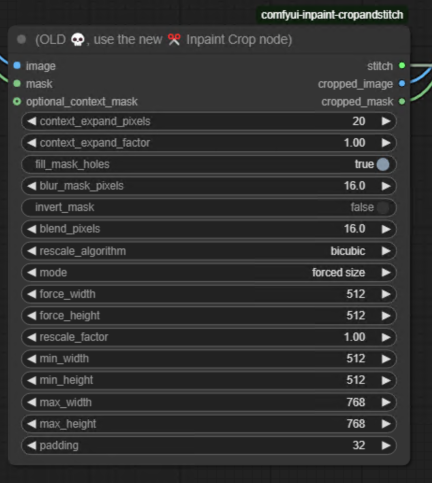
인페인팅 해상도를 최적화해야 하는 이유
기본 인페인팅 워크플로는 특히 얼굴 특징이나 복잡한 질감과 같은 영역에서 최적이 아닌 결과를 내는 경우가 많습니다. 이는 생성에 모델 학습 해상도의 작은 부분만 사용되기 때문입니다. 마스크 영역을 확대하여 전체 해상도를 활용하면 인페인팅된 이미지의 품질을 크게 향상시킬 수 있습니다.
인페인팅 해상도 최적화 단계별 가이드
1. Inpaint-CropAndStitch 노드 설치
프로세스를 간소화하기 위해 ComfyUI는 다음과 같은 사용자 지정 노드를 제공합니다. Inpaint-CropAndStitch. 다음 단계를 따르세요.
- ComfyUI Manager를 엽니다.
- “ComfyUI-Inpaint-CropAndStitch”를 검색합니다.
- 노드를 설치하고 ComfyUI를 다시 시작합니다.
2. Inpaint Crop 노드 설정
Inpaint Crop 노드는 마스크 영역을 모델의 학습 해상도에 맞게 확대합니다. 구성 방법은 다음과 같습니다.
- 두 번 클릭하고 “I-N-P-A-I”을 입력하여 Inpaint Crop 노드를 만듭니다.
- 노드를 Load Image 노드와 VAE Encode for Inpainting 노드 사이에 배치합니다.
- 이전 워크플로의 각 출력에 image input와 mask input을 연결합니다.
- 해상도 모드를 Forced Size로 설정하여 정밀하게 제어합니다. 예:
- 마스크 영역이 정사각형이면 512×512 픽셀을 사용합니다.
- 정사각형이 아닌 마스크의 경우 해상도 선택기 노드를 사용하여 종횡비를 기준으로 해상도를 계산합니다.
3. Inpaint Stitch 노드 설정
Inpaint Stitch 노드는 생성된 이미지를 원본 배경에 다시 합성합니다. 다음과 같이 구성합니다.
- 두 번 클릭하고 “I-N-P-A-I”을 입력하여 Inpaint Stitch 노드를 만듭니다.
- 노드를 VAE Decode 노드와 Image Output 노드 사이에 배치합니다.
- VAE Decode 노드의 image output을 Inpaint Stitch 노드의 inpainted image input에 연결합니다.
- Inpaint Crop 노드의 stitch output을 Inpaint Stitch 노드의 stitch input에 연결합니다.
워크플로 미세 조정
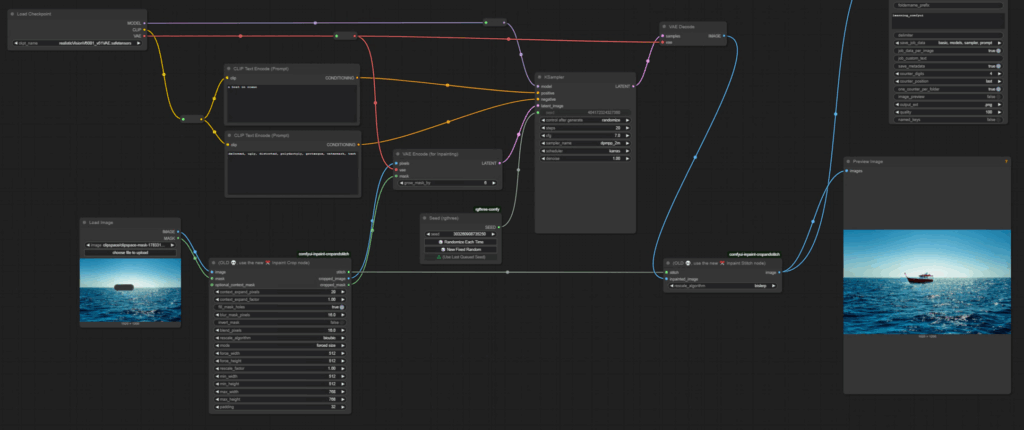
더 나은 결과를 위해 해상도 조정
해상도 설정을 실험하여 마스크 영역의 종횡비에 맞춥니다. 해상도가 높을수록 더 나은 결과를 내는 경우가 많지만 인페인팅된 영역과 원본 이미지 사이에 질감 불일치가 생길 수 있습니다.
출력 개선을 위해 시드 무작위화
생성된 이미지가 만족스럽지 않으면 허용 가능한 결과가 나올 때까지 시드를 무작위로 변경합니다. 특정 영역(예: 눈이나 얼굴 특징)이 여전히 문제가 있어 보이는 경우 해당 영역에 중점을 둔 인페인팅을 추가로 수행합니다.
경계 불연속 해결
사용: Inpaint Crop and Stitch를 사용하면 마스크 영역의 생성 품질이 향상되지만, 눈에 보이는 경계 불연속이 생길 수 있습니다. 이를 해결하려면 객체(예: 고양이)를 마스킹하고 외부 도구나 추가 워크플로를 사용하여 원본 배경과 합성하는 방법을 고려하세요.
과제와 절충점
인페인팅 해상도를 최적화하면 마스크 내부의 품질은 향상되지만 원본 이미지와 비교할 때 질감이나 패턴이 일치하지 않을 수 있습니다. 이러한 절충점은 더 높은 해상도로 콘텐츠를 생성할 때 흔히 발생하며 세심한 마스킹 및 합성 기법을 통해 완화할 수 있습니다.
결론
ComfyUI에서 Inpaint-CropAndStitch 노드를 사용하여 인페인팅 해상도를 최적화하는 것은 생성된 이미지의 품질을 높이는 효과적인 방법입니다. 마스크 영역을 전체 학습 해상도로 확대하고 원본 배경과 다시 합성하면 복잡한 워크플로에서도 더 나은 결과를 얻을 수 있습니다. 경계 불연속과 같은 문제가 발생할 수 있지만 추가 패스나 외부 도구를 통해 해결할 수 있습니다.
3 thoughts on “C26: How to Optimize Inpainting Resolution in ComfyUI for Better Image Quality”