簡介
在上一篇文章優化 ComfyUI 修復解析度中,我們探討了在使用專用模型進行修復工作流程時提高解析度的技術。在此基礎上,本文重點介紹使用通用擴散模型進行修復,這種方法用途廣泛,適用於無法使用或不適合使用專用修復模型的情境。
本指南將逐步帶您完成整個流程,重點介紹以下關鍵節點,如Set Latent Noise Mask和Remove Latent Mask,以實現無縫效果。讀完本文,您將瞭解如何優化紋理、平衡去噪參數,以及如何調整工作流程以獲得一致的輸出,同時利用通用模型的靈活性。
讓我們深入瞭解工作流程,探索如何在 ComfyUI 中使用通用擴散模型進行修復。
目錄
為什麼使用通用擴散模型進行修復?
- 專用模型的侷限性:Flux.1 Schnell 等模型在某些情境下可能會失敗,尤其是在使用蒸餾模型時。
- 通用擴散模型的優勢:Juggernaut XL 等通用模型在非商業應用中提供更廣泛的相容性和更好的影像品質。
- 理想使用案例:這種方法非常適合在保留原始紋理的同時,在遮罩區域生成新內容。
使用通用擴散模型進行修復的分步工作流程
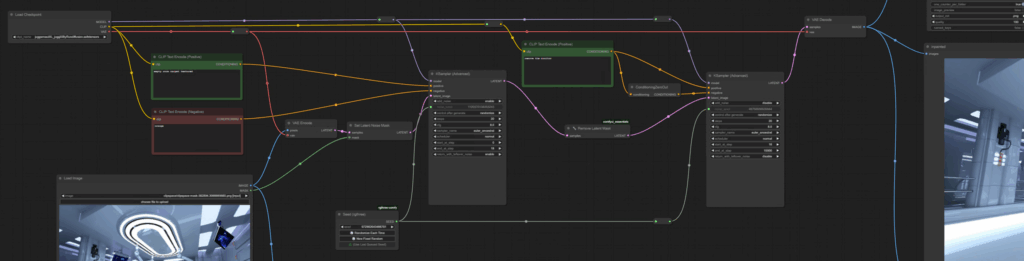
步驟 1:準備影像和遮罩
- 載入背景影像:
- 使用Load Image節點在 ComfyUI 中匯入影像。
- 建立遮罩:
- 按一下滑鼠右鍵並選擇Open in Mask Editor。
- 塗抹您想要修復的區域(例如,移除一張桌子)。
步驟 2:搭建圖
- 新增 KSampler Advanced 節點:
- 使用兩個 KSampler 節點進行優化:
- 第一個節點執行大部分擴散步驟(例如,20 步中的 18 步)。
- 第二個節點對影像進行重新取樣以保持一致性(例如,2 步)。
- 設定提示詞:
- 第一個節點:指定修復區域的細節(例如,“empty room, carpet textured”)。
- 第二個節點:包含完整的提示詞,以與原始影像相符。
- 使用兩個 KSampler 節點進行優化:
- 調整去噪參數:
- 對於標準 KSampler 節點,將去噪值設定在0.6 and 0.8之間,以獲得最佳效果。
- 對於進階節點,在擴散步驟中手動控制雜訊的添加。
步驟 3:使用 Set Latent Noise Mask
- 用途:分離用於圖生圖操作和隨機雜訊生成的區域。
- 設定:
- 將潛在影像從VAE Encode連接到Set Latent Noise Mask節點。
- 將遮罩從Load Image節點連接到同一節點。
- 將潛在輸出傳送到第一個 KSampler 節點。
步驟 4:使用 Remove Latent Mask 優化工作流程
- 用途:確保重新取樣過程應用於整個影像,而不僅僅是遮罩區域。
- 設定:
- 透過 Manager 安裝ComfyUI Essentials Node Pack。
- 在兩個 KSampler 節點之間新增Remove Latent Mask節點。
步驟 5:比較結果
- 新增Image Comparer節點(在 rgthree 節點包中提供)。
- 將原始影像和解碼輸出從VAE Decode連接到比較器的輸入。
- 展開比較器節點以分析修復前後的差異。
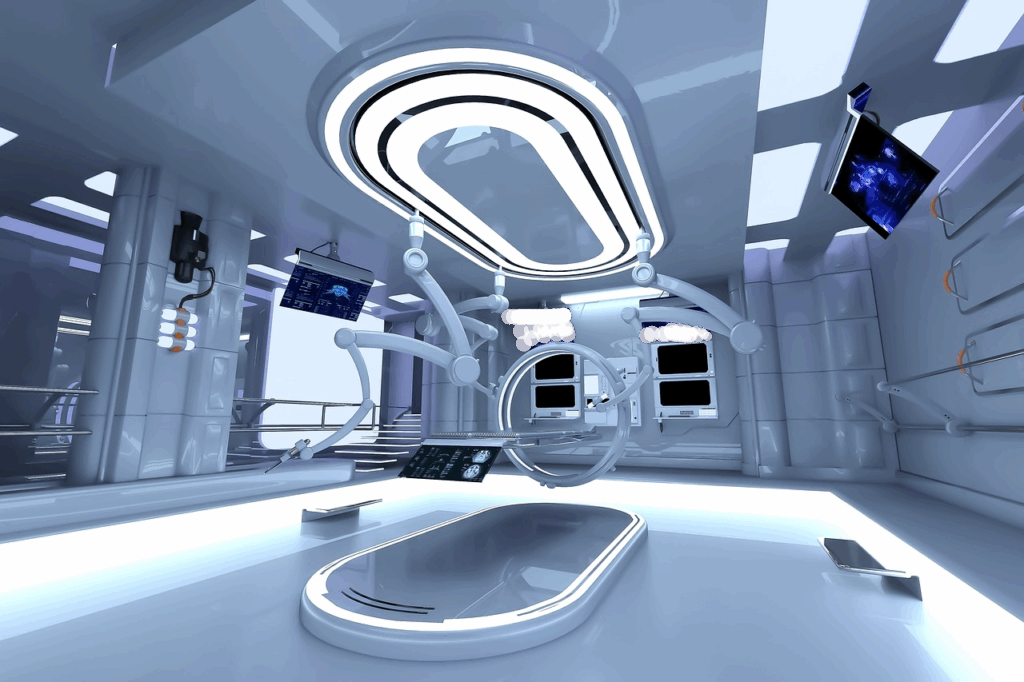
優化後的效果:

優化結果的關鍵見解
- 模型選擇:與其他模型相比,Juggernaut XL 提供更柔和的紋理和更好的抗鋸齒效果。
- 去噪值:嘗試0.6 and 0.8之間,以平衡上下文保留效果。
- 提示詞設定:對修復區域使用有針對性的提示詞,對重新取樣使用全面的提示詞以保持一致性。
結論
在 ComfyUI 中使用通用擴散模型進行修復,為專用工作流程提供了一種靈活而強大的替代方案。利用Set Latent Noise Mask和Remove Latent Mask等節點,您可以獲得無縫效果,在保留原始紋理的同時生成新內容。無論您從事的是商業專案還是非商業專案,這種方法都能讓您更好地控制影像品質和優化效果。
有關更高級的技術和故障排除技巧,請參閱我們之前關於優化 ComfyUI 修復解析度的文章。