簡介
外繪,也稱為畫布擴展,是一種特殊的內繪形式,用於在保留影像視覺完整性的同時擴展影像的尺寸。這項技術對於調整長寬比或建立電影級視覺效果特別有用。在本指南中,我們將探討如何使用 ComfyUI 實現外繪,重點介紹工作流程設定和節點設定。
目錄
什麼是外繪?
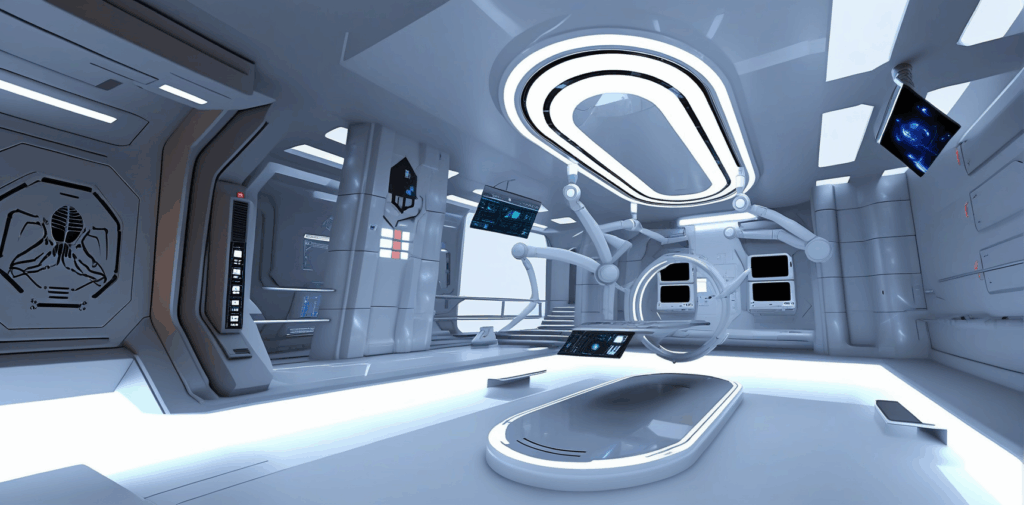
外繪是指在現有影像邊界之外產生新內容,同時與原始資料保持一致。與填補影像內部空白的傳統內繪不同,外繪會擴展畫布,通常是為了實現特定的比例或美學目標。例如,您可以使用這項技術將影像轉換為 2.35:1 的電影級長寬比。
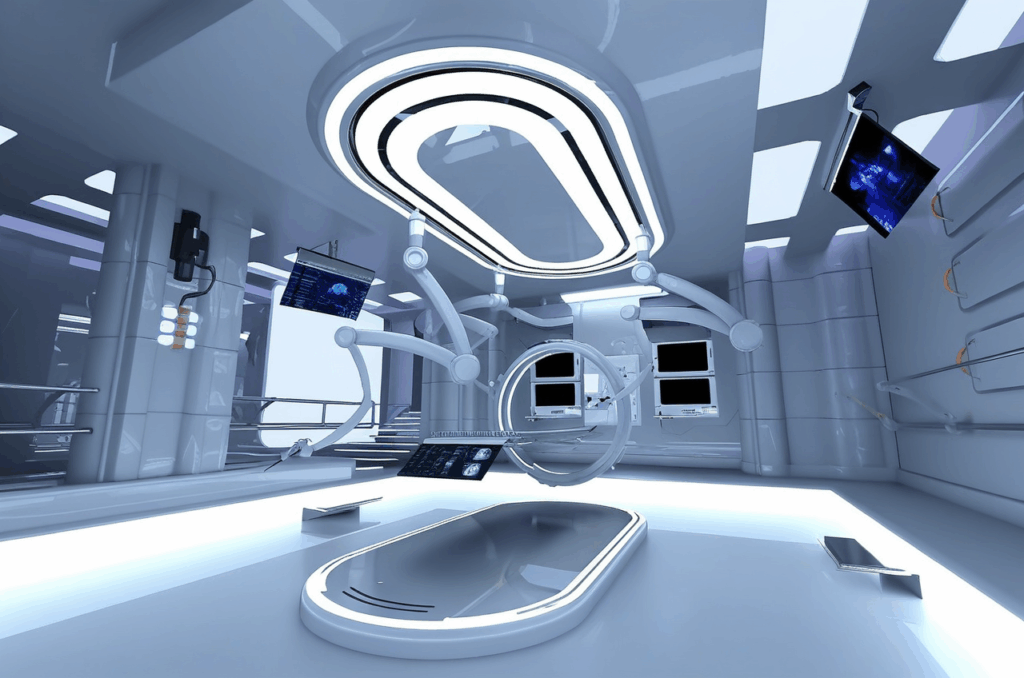
原始影像:
左側區域外繪:
在 ComfyUI 中設定外繪工作流程
先決條件
開始之前,請確保已安裝 ComfyUI 且其功能正常。此外,請安裝 ComfyUI Inpaint Nodes 套件,其中包含用於外繪的專用節點。您可以在管理員中搜尋此套件,安裝它,然後重新啟動 ComfyUI。
第 1 步:載入影像
- 使用 Load Image 節點匯入您要修改的影像。
- 設定該節點以載入您需要的檔案。例如,如果您的影像名為
c28_outpaint,請將其選為輸入。
第 2 步:為外繪填補影像
- 搜尋 Pad Image for Outpainting 節點,並將其連接到 Load Image 節點的影像輸出。
- 設定填補參數:
- 將畫布向左側擴展 440 像素。
- 將羽化值設定為 120 像素,以實現原始區域和擴展區域之間的平滑過渡。
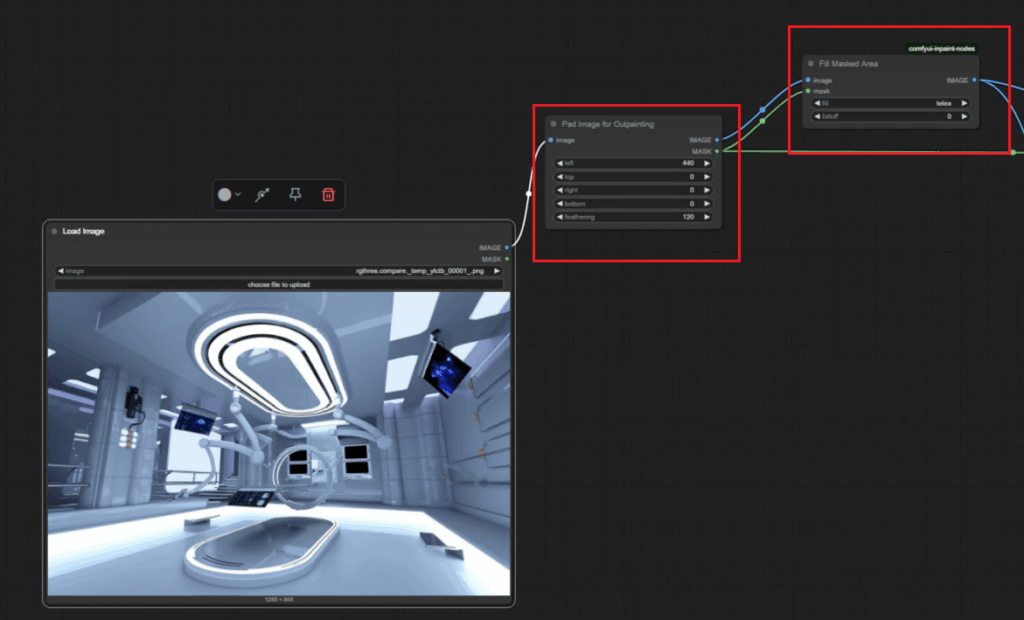
第 3 步:填補遮罩區域
- 新增 Fill Masked Area 節點,並將其連接到 Pad Image for Outpainting 節點的影像和遮罩輸出。
- 將 Fill 參數變更為
telea。此設定可確保空白區域由源自原始影像邊緣像素的資料填補,從而實現無縫擴展。
第 4 步:預覽和編碼
- 將 Fill Masked Area 節點的影像輸出連接到 Preview Image 節點,以視覺化填補的區域。
- 將 Fill Masked Area 節點連結到 VAE Encode 節點,以將影像轉換為潛在空間,為進一步處理做好準備。
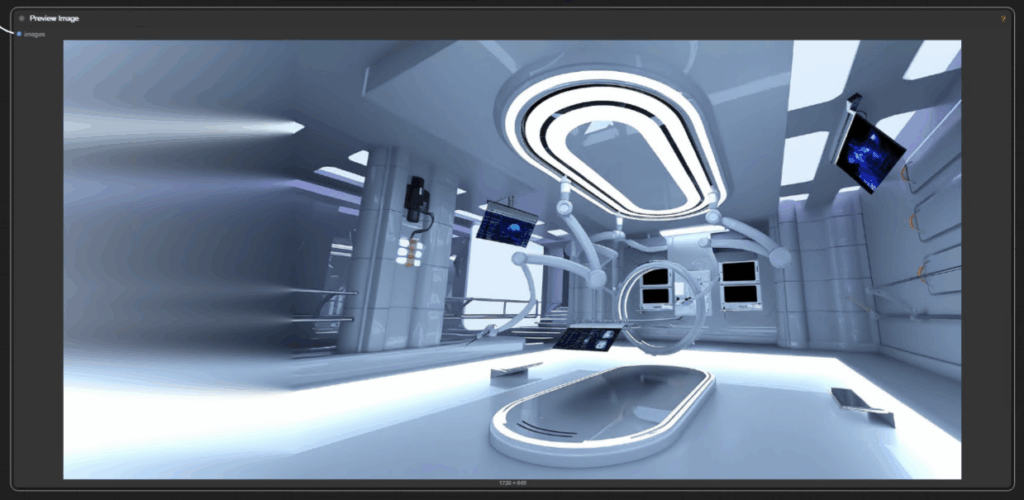
第 5 步:設定遮罩和雜訊設定
- 將 Pad Image for Outpainting 節點的遮罩輸出連接到 Set Latent Noise Mask 輸入。此步驟可確保隨機雜訊不會套用到遮罩區域。
- 新增一個 Remove Latent Noise Mask 節點,以擦除先前建立的遮罩,從而實現對整個影像的取樣。
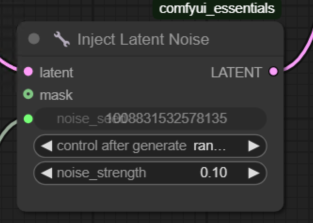
第 6 步:注入潛在雜訊
- 將 Inject Latent Noise 節點插入到 Remove Latent Noise Mask 節點與第二個 KSampler 節點之間。
- 將雜訊強度降低至 0.1。這種輕微的雜訊添加增強了原始影像區域和擴展影像區域之間的過渡區。
第 7 步:設定取樣節點
- 使用兩個 KSampler 節點:
- 第一個取樣器執行 20 個推論步驟,去噪值為 0.65。此步驟產生初始外繪資料。
- 第二個取樣器使用 4 個推論步驟 最佳化輸出,去噪值較低,為 0.2。
- 連接一個一致的種子節點(例如,rgthree Seed)到兩個取樣器和 Inject Latent Noise 節點,以獲得統一的結果。
第 8 步:完成並執行
- 仔細檢查所有節點連接和參數設定:
- 填補:440 像素(左側),羽化:120 像素
- 雜訊強度:0.1
- Fill 參數:
telea
- 按一下 Queue Workflow 以執行該過程。
完成後,擴展後的畫布應該與原始影像無縫融合,這要歸功於 telea 參數和最佳化後的取樣步驟。
外繪的主要好處
- 長寬比調整: 非常適合建立電影級視覺效果或將影像調整為特定格式。
- 一致性: 確保新增的內容與原始影像的風格和細節相符。
- 靈活性: 允許自訂填補、羽化和雜訊參數,以適應各種專案。
節點設定範例程式碼片段
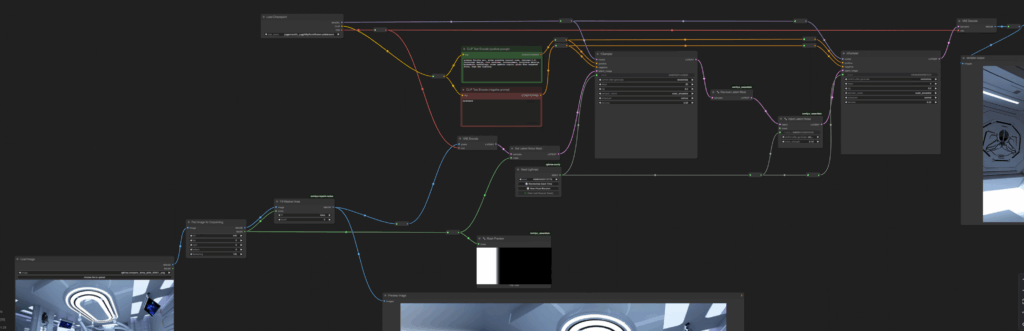
以下是外繪節點連接的簡化表示:
Load Image --> Pad Image for Outpainting --> Fill Masked Area --> VAE Encode
              |                           |                   |
              |                           |                   --> Set Latent Noise Mask
              --> Mask Preview            --> Preview Image
參考資料
如需了解有關 ComfyUI 和節點設定的更多詳情,請參閱官方文件:
ComfyUI 文件