परिचय
आउटपेंटिंग, जिसे कैनवास विस्तार के रूप में भी जाना जाता है, इनपेंटिंग का एक विशेष रूप है जिसका उपयोग किसी छवि की दृश्य अखंडता को बनाए रखते हुए उसके आयामों का विस्तार करने के लिए किया जाता है। यह तकनीक पहलू अनुपात समायोजित करने या सिनेमाई दृश्य बनाने के लिए विशेष रूप से उपयोगी है। इस गाइड में, हम वर्कफ़्लो सेटअप और नोड कॉन्फ़िगरेशन पर ध्यान केंद्रित करते हुए ComfyUI का उपयोग करके आउटपेंटिंग को लागू करने का तरीका देखेंगे।
सामग्री सूची
आउटपेंटिंग क्या है?
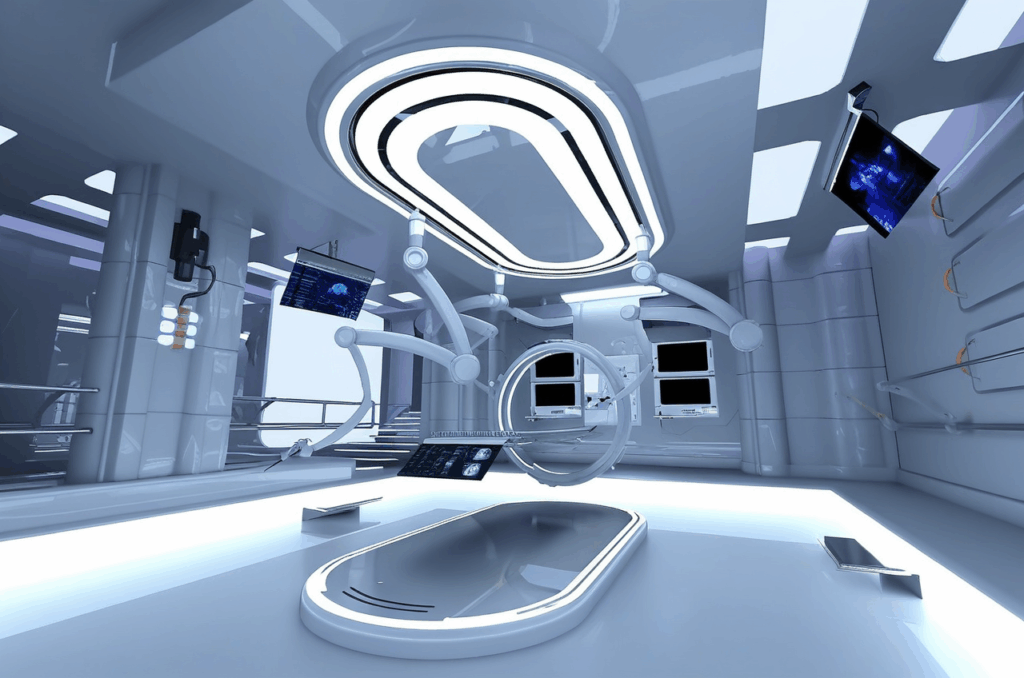
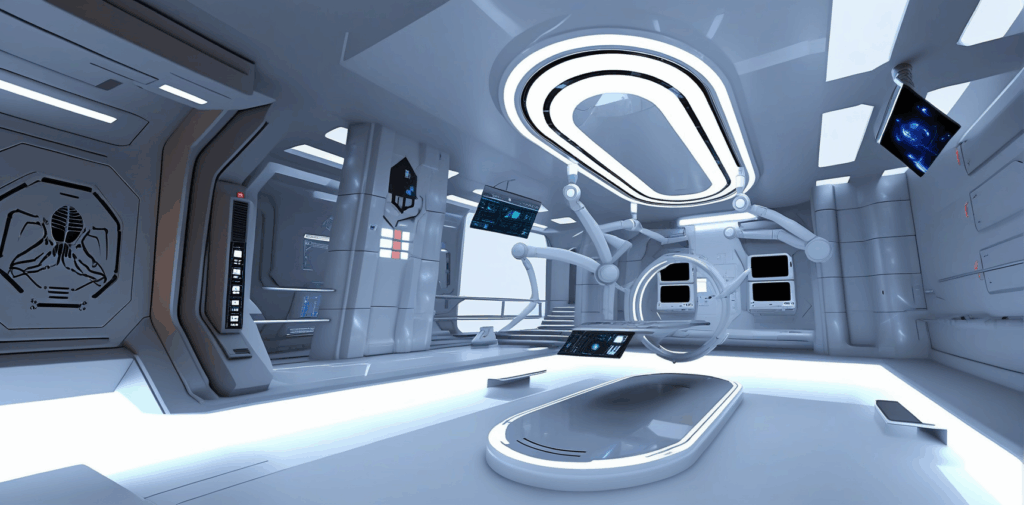
आउटपेंटिंग में मूल डेटा के साथ संगति बनाए रखते हुए किसी मौजूदा छवि की सीमाओं के बाहर नई सामग्री उत्पन्न करना शामिल है। पारंपरिक इनपेंटिंग के विपरीत, जो किसी छवि के भीतर अंतराल भरती है, आउटपेंटिंग कैनवास का विस्तार करती है, अक्सर विशिष्ट अनुपात या सौंदर्य लक्ष्यों को प्राप्त करने के लिए। उदाहरण के लिए, आप इस तकनीक का उपयोग करके किसी छवि को 2.35:1 के सिनेमाई पहलू अनुपात में बदल सकते हैं।
मूल छवि:
बाईं ओर के क्षेत्र की आउटपेंटिंग:
ComfyUI में आउटपेंटिंग वर्कफ़्लो सेट अप करना
पूर्वापेक्षाएँ
शुरू करने से पहले, सुनिश्चित करें कि ComfyUI इंस्टॉल और कार्यात्मक है। इसके अतिरिक्त, ComfyUI Inpaint Nodes पैक इंस्टॉल करें, जिसमें आउटपेंटिंग के लिए विशेष नोड होते हैं। आप मैनेजर में इस पैक को खोज सकते हैं, इसे इंस्टॉल कर सकते हैं और ComfyUI को पुनरारंभ कर सकते हैं।
चरण 1: छवि लोड करें
- Load Image नोड का उपयोग करके वह छवि आयात करें जिसे आप संशोधित करना चाहते हैं।
- अपनी इच्छित फ़ाइल लोड करने के लिए नोड कॉन्फ़िगर करें। उदाहरण के लिए, यदि आपकी छवि का नाम
c28_outpaintहै, तो उसे इनपुट के रूप में चुनें।
चरण 2: आउटपेंटिंग के लिए छवि को पैड करें
- Pad Image for Outpainting नोड को Load Image नोड के छवि आउटपुट से जोड़ें।
- पैडिंग पैरामीटर कॉन्फ़िगर करें:
- कैनवास को 440 पिक्सेल बाईं ओर बढ़ाएँ।
- फ़ेदरिंग मान को 120 पिक्सेल पर सेट करें ताकि मूल और विस्तारित क्षेत्रों के बीच सहज संक्रमण हो।
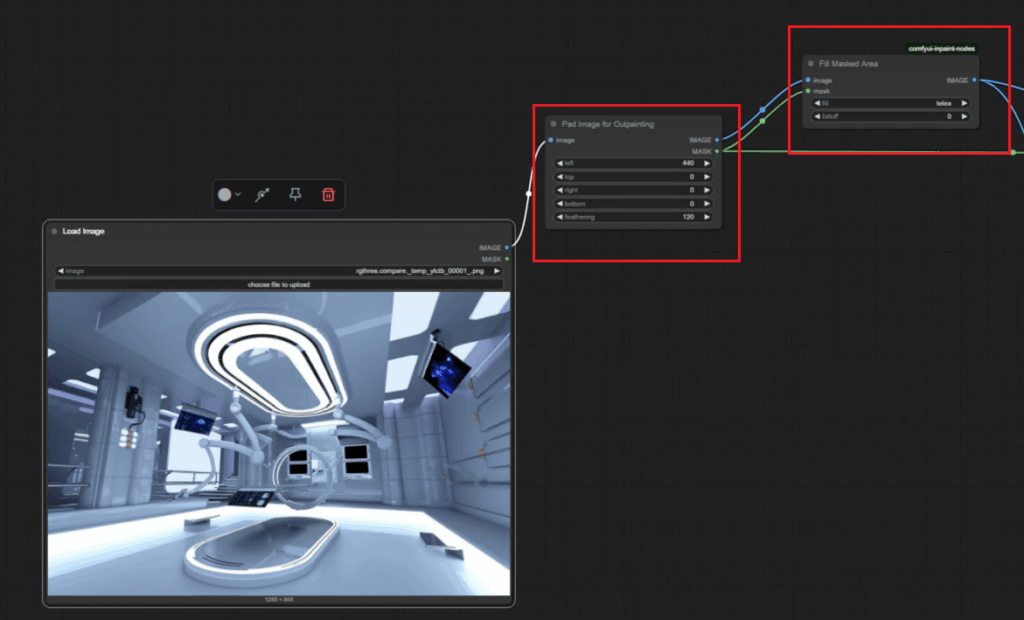
चरण 3: मास्क वाले क्षेत्र को भरें
- Fill Masked Area नोड को Pad Image for Outpainting नोड के छवि और मास्क दोनों आउटपुट से जोड़ें।
- Fill पैरामीटर को
teleaमें बदलें। यह सेटिंग सुनिश्चित करती है कि खाली क्षेत्र मूल छवि के किनारे वाले पिक्सेल से प्राप्त डेटा से भरा जाए, जिससे निर्बाध विस्तार मिलता है।
चरण 4: पूर्वावलोकन करें और एन्कोड करें
- Fill Masked Area नोड के छवि आउटपुट को Preview Image नोड से जोड़ें ताकि भरे हुए क्षेत्र को देखा जा सके।
- Fill Masked Area नोड को VAE Encode नोड से जोड़ें ताकि छवि को लेटेंट स्पेस में बदला जा सके और आगे की प्रक्रिया के लिए तैयार किया जा सके।
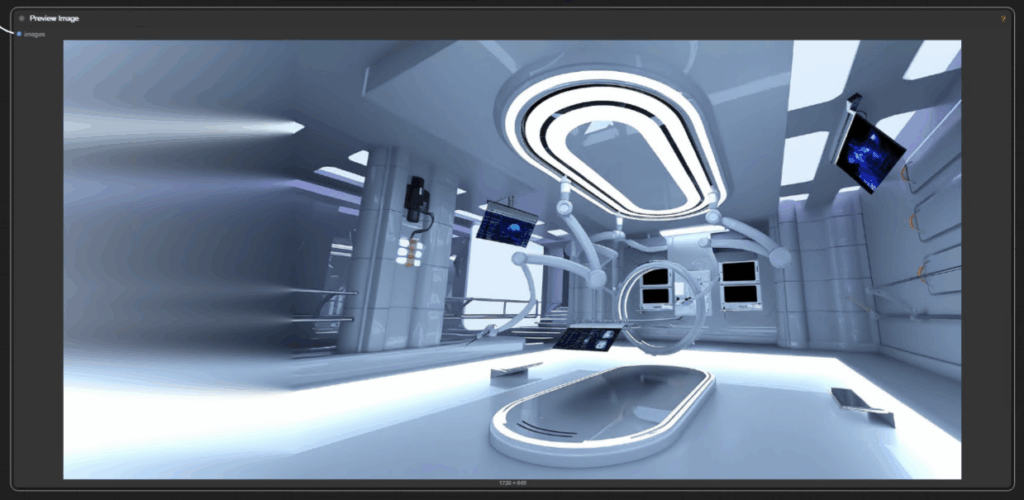
चरण 5: मास्क और शोर सेटिंग्स कॉन्फ़िगर करें
- Pad Image for Outpainting नोड के मास्क आउटपुट को Set Latent Noise Mask इनपुट से जोड़ें। यह चरण सुनिश्चित करता है कि मास्क वाले क्षेत्र पर यादृच्छिक शोर लागू न हो।
- Remove Latent Noise Mask नोड जोड़ें ताकि पहले बनाई गई मास्क मिट जाए और पूरी छवि में सैंपलिंग संभव हो।
चरण 6: लेटेंट शोर इंजेक्ट करें
- Inject Latent Noise नोड को Remove Latent Noise Mask नोड और दूसरे KSampler नोड के बीच डालें।
- शोर की शक्ति को 0.1 तक कम करें। शोर का यह हल्का जोड़ मूल और विस्तारित छवि क्षेत्रों के बीच संक्रमण क्षेत्र को बेहतर बनाता है।
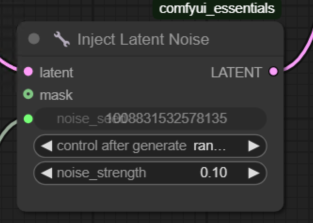
चरण 7: सैंपलिंग नोड कॉन्फ़िगर करें
- दो KSampler नोड का उपयोग करें:
- पहला सैंपलर 20 अनुमान चरण करता है, जिसमें डी-नॉइज़ मान 0.65 होता है। यह चरण प्रारंभिक आउटपेंटिंग डेटा उत्पन्न करता है।
- दूसरा सैंपलर 4 अनुमान चरण के साथ आउटपुट को परिष्कृत करता है और कम डी-नॉइज़ मान 0.2।
- सुसंगत सीड नोड (जैसे, rgthree Seed) को दोनों सैंपलर और Inject Latent Noise नोड से जोड़ें ताकि एक समान परिणाम मिलें।
चरण 8: समाप्त करें और निष्पादित करें
- सभी नोड कनेक्शन और पैरामीटर कॉन्फ़िगरेशन की दो बार जाँच करें:
- पैडिंग: 440 पिक्सेल (बाईं ओर) और फ़ेदरिंग: 120 पिक्सेल
- नॉइज़ शक्ति: 0.1
- Fill पैरामीटर:
telea
- Queue Workflow पर क्लिक करें ताकि प्रक्रिया निष्पादित हो।
पूरा होने पर, विस्तारित कैनवास को मूल छवि के साथ सहज रूप से मिल जाना चाहिए, जिसका श्रेय telea पैरामीटर और परिष्कृत सैंपलिंग चरणों को जाता है।
आउटपेंटिंग के प्रमुख लाभ
- पहलू अनुपात समायोजन: सिनेमाई दृश्य बनाने या छवियों को विशिष्ट प्रारूपों में फिट करने के लिए उपयुक्त।
- संगति: यह सुनिश्चित करता है कि जोड़ी गई सामग्री मूल छवि की शैली और विवरण से मेल खाती है।
- लचीलापन: विभिन्न परियोजनाओं के अनुरूप पैडिंग, फ़ेदरिंग और शोर पैरामीटर को अनुकूलित करने की अनुमति देता है।
नोड सेटअप के लिए नमूना कोड स्निपेट
आउटपेंटिंग के लिए नोड कनेक्शन का एक सरलीकृत प्रतिनिधित्व यहाँ दिया गया है:
Load Image --> Pad Image for Outpainting --> Fill Masked Area --> VAE Encode
              |                           |                   |
              |                           |                   --> Set Latent Noise Mask
              --> Mask Preview            --> Preview Image
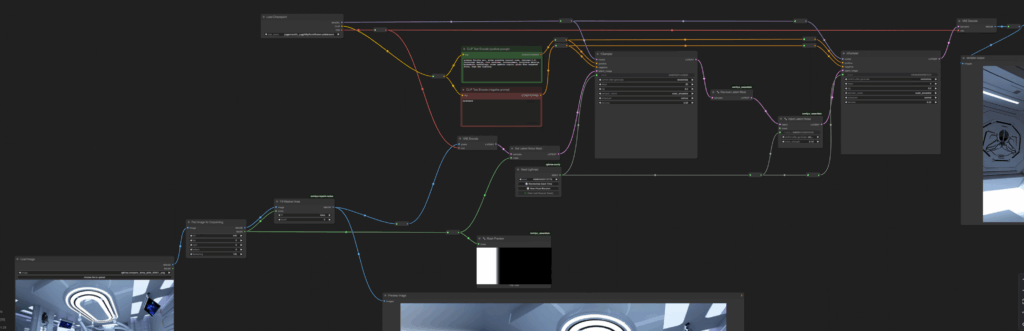
संदर्भ
ComfyUI और नोड कॉन्फ़िगरेशन के बारे में अधिक जानकारी के लिए, आधिकारिक दस्तावेज़ देखें:
ComfyUI दस्तावेज़