Introdução
O outpainting, também conhecido como extensão de tela, é uma forma especializada de inpainting usada para ampliar as dimensões de uma imagem preservando sua integridade visual. Essa técnica é particularmente útil para ajustar proporções ou criar visuais cinematográficos. Neste guia, veremos como implementar o outpainting usando o ComfyUI, com foco na configuração do fluxo de trabalho e dos nós.
Índice
O que é outpainting?
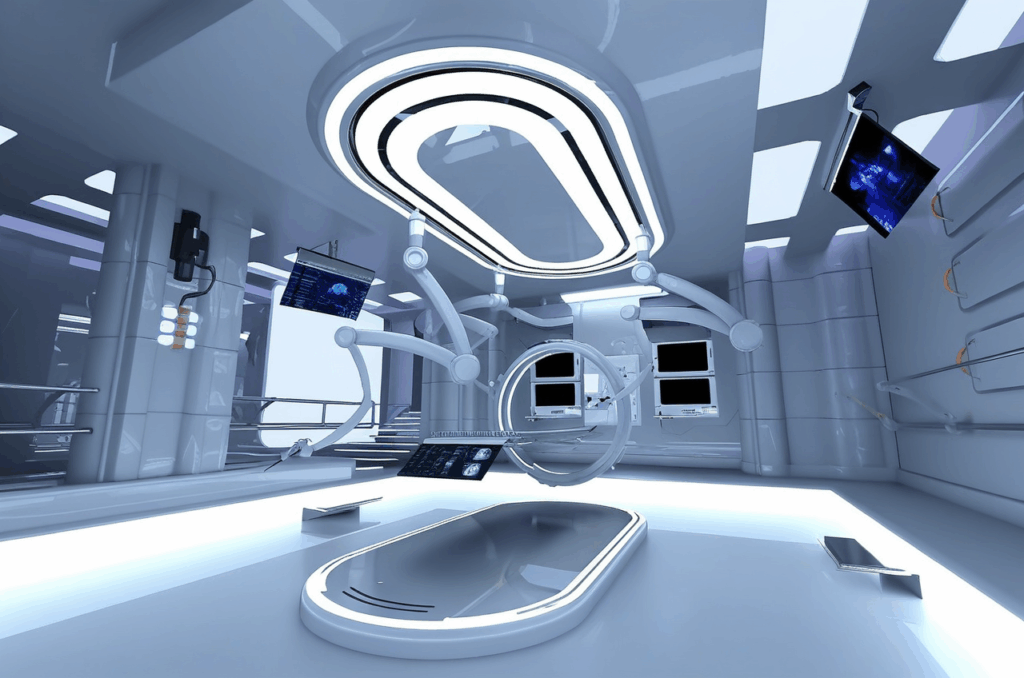
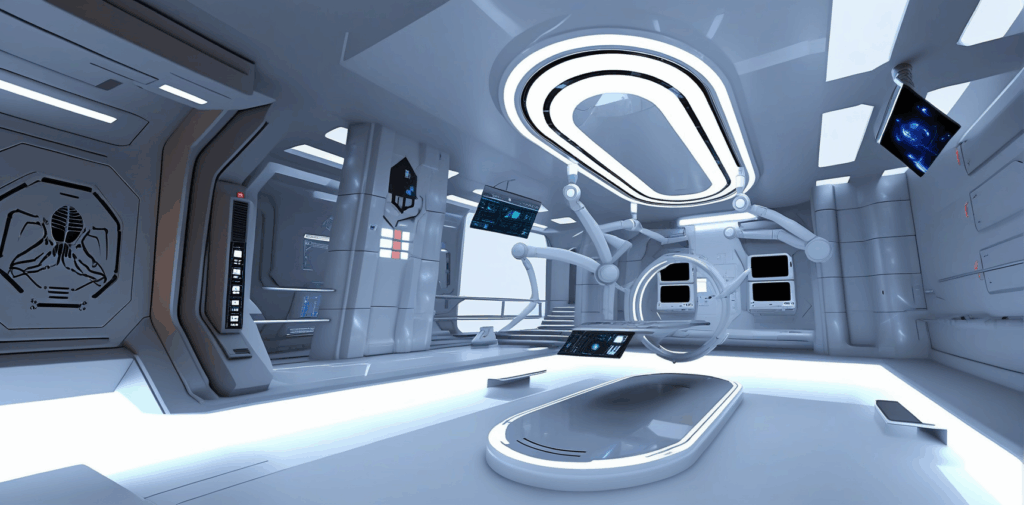
O outpainting envolve gerar novo conteúdo fora dos limites de uma imagem existente, mantendo a consistência com os dados originais. Diferentemente do inpainting tradicional, que preenche lacunas dentro de uma imagem, o outpainting amplia a tela, geralmente para alcançar proporções ou objetivos estéticos específicos. Por exemplo, você pode transformar uma imagem em uma proporção cinematográfica de 2.35:1 usando essa técnica.
Imagem original:
Outpainting da área esquerda:
Como configurar o fluxo de trabalho de outpainting no ComfyUI
Pré-requisitos
Antes de começar, certifique-se de que o ComfyUI esteja instalado e funcional. Além disso, instale o pacote ComfyUI Inpaint Nodes, que contém nós especializados para outpainting. Você pode pesquisar esse pacote no gerenciador, instalá-lo e reiniciar o ComfyUI.
Passo 1: Carregar a imagem
- Use Load Image para importar a imagem que você deseja modificar.
- Configure o nó para carregar o arquivo desejado. Por exemplo, se sua imagem se chama
c28_outpaint, selecione-a como entrada.
Passo 2: Preencher a imagem para outpainting
- Procure o nó Pad Image for Outpainting e conecte-o à saída de imagem do nó Load Image.
- Configure os parâmetros de preenchimento:
- Amplie a tela em 440 pixels no lado esquerdo.
- Defina o valor de suavização como 120 pixels para uma transição suave entre as áreas original e estendida.
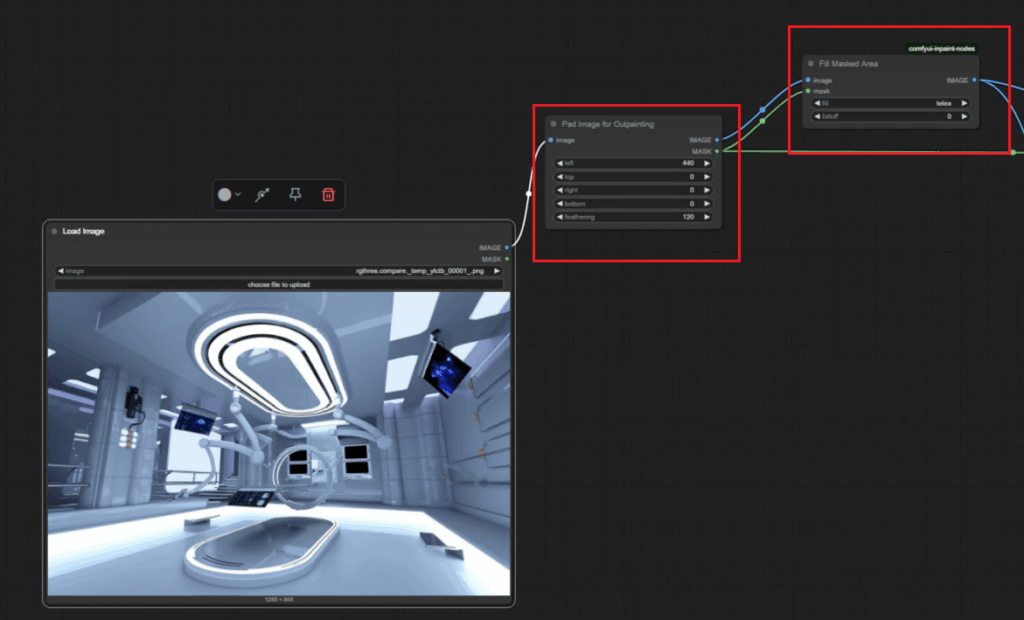
Passo 3: Preencher a área mascarada
- Adicione o nó Fill Masked Area e conecte-o tanto às saídas de imagem quanto de máscara do nó Pad Image for Outpainting.
- Altere o parâmetro Fill para
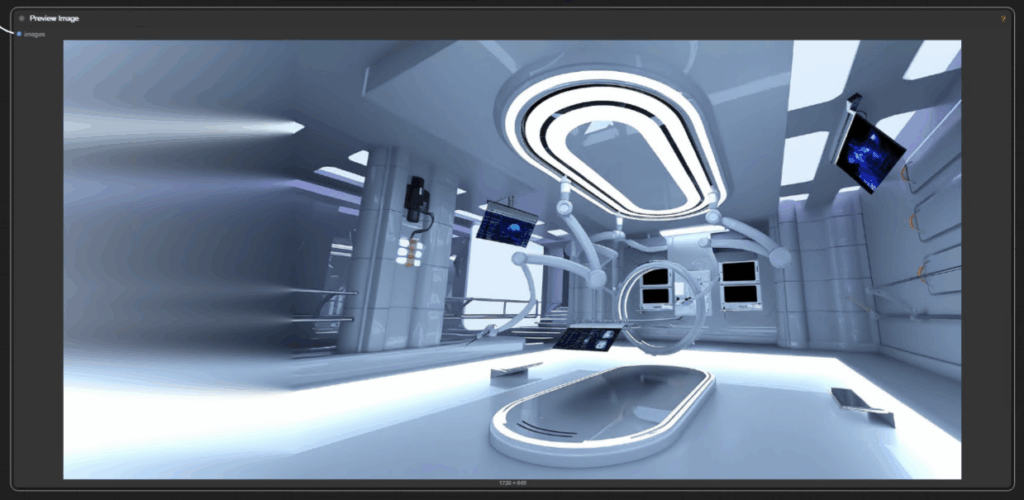
telea. Essa configuração garante que a área em branco seja preenchida com dados derivados dos pixels de borda da imagem original, proporcionando uma extensão perfeita.
Passo 4: Pré-visualizar e codificar
- Conecte a saída de imagem do nó Fill Masked Area a um nó Preview Image para visualizar a área preenchida.
- Vincule o nó Fill Masked Area ao nó VAE Encode para converter a imagem para o espaço latente, preparando-a para processamento posterior.
Passo 5: Configurar as definições de máscara e ruído
- Conecte a saída de máscara do nó Pad Image for Outpainting à entrada Set Latent Noise Mask . Esta etapa garante que ruído aleatório não seja aplicado à área mascarada.
- Adicione um nó Remove Latent Noise Mask para apagar a máscara criada anteriormente, permitindo a amostragem em toda a imagem.
Passo 6: Injetar ruído latente
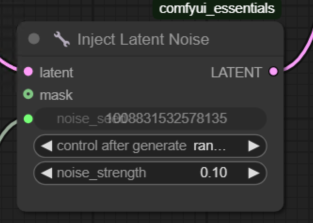
- Insira o nó Inject Latent Noise entre o nó Remove Latent Noise Mask e o segundo nó KSampler.
- Reduza a intensidade do ruído para 0.1. Essa leve adição de ruído melhora a zona de transição entre as áreas de imagem original e estendida.
Passo 7: Configurar os nós de amostragem
- Use dois nós KSampler:
- O primeiro amostrador executa 20 passos de inferência com um valor de remoção de ruído de 0.65. Esta etapa gera os dados iniciais de outpainting.
- O segundo amostrador refina a saída com 4 passos de inferência e um valor de remoção de ruído menor de 0.2.
- Conecte um nó de semente consistente (por ex., rgthree Seed) a ambos os amostradores e ao nó Inject Latent Noise para resultados uniformes.
Passo 8: Finalizar e executar
- Verifique duas vezes todas as conexões de nós e configurações de parâmetros:
- Preenchimento: 440 pixels (lado esquerdo) e suavização: 120 pixels
- Intensidade do ruído: 0.1
- Parâmetro Fill:
telea
- Clique em Queue Workflow para executar o processo.
Depois de concluído, a tela estendida deve se misturar perfeitamente com a imagem original, graças ao parâmetro telea e às etapas de amostragem refinadas.
Principais vantagens do outpainting
- Ajustes de proporção: Perfeito para criar visuais cinematográficos ou adequar imagens a formatos específicos.
- Consistência: Garante que o conteúdo adicionado corresponda ao estilo e aos detalhes da imagem original.
- Flexibilidade: Permite personalizar os parâmetros de preenchimento, suavização e ruído para atender a vários projetos.
Trecho de código de exemplo para configuração de nós
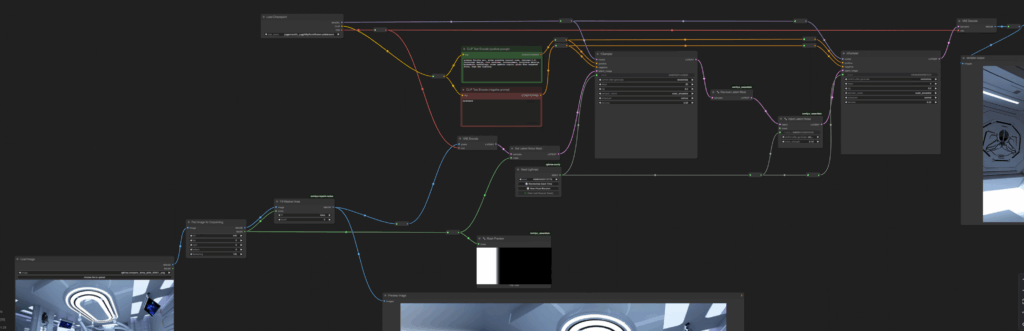
Aqui está uma representação simplificada das conexões de nós para outpainting:
Load Image --> Pad Image for Outpainting --> Fill Masked Area --> VAE Encode
              |                           |                   |
              |                           |                   --> Set Latent Noise Mask
              --> Mask Preview            --> Preview Image
Referências
Para mais detalhes sobre o ComfyUI e as configurações de nós, consulte a documentação oficial:
Documentação do ComfyUI