Introducción
El outpainting, también conocido como extensión de lienzo, es una forma especializada de inpainting que se usa para ampliar las dimensiones de una imagen conservando su integridad visual. Esta técnica es especialmente útil para ajustar relaciones de aspecto o crear efectos visuales cinematográficos. En esta guía, veremos cómo implementar el outpainting con ComfyUI, centrándonos en la configuración del flujo de trabajo y de los nodos.
Tabla de contenidos
¿Qué es el outpainting?
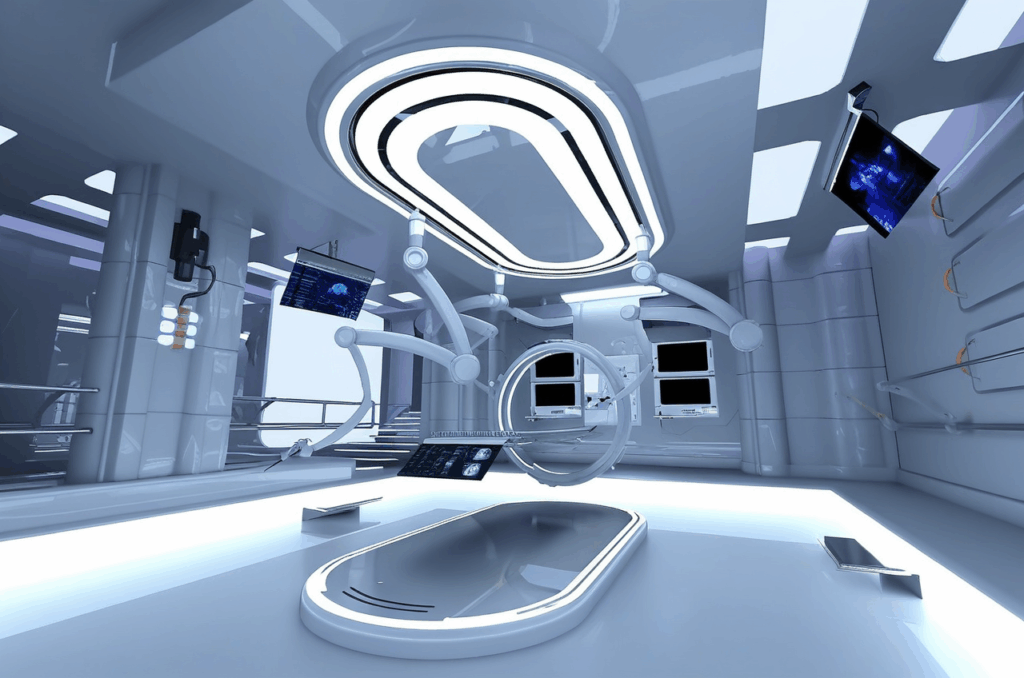
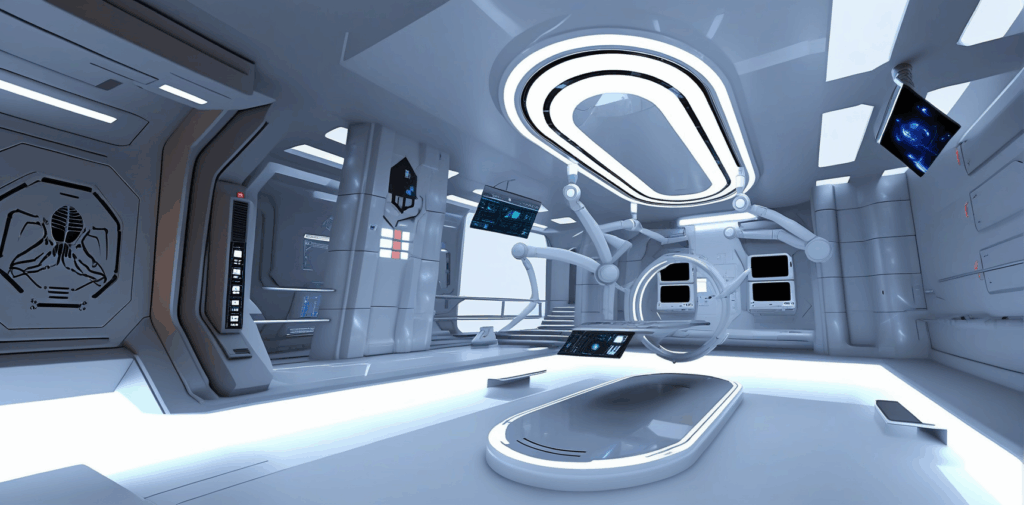
El outpainting consiste en generar contenido nuevo fuera de los límites de una imagen existente, manteniendo la coherencia con los datos originales. A diferencia del inpainting tradicional, que rellena huecos dentro de una imagen, el outpainting amplía el lienzo, a menudo para lograr proporciones o objetivos estéticos concretos. Por ejemplo, puedes transformar una imagen a una relación de aspecto cinematográfica de 2.35:1 con esta técnica.
Imagen original:
Outpainting del área izquierda:
Cómo configurar el flujo de trabajo de outpainting en ComfyUI
Requisitos previos
Antes de empezar, asegúrate de tener ComfyUI instalado y en funcionamiento. Además, instala el paquete ComfyUI Inpaint Nodes, que contiene nodos especializados para outpainting. Puedes buscar este paquete en el administrador, instalarlo y reiniciar ComfyUI.
Paso 1: Cargar la imagen
- Usa Load Image para importar la imagen que quieres modificar.
- Configura el nodo para cargar el archivo que quieres. Por ejemplo, si tu imagen se llama
c28_outpaint, selecciónala como entrada.
Paso 2: Rellenar la imagen para outpainting
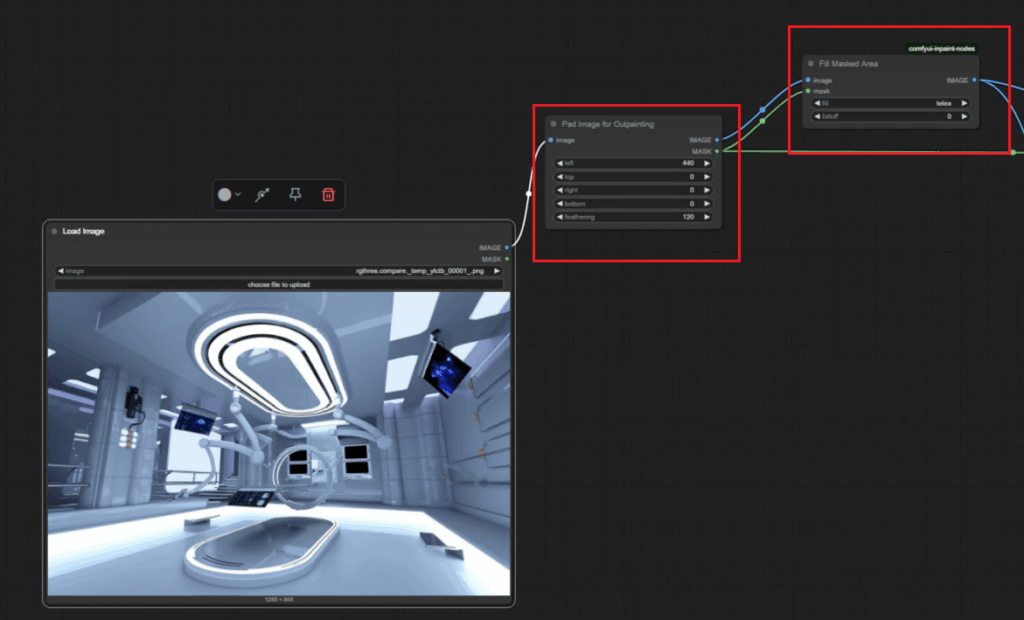
- Busca el nodo Pad Image for Outpainting y conéctalo a la salida de imagen del nodo Load Image.
- Configura los parámetros de relleno:
- Amplía el lienzo en 440 píxeles por el lado izquierdo.
- Establece el valor de difuminado en 120 píxeles para una transición suave entre las áreas original y ampliada.
Paso 3: Rellenar el área enmascarada
- Añade el nodo Fill Masked Area y conéctalo tanto a las salidas de imagen como de máscara del nodo Pad Image for Outpainting.
- Cambia el parámetro Fill a
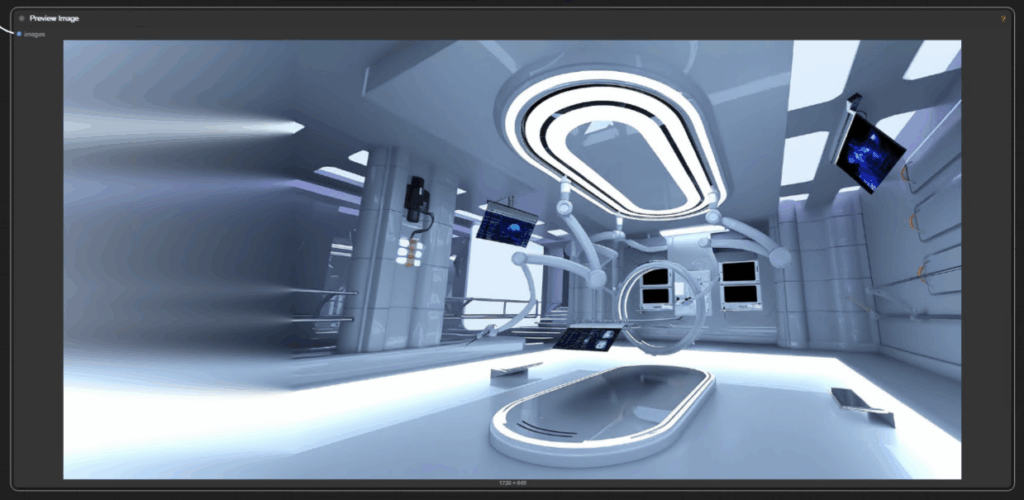
telea. Este ajuste garantiza que el área en blanco se rellene con datos derivados de los píxeles de borde de la imagen original, proporcionando una extensión sin fisuras.
Paso 4: Vista previa y codificación
- Conecta la salida de imagen del nodo Fill Masked Area a un nodo Preview Image para visualizar el área rellenada.
- Vincula el nodo Fill Masked Area al nodo VAE Encode para convertir la imagen al espacio latente, preparándola para su posterior procesamiento.
Paso 5: Configurar los ajustes de máscara y ruido
- Conecta la salida de máscara de Pad Image for Outpainting a la entrada del Set Latent Noise Mask . Este paso garantiza que no se aplique ruido aleatorio al área enmascarada.
- Añade un nodo Remove Latent Noise Mask para borrar la máscara creada anteriormente, permitiendo el muestreo en toda la imagen.
Paso 6: Inyectar ruido latente
- Inserta el nodo Inject Latent Noise entre el nodo Remove Latent Noise Mask y el segundo nodo KSampler.
- Reduce la intensidad del ruido a 0.1. Esta ligera adición de ruido mejora la zona de transición entre las áreas de imagen original y ampliada.
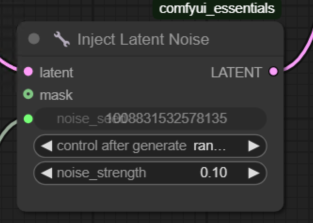
Paso 7: Configurar los nodos de muestreo
- Usa dos nodos KSampler:
- El primer muestreador realiza 20 pasos de inferencia con un valor de eliminación de ruido de 0.65. Este paso genera los datos iniciales de outpainting.
- El segundo muestreador refina la salida con 4 pasos de inferencia y un valor de eliminación de ruido más bajo de 0.2.
- Conecta un nodo de semilla consistente (p. ej., rgthree Seed) a ambos muestreadores y al nodo Inject Latent Noise para obtener resultados uniformes.
Paso 8: Finalizar y ejecutar
- Comprueba dos veces todas las conexiones de nodos y las configuraciones de parámetros:
- Relleno: 440 píxeles (lado izquierdo) y difuminado: 120 píxeles
- Intensidad del ruido: 0.1
- Parámetro Fill:
telea
- Haz clic en Queue Workflow para ejecutar el proceso.
Una vez completado, el lienzo ampliado debería fusionarse sin fisuras con la imagen original, gracias al parámetro telea y a los pasos de muestreo refinados.
Ventajas clave del outpainting
- Ajustes de relación de aspecto: Perfecto para crear efectos visuales cinematográficos o adaptar imágenes a formatos concretos.
- Coherencia: Garantiza que el contenido añadido coincida con el estilo y el detalle de la imagen original.
- Flexibilidad: Permite personalizar los parámetros de relleno, difuminado y ruido para adaptarlos a distintos proyectos.
Fragmento de código de ejemplo para la configuración de nodos
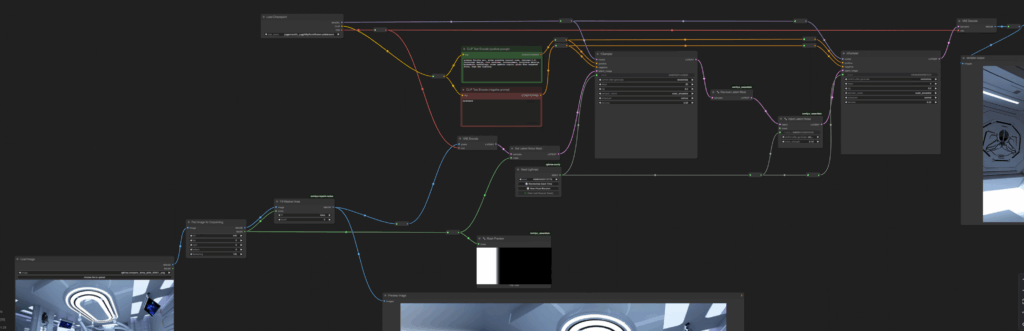
Aquí tienes una representación simplificada de las conexiones de nodos para el outpainting:
Load Image --> Pad Image for Outpainting --> Fill Masked Area --> VAE Encode
              |                           |                   |
              |                           |                   --> Set Latent Noise Mask
              --> Mask Preview            --> Preview Image
Referencias
Para obtener más información sobre ComfyUI y la configuración de nodos, consulta la documentación oficial:
Documentación de ComfyUI