简介
外绘,也称为画布扩展,是一种特殊的内绘形式,用于在保留图像视觉完整性的同时扩展图像的尺寸。这项技术对于调整宽高比或创建电影级视觉效果特别有用。在本指南中,我们将探讨如何使用 ComfyUI 实现外绘,重点介绍工作流设置和节点配置。
目录
什么是外绘?
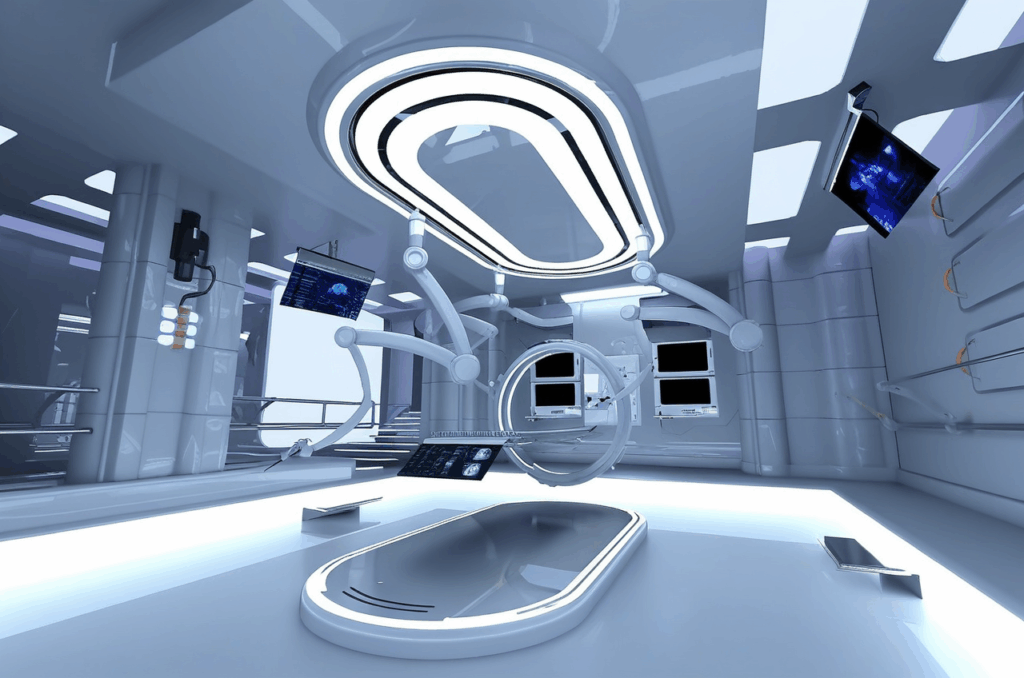
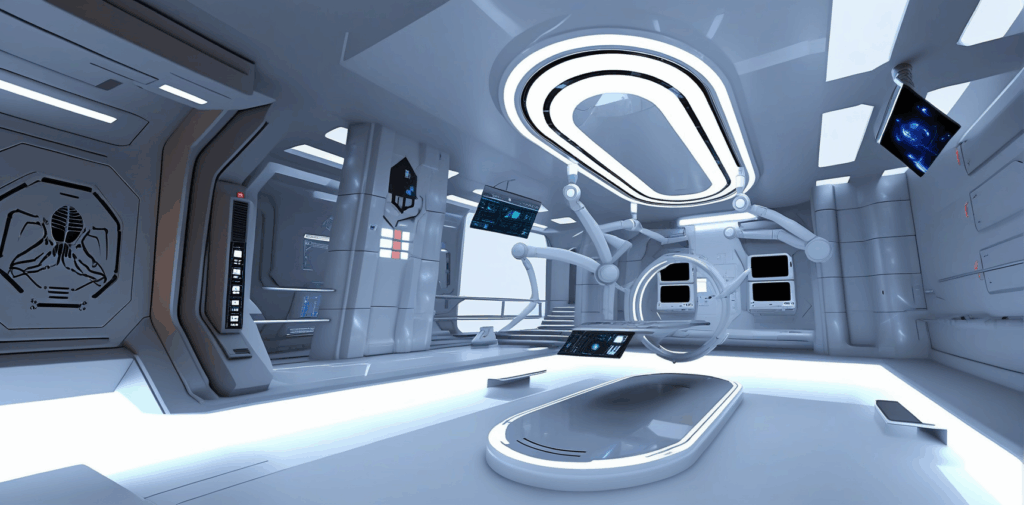
外绘是指在现有图像边界之外生成新内容,同时与原始数据保持一致。与填充图像内部空白的传统内绘不同,外绘会扩展画布,通常是为了实现特定的比例或美学目标。例如,您可以使用这项技术将图像转换为 2.35:1 的电影级宽高比。
原始图像:
左侧区域外绘:
在 ComfyUI 中设置外绘工作流
前提条件
开始之前,请确保已安装 ComfyUI 且其功能正常。此外,请安装 ComfyUI Inpaint Nodes 包,其中包含用于外绘的专用节点。您可以在管理器中搜索此包,安装它,然后重启 ComfyUI。
第 1 步:加载图像
- 使用 Load Image 节点导入您要修改的图像。
- 配置该节点以加载您需要的文件。例如,如果您的图像名为
c28_outpaint,请将其选为输入。
第 2 步:为外绘填充图像
- 搜索 Pad Image for Outpainting 节点,并将其连接到 Load Image 节点的图像输出。
- 配置填充参数:
- 将画布向左侧扩展 440 像素。
- 将羽化值设置为 120 像素,以实现原始区域和扩展区域之间的平滑过渡。
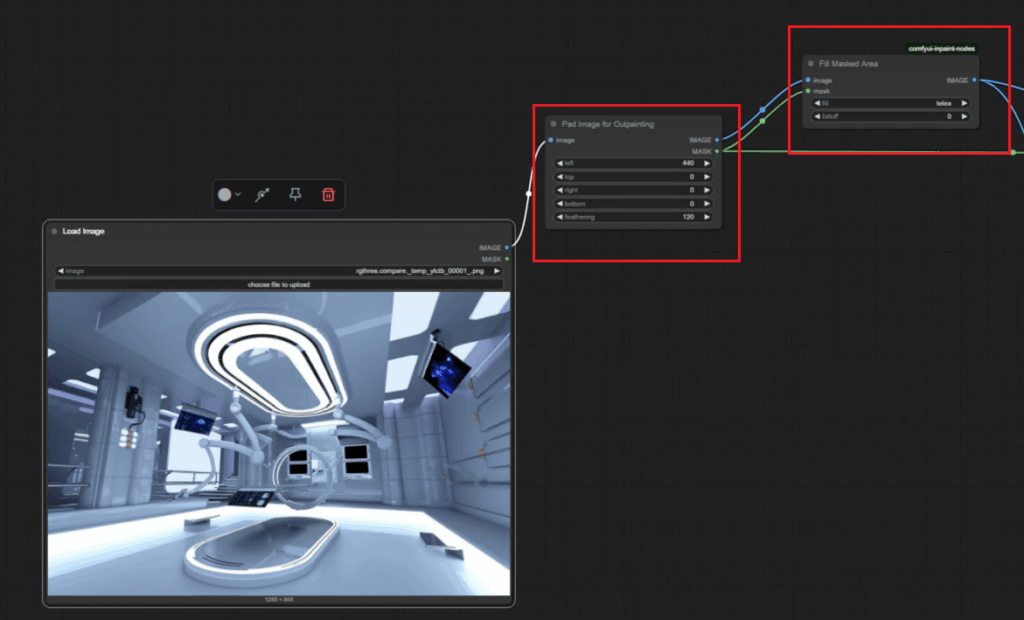
第 3 步:填充遮罩区域
- 添加 Fill Masked Area 节点,并将其连接到 Pad Image for Outpainting 节点的图像和遮罩输出。
- 将 Fill 参数更改为
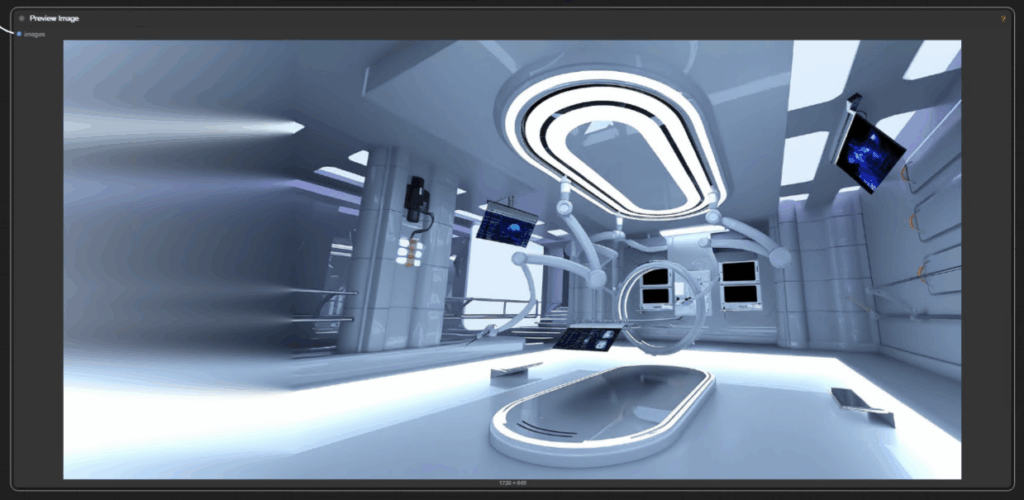
telea。此设置可确保空白区域由源自原始图像边缘像素的数据填充,从而实现无缝扩展。
第 4 步:预览和编码
- 将 Fill Masked Area 节点的图像输出连接到 Preview Image 节点,以可视化填充的区域。
- 将 Fill Masked Area 节点链接到 VAE Encode 节点,以将图像转换为潜在空间,为进一步处理做好准备。
第 5 步:配置遮罩和噪声设置
- 将 Pad Image for Outpainting 节点的遮罩输出连接到 Set Latent Noise Mask 输入。此步骤可确保随机噪声不会应用于遮罩区域。
- 添加一个 Remove Latent Noise Mask 节点,以擦除先前创建的遮罩,从而实现对整个图像的采样。
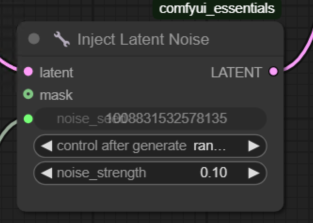
第 6 步:注入潜在噪声
- 将 Inject Latent Noise 节点插入到 Remove Latent Noise Mask 节点与第二个 KSampler 节点之间。
- 将噪声强度降低至 0.1。这种轻微的噪声添加增强了原始图像区域和扩展图像区域之间的过渡区。
第 7 步:配置采样节点
- 使用两个 KSampler 节点:
- 第一个采样器执行 20 个推理步骤,去噪值为 0.65。此步骤生成初始外绘数据。
- 第二个采样器使用 4 个推理步骤 优化输出,去噪值较低,为 0.2。
- 连接一个一致的种子节点(例如,rgthree Seed)到两个采样器和 Inject Latent Noise 节点,以获得统一的结果。
第 8 步:完成并执行
- 仔细检查所有节点连接和参数配置:
- 填充:440 像素(左侧),羽化:120 像素
- 噪声强度:0.1
- Fill 参数:
telea
- 点击 Queue Workflow 以执行该过程。
完成后,扩展后的画布应该与原始图像无缝融合,这要归功于 telea 参数和优化后的采样步骤。
外绘的主要好处
- 宽高比调整: 非常适合创建电影级视觉效果或将图像调整为特定格式。
- 一致性: 确保添加的内容与原始图像的风格和细节相匹配。
- 灵活性: 允许自定义填充、羽化和噪声参数,以适应各种项目。
节点设置示例代码片段
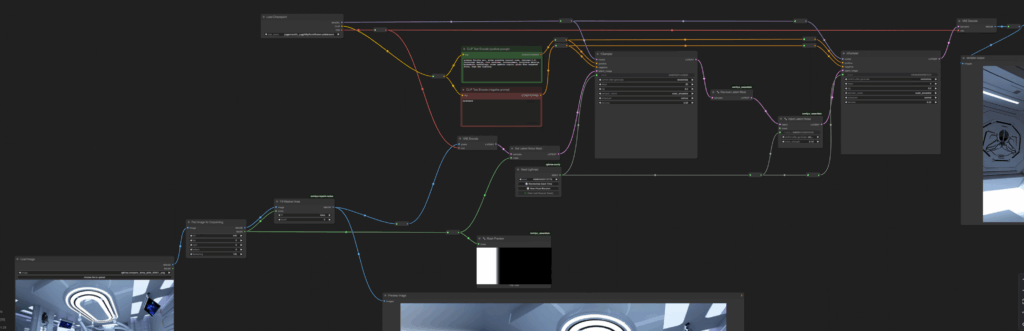
以下是外绘节点连接的简化表示:
Load Image --> Pad Image for Outpainting --> Fill Masked Area --> VAE Encode
              |                           |                   |
              |                           |                   --> Set Latent Noise Mask
              --> Mask Preview            --> Preview Image
参考资料
如需了解有关 ComfyUI 和节点配置的更多详情,请参阅官方文档:
ComfyUI 文档