Введение
Аутпейнтинг, также известный как расширение холста, — это специализированная форма инпейнтинга, используемая для расширения размеров изображения при сохранении его визуальной целостности. Эта техника особенно полезна для настройки соотношений сторон или создания кинематографичных визуальных эффектов. В этом руководстве мы рассмотрим, как реализовать аутпейнтинг с помощью ComfyUI, уделив особое внимание настройке рабочего процесса и конфигурациям узлов.
Оглавление
Что такое аутпейнтинг?
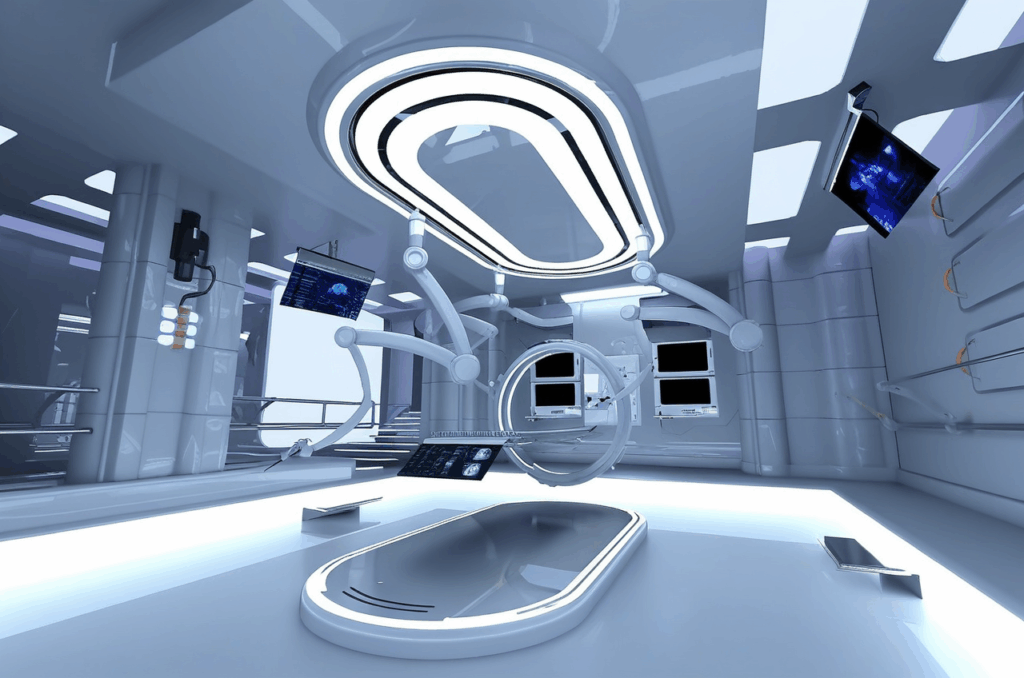
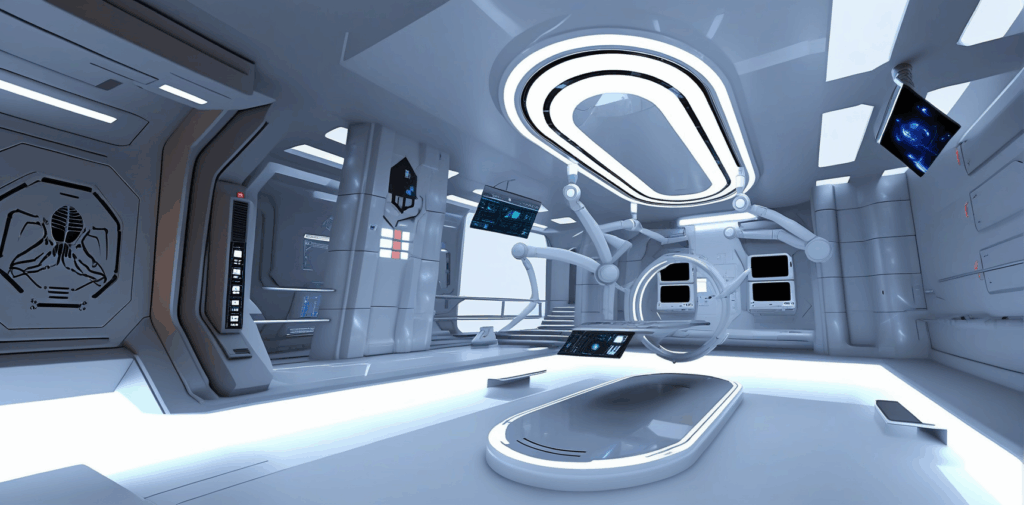
Аутпейнтинг предполагает генерацию нового контента за пределами границ существующего изображения при сохранении согласованности с исходными данными. В отличие от традиционного инпейнтинга, который заполняет пробелы внутри изображения, аутпейнтинг расширяет холст, часто для достижения определённых пропорций или эстетических целей. Например, с помощью этой техники можно преобразовать изображение в кинематографичное соотношение сторон 2.35:1.
Исходное изображение:
Аутпейнтинг левой области:
Настройка рабочего процесса аутпейнтинга в ComfyUI
Предварительные требования
Прежде чем начать, убедитесь, что ComfyUI установлен и работает. Кроме того, установите пакет ComfyUI Inpaint Nodes, который содержит специализированные узлы для аутпейнтинга. Вы можете найти этот пакет в менеджере, установить его и перезапустить ComfyUI.
Шаг 1: Загрузка изображения
- Используйте узел Load Image для импорта изображения, которое вы хотите изменить.
- Настройте узел для загрузки нужного файла. Например, если ваше изображение называется
c28_outpaint, выберите его в качестве входных данных.
Шаг 2: Заполнение изображения для аутпейнтинга
- Найдите узел Pad Image for Outpainting и подключите его к выходу изображения узла Load Image.
- Настройте параметры заполнения:
- Расширьте холст на 440 пикселей с левой стороны.
- Установите значение растушёвки равным 120 пикселям для плавного перехода между исходной и расширенной областями.
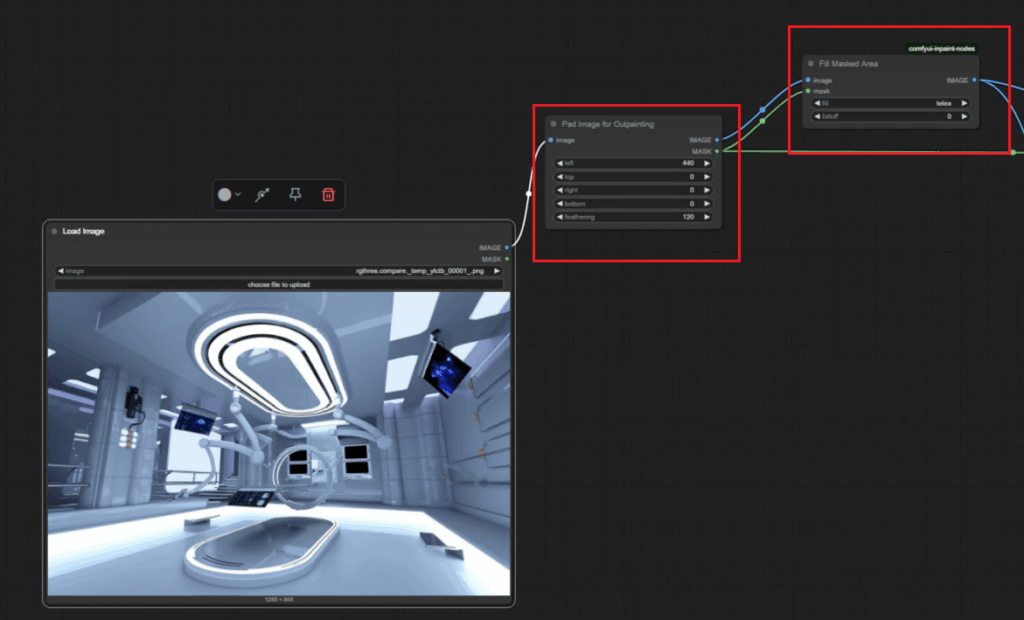
Шаг 3: Заполнение замаскированной области
- Добавьте узел Fill Masked Area и подключите его как к выходу изображения, так и к выходу маски узла Pad Image for Outpainting.
- Измените параметр Fill на
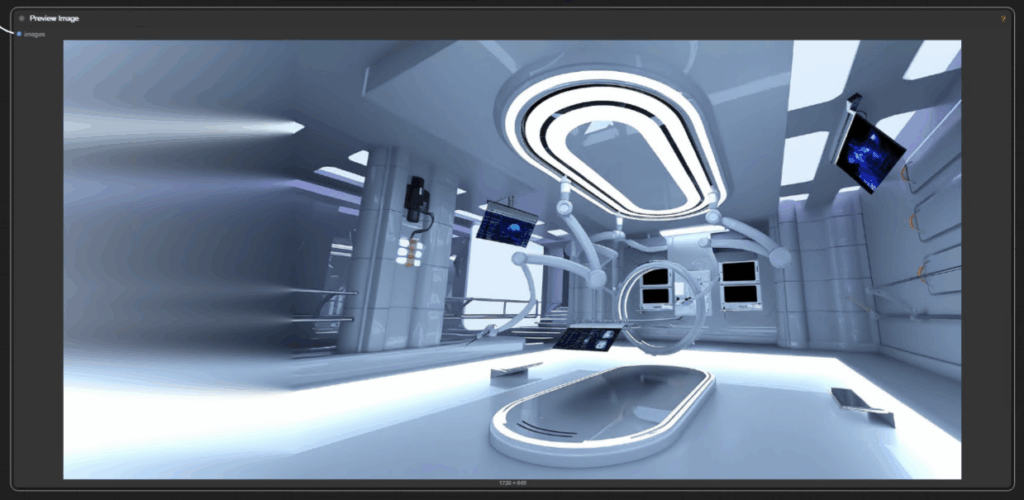
telea. Эта настройка гарантирует, что пустая область будет заполнена данными, полученными из граничных пикселей исходного изображения, что обеспечит бесшовное расширение.
Шаг 4: Предпросмотр и кодирование
- Подключите выход изображения узла Fill Masked Area к узлу Preview Image, чтобы визуализировать заполненную область.
- Свяжите узел Fill Masked Area с узлом VAE Encode, чтобы преобразовать изображение в латентное пространство и подготовить его к дальнейшей обработке.
Шаг 5: Настройка параметров маски и шума
- Подключите выход маски узла Pad Image for Outpainting ко входу Set Latent Noise Mask. На этом этапе гарантируется, что случайный шум не будет применён к замаскированной области.
- Добавьте узел Remove Latent Noise Mask, чтобы стереть созданную ранее маску и включить сэмплинг по всему изображению.
Шаг 6: Внедрение латентного шума
- Вставьте узел Inject Latent Noise между узлом Remove Latent Noise Mask и вторым узлом KSampler.
- Уменьшите силу шума до 0.1. Это небольшое добавление шума улучшает переходную зону между областями исходного и расширенного изображения.
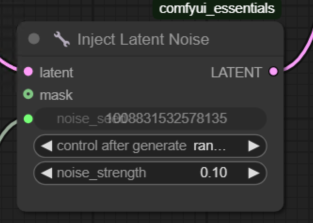
Шаг 7: Настройка узлов сэмплинга
- Используйте два узла KSampler:
- Первый сэмплер выполняет 20 шагов инференса со значением шумоподавления 0.65. На этом этапе генерируются исходные данные аутпейнтинга.
- Второй сэмплер уточняет результат с помощью 4 шагов инференса и более низкого значения шумоподавления 0.2.
- Подключите согласованный узел сида (например, rgthree Seed) к обоим сэмплерам и узлу Inject Latent Noise для получения единообразных результатов.
Шаг 8: Завершение и выполнение
- Дважды проверьте все соединения узлов и конфигурации параметров:
- Заполнение: 440 пикселей (слева) и растушёвка: 120 пикселям
- Сила шума: 0.1
- Параметр Fill:
telea
- Нажмите Queue Workflow, чтобы выполнить процесс.
После завершения расширенный холст должен бесшовно слиться с исходным изображением благодаря параметру telea и уточнённым шагам сэмплинга.
Ключевые преимущества аутпейнтинга
- Настройка соотношения сторон: Идеально подходит для создания кинематографичных визуальных эффектов или адаптации изображений к определённым форматам.
- Согласованность: Гарантирует, что добавленный контент соответствует стилю и деталям исходного изображения.
- Гибкость: Позволяет настраивать параметры заполнения, растушёвки и шума для различных проектов.
Пример фрагмента кода для настройки узлов
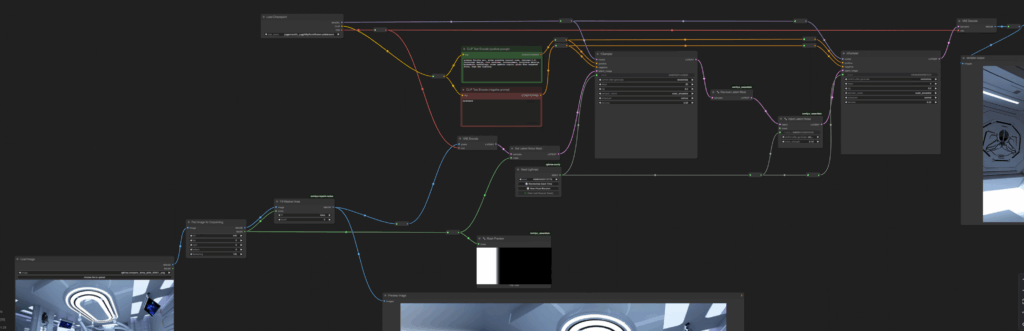
Вот упрощённое представление соединений узлов для аутпейнтинга:
Load Image --> Pad Image for Outpainting --> Fill Masked Area --> VAE Encode
              |                           |                   |
              |                           |                   --> Set Latent Noise Mask
              --> Mask Preview            --> Preview Image
Источники
Подробнее о ComfyUI и конфигурациях узлов см. в официальной документации:
Документация ComfyUI