Einführung
Outpainting, auch als Leinwand-Erweiterung bekannt, ist eine spezielle Form des Inpaintings, mit der die Abmessungen eines Bildes erweitert werden, während seine visuelle Integrität erhalten bleibt. Diese Technik ist besonders nützlich, um Seitenverhältnisse anzupassen oder kinematografische Bilder zu erstellen. In dieser Anleitung erfahren Sie, wie Sie Outpainting mit ComfyUI umsetzen, wobei der Schwerpunkt auf der Workflow-Einrichtung und den Knotenkonfigurationen liegt.
Inhaltsverzeichnis
Was ist Outpainting?
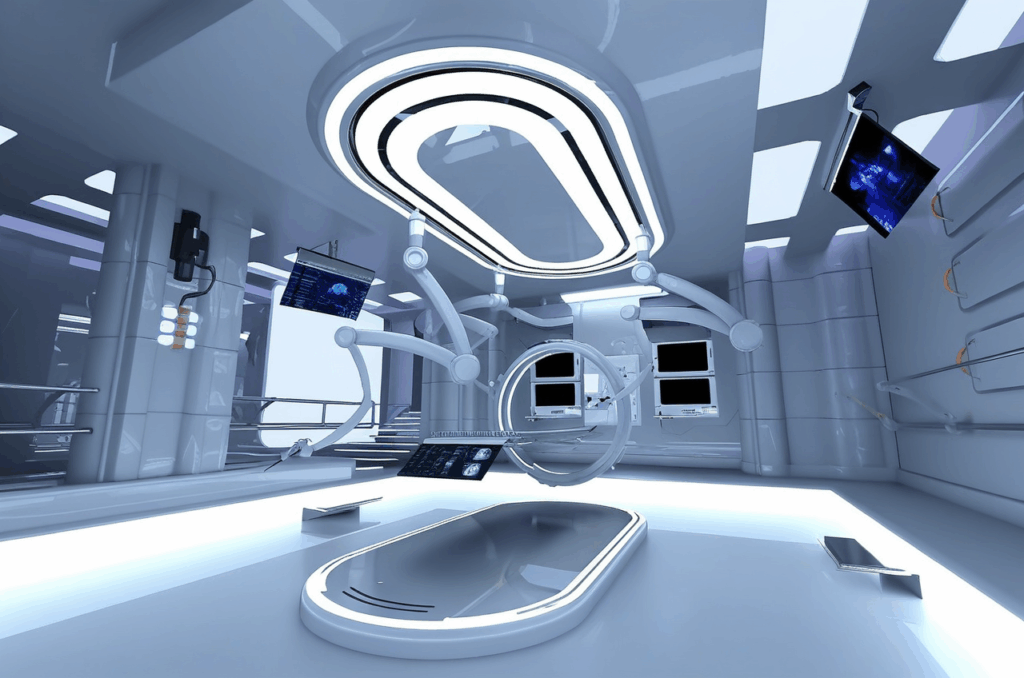
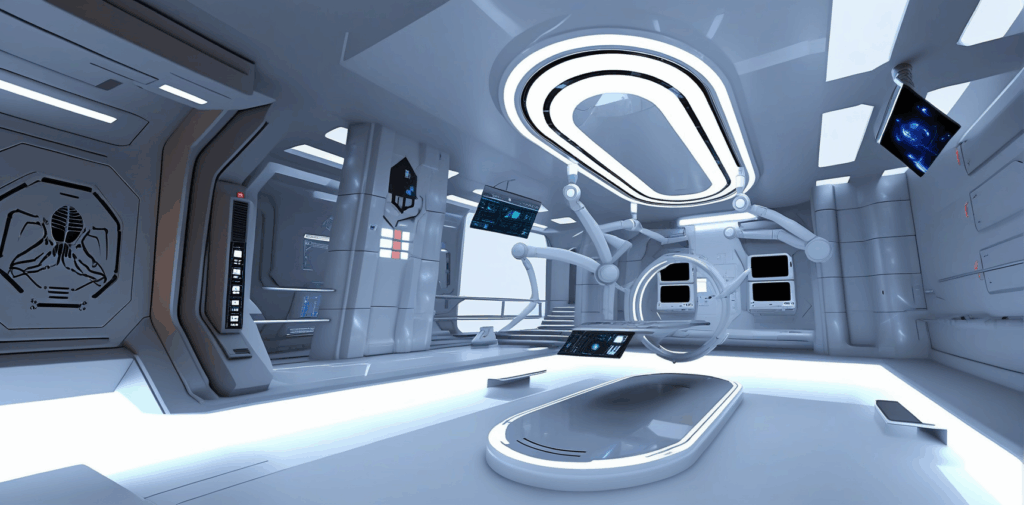
Beim Outpainting werden neue Inhalte außerhalb der Grenzen eines vorhandenen Bildes generiert, wobei die Konsistenz mit den Originaldaten gewahrt bleibt. Im Gegensatz zum herkömmlichen Inpainting, das Lücken innerhalb eines Bildes füllt, erweitert Outpainting die Leinwand, oft um bestimmte Proportionen oder ästhetische Ziele zu erreichen. Mit dieser Technik können Sie beispielsweise ein Bild in ein kinematografisches Seitenverhältnis von 2.35:1 umwandeln.
Originalbild:
Outpainting des linken Bereichs:
Den Outpainting-Workflow in ComfyUI einrichten
Voraussetzungen
Stellen Sie vor dem Start sicher, dass ComfyUI installiert ist und funktioniert. Installieren Sie außerdem das Paket ComfyUI Inpaint Nodes, das spezialisierte Knoten für Outpainting enthält. Sie können dieses Paket im Manager suchen, installieren und ComfyUI neu starten.
Schritt 1: Das Bild laden
- Verwenden Sie den Load Image-Knoten, um das Bild zu importieren, das Sie ändern möchten.
- Konfigurieren Sie den Knoten so, dass er die gewünschte Datei lädt. Wenn Ihr Bild beispielsweise
c28_outpaintheißt, wählen Sie es als Eingabe aus.
Schritt 2: Das Bild für Outpainting auffüllen
- Suchen Sie nach dem Pad Image for Outpainting-Knoten und verbinden Sie ihn mit dem Bildausgang des Load Image-Knotens.
- Konfigurieren Sie die Padding-Parameter:
- Erweitern Sie die Leinwand um 440 Pixel auf der linken Seite.
- Stellen Sie den Feathering-Wert auf 120 Pixel ein, für einen sanften Übergang zwischen dem ursprünglichen und dem erweiterten Bereich.
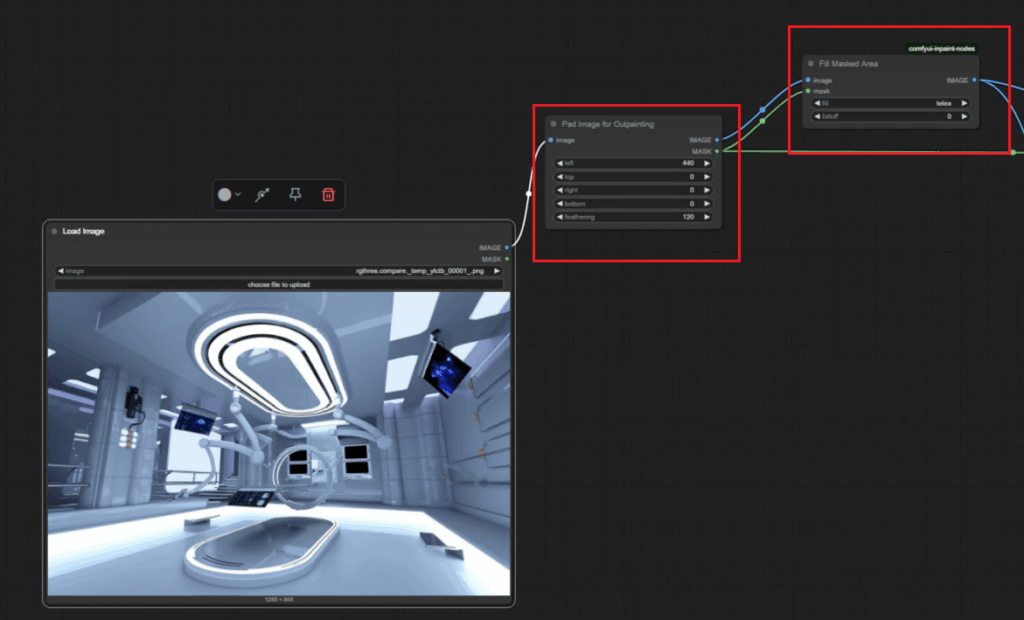
Schritt 3: Den maskierten Bereich füllen
- Fügen Sie den Fill Masked Area-Knoten hinzu und verbinden Sie ihn sowohl mit dem Bild- als auch mit dem Maskenausgang des Pad Image for Outpainting-Knotens.
- Ändern Sie den Parameter Fill in
telea. Diese Einstellung stellt sicher, dass der leere Bereich mit Daten gefüllt wird, die von den Randpixeln des Originalbildes abgeleitet sind, und sorgt so für eine nahtlose Erweiterung.
Schritt 4: Vorschau und Codierung
- Verbinden Sie den Bildausgang des Fill Masked Area-Knotens mit einem Preview Image-Knoten, um den gefüllten Bereich zu visualisieren.
- Verknüpfen Sie den Fill Masked Area-Knoten mit dem VAE Encode-Knoten, um das Bild in den latenten Raum zu konvertieren und es für die weitere Verarbeitung vorzubereiten.
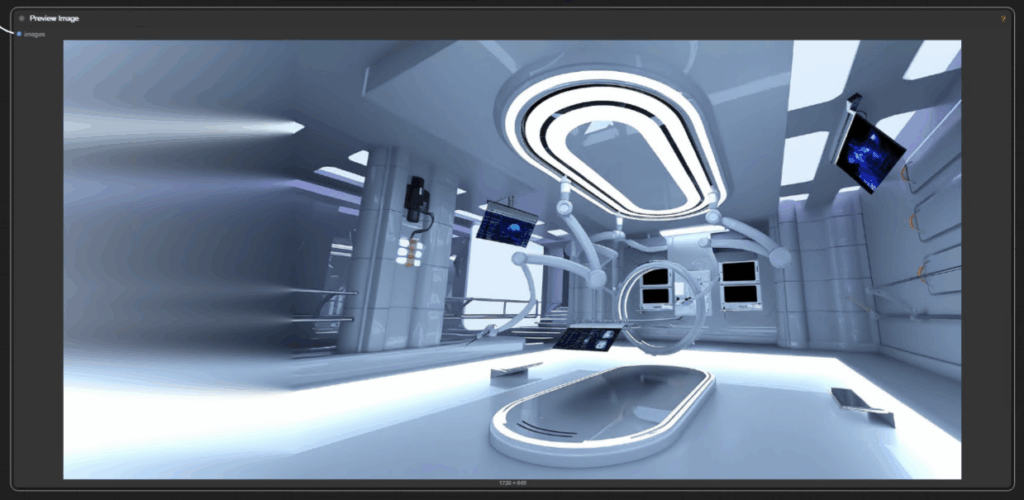
Schritt 5: Masken- und Rauscheinstellungen konfigurieren
- Verbinden Sie den Maskenausgang des Pad Image for Outpainting-Knotens mit dem Eingang Set Latent Noise Mask. Dieser Schritt stellt sicher, dass kein zufälliges Rauschen auf den maskierten Bereich angewendet wird.
- Fügen Sie einen Remove Latent Noise Mask-Knoten hinzu, um die zuvor erstellte Maske zu löschen und Sampling im gesamten Bild zu ermöglichen.
Schritt 6: Latentes Rauschen injizieren
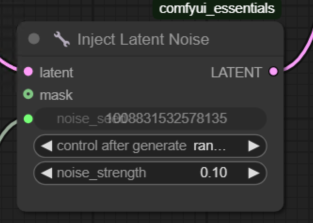
- Fügen Sie den Inject Latent Noise-Knoten zwischen den Remove Latent Noise Mask-Knoten und den zweiten KSampler-Knoten ein.
- Reduzieren Sie die Rauschstärke auf 0.1. Diese leichte Rauschzugabe verbessert die Übergangszone zwischen den ursprünglichen und erweiterten Bildbereichen.
Schritt 7: Sampling-Knoten konfigurieren
- Verwenden Sie zwei KSampler-Knoten:
- Der erste Sampler führt 20 Inferenzschritte mit einem De-Noise-Wert von 0.65 aus. Dieser Schritt generiert die ersten Outpainting-Daten.
- Der zweite Sampler verfeinert die Ausgabe mit 4 Inferenzschritten und einem niedrigeren De-Noise-Wert von 0.2.
- Verbinden Sie einen konsistenten Seed-Knoten (z. B. rgthree Seed) mit beiden Samplern und dem Inject Latent Noise-Knoten für einheitliche Ergebnisse.
Schritt 8: Fertigstellen und ausführen
- Überprüfen Sie alle Knotenverbindungen und Parameterkonfigurationen doppelt:
- Padding: 440 Pixel (linke Seite) und Feathering: 120 Pixel
- Rauschstärke: 0.1
- Fill-Parameter:
telea
- Klicken Sie auf Queue Workflow, um den Prozess auszuführen.
Nach Abschluss sollte sich die erweiterte Leinwand dank des Parameters telea und der verfeinerten Sampling-Schritte nahtlos in das Originalbild einfügen.
Wichtige Vorteile von Outpainting
- Seitenverhältnis-Anpassungen: Perfekt für die Erstellung kinematografischer Bilder oder die Anpassung von Bildern an bestimmte Formate.
- Konsistenz: Stellt sicher, dass die hinzugefügten Inhalte dem Stil und den Details des Originalbildes entsprechen.
- Flexibilität: Ermöglicht die Anpassung von Padding-, Feathering- und Rauschparametern an verschiedene Projekte.
Beispiel-Code-Snippet für die Knoteneinrichtung
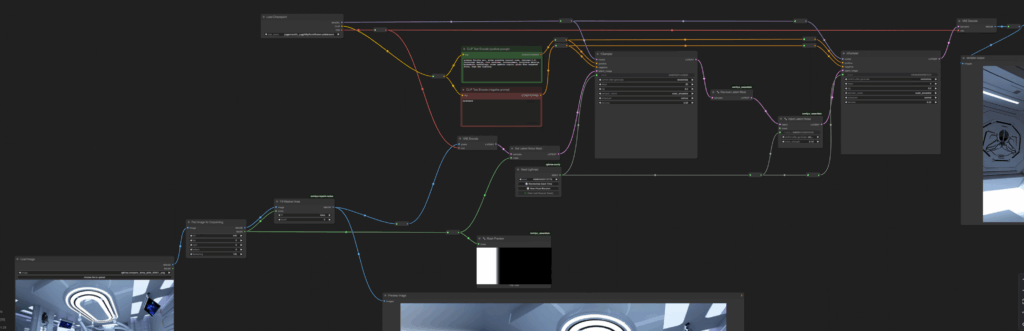
Hier ist eine vereinfachte Darstellung der Knotenverbindungen für Outpainting:
Load Image --> Pad Image for Outpainting --> Fill Masked Area --> VAE Encode
              |                           |                   |
              |                           |                   --> Set Latent Noise Mask
              --> Mask Preview            --> Preview Image
Referenzen
Weitere Einzelheiten zu ComfyUI und Knotenkonfigurationen finden Sie in der offiziellen Dokumentation:
ComfyUI-Dokumentation