Introduction
L’outpainting, également appelé extension de canevas, est une forme spécialisée d’inpainting utilisée pour agrandir les dimensions d’une image tout en préservant son intégrité visuelle. Cette technique est particulièrement utile pour ajuster les rapports d’aspect ou créer des visuels cinématographiques. Dans ce guide, nous verrons comment mettre en œuvre l’outpainting avec ComfyUI, en nous concentrant sur la configuration du flux de travail et des nœuds.
Table des matières
Qu’est-ce que l’outpainting ?
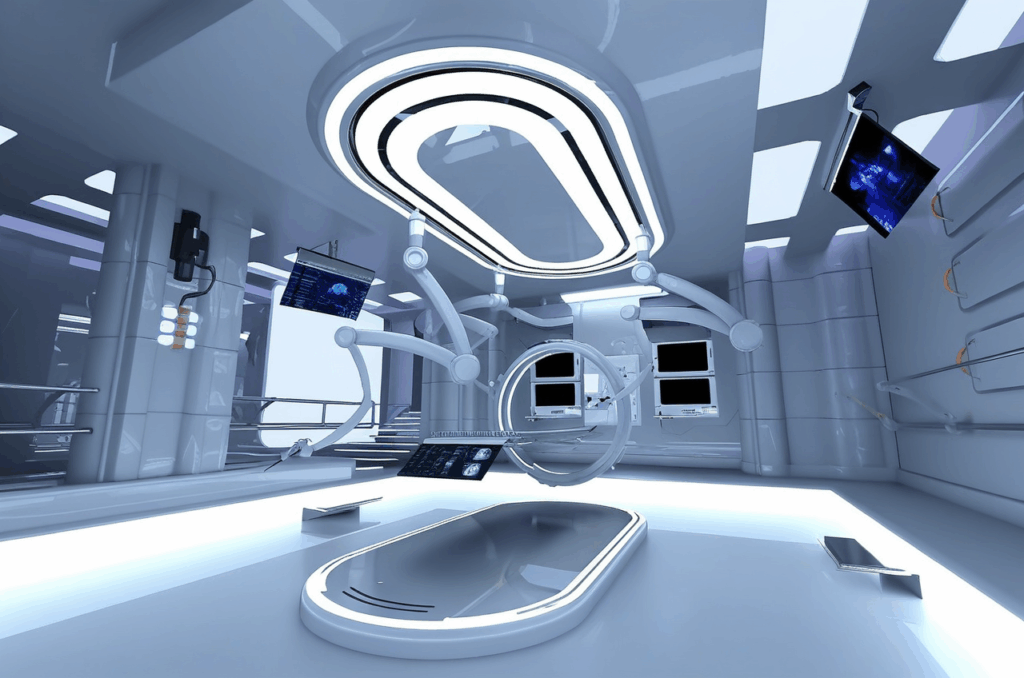
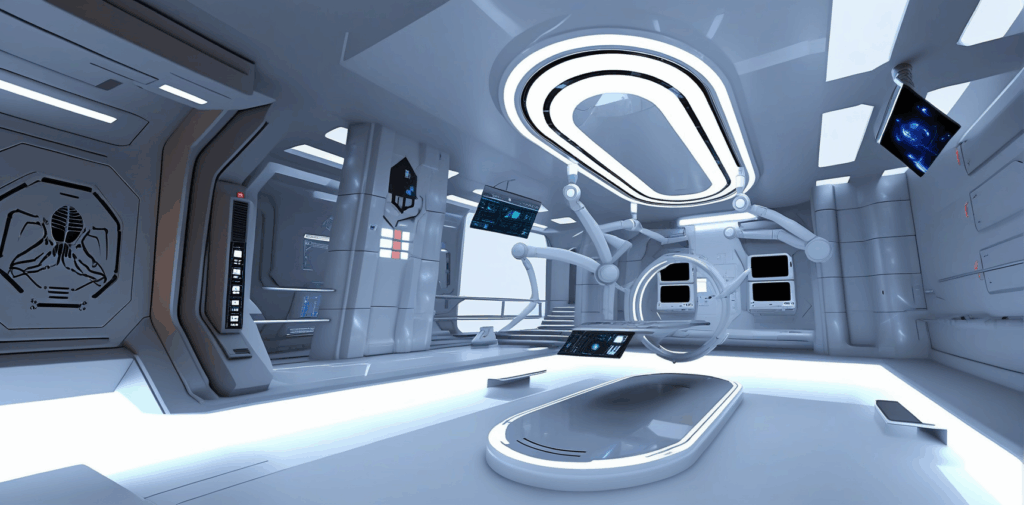
L’outpainting consiste à générer du contenu nouveau en dehors des limites d’une image existante, tout en restant cohérent avec les données d’origine. Contrairement à l’inpainting traditionnel, qui comble les vides à l’intérieur d’une image, l’outpainting étend le canevas, souvent pour atteindre des proportions ou des objectifs esthétiques précis. Par exemple, vous pouvez transformer une image en un rapport d’aspect cinématographique de 2.35:1 grâce à cette technique.
Image d’origine :
Outpainting de la zone de gauche :
Configurer le flux de travail d’outpainting dans ComfyUI
Prérequis
Avant de commencer, assurez-vous que ComfyUI est installé et fonctionnel. Installez également le paquet ComfyUI Inpaint Nodes, qui contient des nœuds spécialisés pour l’outpainting. Vous pouvez rechercher ce paquet dans le gestionnaire, l’installer, puis redémarrer ComfyUI.
Étape 1 : charger l’image
- Utilisez le nœud Load Image pour importer l’image que vous souhaitez modifier.
- Configurez le nœud pour charger le fichier souhaité. Par exemple, si votre image s’appelle
c28_outpaint, sélectionnez-la comme entrée.
Étape 2 : remplir l’image pour l’outpainting
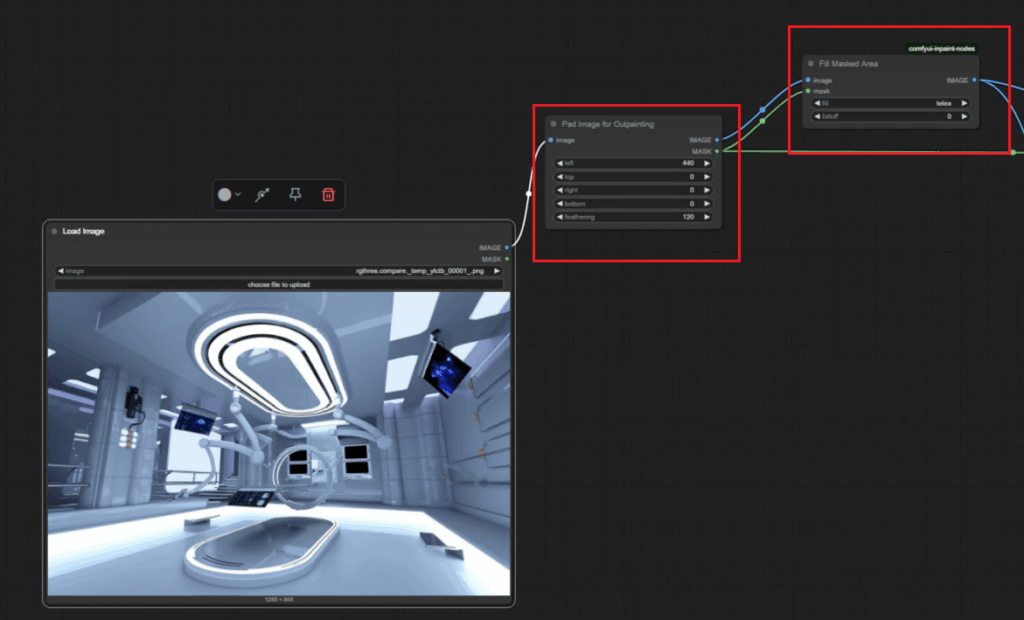
- Recherchez le nœud Pad Image for Outpainting et connectez-le à la sortie d’image du nœud Load Image.
- Configurez les paramètres de remplissage :
- Étendez le canevas de 440 pixels sur le côté gauche.
- Réglez la valeur de fondu sur 120 pixels pour une transition douce entre les zones d’origine et étendue.
Étape 3 : remplir la zone masquée
- Ajoutez le nœud Fill Masked Area et connectez-le à la fois aux sorties d’image et de masque du nœud Pad Image for Outpainting.
- Modifiez le paramètre Fill en
telea. Ce réglage garantit que la zone vide est remplie avec des données dérivées des pixels de bord de l’image d’origine, assurant une extension sans raccord.
Étape 4 : aperçu et encodage
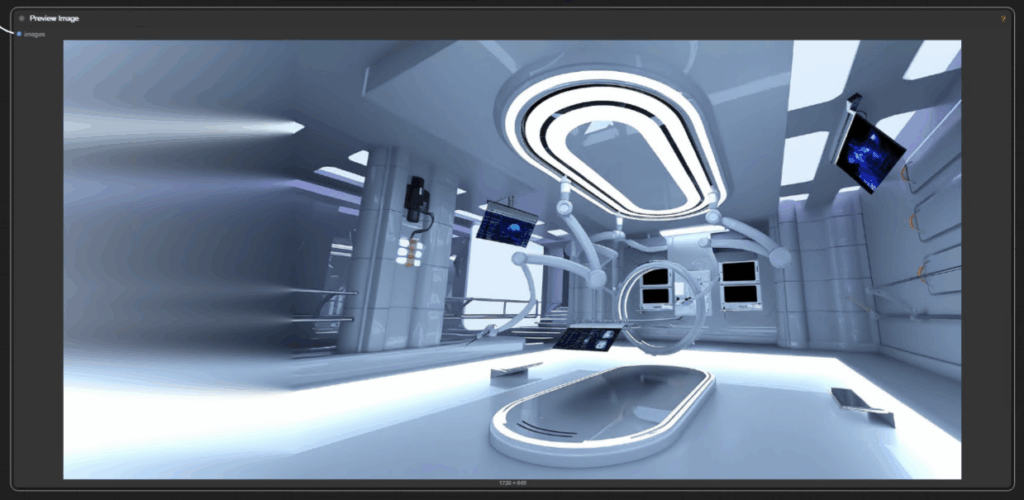
- Connectez la sortie d’image du nœud Fill Masked Area à un nœud Preview Image pour visualiser la zone remplie.
- Reliez le nœud Fill Masked Area au nœud VAE Encode pour convertir l’image dans l’espace latent et la préparer à un traitement ultérieur.
Étape 5 : configurer les paramètres de masque et de bruit
- Connectez la sortie de masque du nœud Pad Image for Outpainting à l’entrée Set Latent Noise Mask . Cette étape garantit qu’aucun bruit aléatoire n’est appliqué à la zone masquée.
- Ajoutez un nœud Remove Latent Noise Mask pour effacer le masque créé précédemment et permettre l’échantillonnage sur l’ensemble de l’image.
Étape 6 : injecter du bruit latent
- Insérez le nœud Inject Latent Noise entre le nœud Remove Latent Noise Mask et le deuxième nœud KSampler.
- Réduisez l’intensité du bruit à 0.1. Ce léger ajout de bruit améliore la zone de transition entre les zones d’image d’origine et étendue.
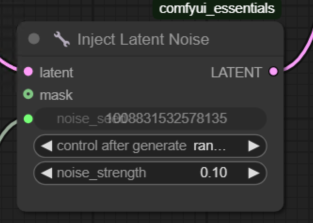
Étape 7 : configurer les nœuds d’échantillonnage
- Utilisez deux nœuds KSampler :
- Le premier échantillonneur effectue 20 étapes d’inférence avec une valeur de débruitage de 0.65. Cette étape génère les premières données d’outpainting.
- Le deuxième échantillonneur affine la sortie avec 4 étapes d’inférence et une valeur de débruitage plus faible de 0.2.
- Connectez un nœud de graine cohérent (par ex., rgthree Seed) aux deux échantillonneurs et au nœud Inject Latent Noise pour des résultats uniformes.
Étape 8 : finaliser et exécuter
- Vérifiez deux fois toutes les connexions de nœuds et les configurations de paramètres :
- Remplissage : 440 pixels (côté gauche) et fondu : 120 pixels
- Intensité du bruit : 0.1
- Paramètre Fill :
telea
- Cliquez sur Queue Workflow pour exécuter le processus.
Une fois terminé, le canevas étendu devrait se fondre parfaitement avec l’image d’origine, grâce au paramètre telea et aux étapes d’échantillonnage affinées.
Principaux avantages de l’outpainting
- Ajustements du rapport d’aspect : Parfait pour créer des visuels cinématographiques ou adapter des images à des formats précis.
- Cohérence : Garantit que le contenu ajouté correspond au style et aux détails de l’image d’origine.
- Flexibilité : Permet de personnaliser les paramètres de remplissage, de fondu et de bruit pour les adapter à divers projets.
Exemple de fragment de code pour la configuration des nœuds
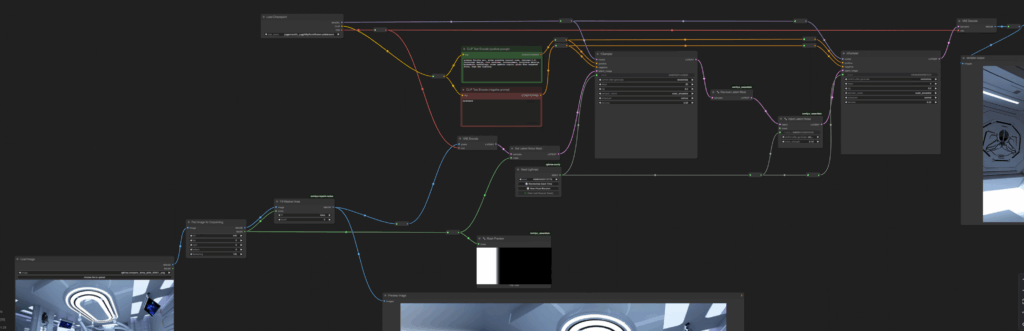
Voici une représentation simplifiée des connexions de nœuds pour l’outpainting :
Load Image --> Pad Image for Outpainting --> Fill Masked Area --> VAE Encode
              |                           |                   |
              |                           |                   --> Set Latent Noise Mask
              --> Mask Preview            --> Preview Image
Références
Pour plus de détails sur ComfyUI et la configuration des nœuds, consultez la documentation officielle :
Documentation ComfyUI