소개
아웃페인팅은 캔버스 확장이라고도 하며, 이미지의 시각적 무결성을 유지하면서 이미지의 크기를 확장하는 데 사용되는 인페인팅의 특수한 형태입니다. 이 기법은 종횡비를 조정하거나 영화 같은 비주얼을 만드는 데 특히 유용합니다. 이 가이드에서는 워크플로 설정과 노드 구성에 중점을 두고 ComfyUI를 사용해 아웃페인팅을 구현하는 방법을 살펴봅니다.
목차
아웃페인팅이란?
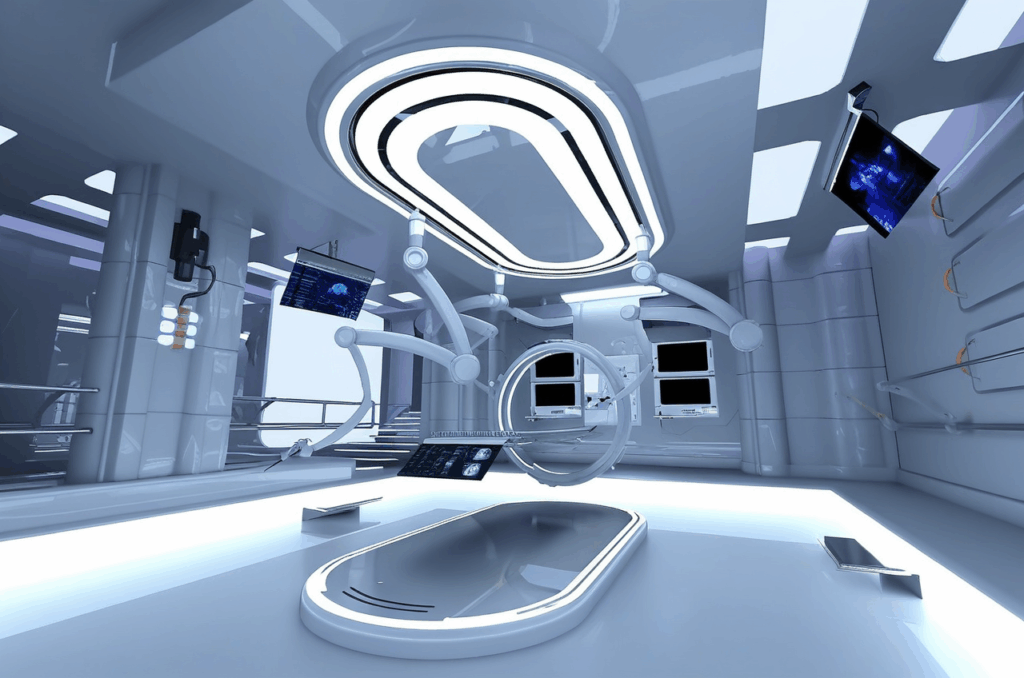
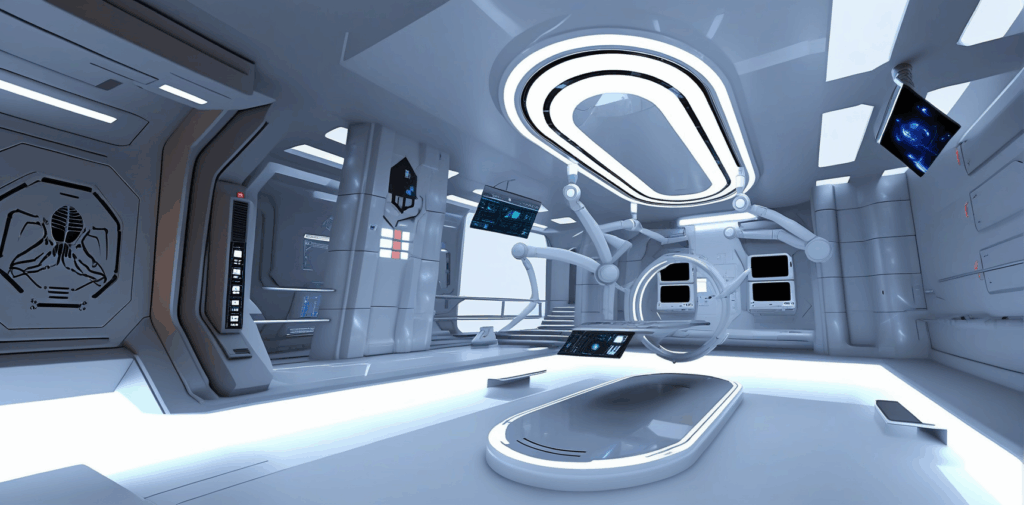
아웃페인팅은 원본 데이터와의 일관성을 유지하면서 기존 이미지의 경계 밖에서 새로운 콘텐츠를 생성하는 것을 포함합니다. 이미지 내부의 빈 공간을 채우는 기존 인페인팅과 달리 아웃페인팅은 캔버스를 확장하며, 이는 대개 특정 비율이나 미적 목표를 달성하기 위함입니다. 예를 들어 이 기법을 사용하면 이미지를 2.35:1의 영화 같은 종횡비로 변환할 수 있습니다.
원본 이미지:
왼쪽 영역 아웃페인팅:
ComfyUI에서 아웃페인팅 워크플로 설정
전제 조건
시작하기 전에 ComfyUI가 설치되어 있고 정상적으로 동작하는지 확인하세요. 또한 ComfyUI Inpaint Nodes 팩을 설치하세요. 이 팩에는 아웃페인팅 전용 노드가 포함되어 있습니다. 관리자에서 이 팩을 검색하여 설치한 뒤 ComfyUI를 다시 시작할 수 있습니다.
1단계: 이미지 로드
- Load Image 노드를 사용하여 수정하려는 이미지를 가져오세요.
- 노드를 구성하여 원하는 파일을 로드하세요. 예를 들어 이미지 이름이
c28_outpaint인 경우 이를 입력으로 선택하세요.
2단계: 아웃페인팅을 위해 이미지 패딩
- Pad Image for Outpainting 노드를 Load Image 노드의 이미지 출력에 연결하세요.
- 패딩 매개변수를 구성하세요:
- 캔버스를 왼쪽으로 440 픽셀 확장하세요.
- 페더링 값을 120 픽셀 (으)로 설정하여 원본 영역과 확장된 영역 사이를 부드럽게 전환하세요.
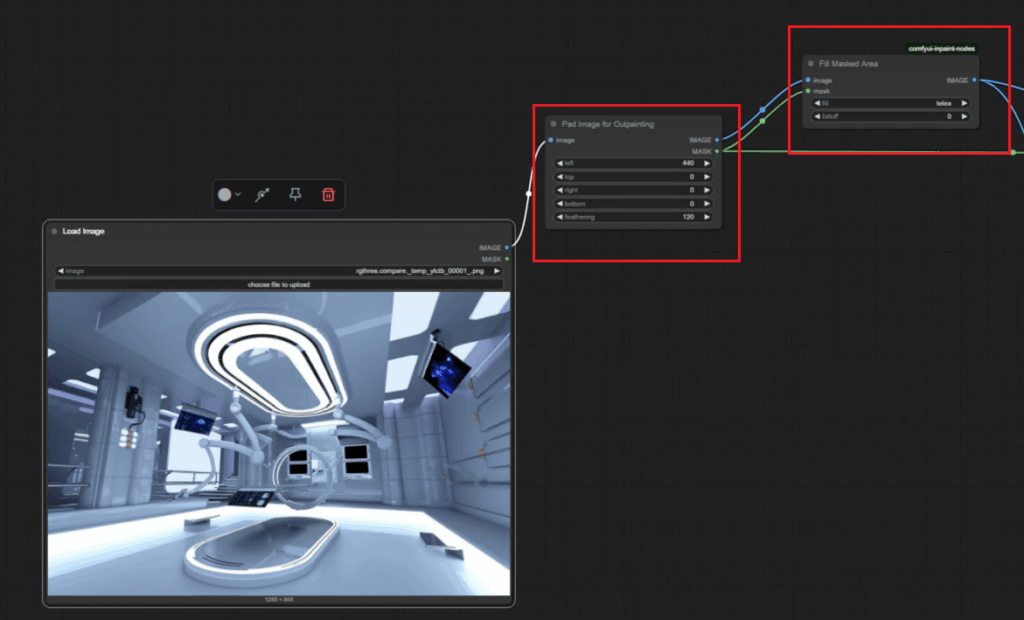
3단계: 마스크된 영역 채우기
- Fill Masked Area 노드를 Pad Image for Outpainting 노드의 이미지 및 마스크 출력에 연결하세요.
- Fill 매개변수를
telea(으)로 변경하세요. 이 설정은 빈 영역이 원본 이미지의 가장자리 픽셀에서 파생된 데이터로 채워지도록 하여 매끄러운 확장을 제공합니다.
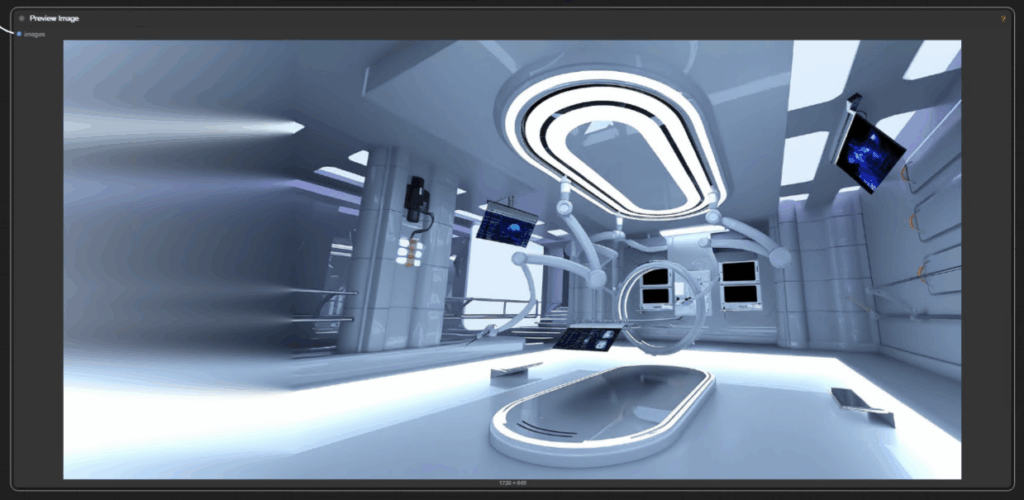
4단계: 미리 보기 및 인코딩
- Fill Masked Area 노드의 이미지 출력을 Preview Image 노드에 연결하여 채워진 영역을 시각화하세요.
- Fill Masked Area 노드를 VAE Encode 노드에 연결하여 이미지를 잠재 공간으로 변환하고 이후 처리를 준비하세요.
5단계: 마스크 및 노이즈 설정 구성
- Pad Image for Outpainting 노드의 마스크 출력을 Set Latent Noise Mask 입력에 연결하세요. 이 단계를 통해 무작위 노이즈가 마스크된 영역에 적용되지 않습니다.
- Remove Latent Noise Mask 노드를 추가하여 이전에 만든 마스크를 지우고 전체 이미지에 대해 샘플링할 수 있게 하세요.
6단계: 잠재 노이즈 주입
- Inject Latent Noise 노드를 Remove Latent Noise Mask 노드와 두 번째 KSampler 노드 사이에 삽입하세요.
- 노이즈 강도를 0.1 (으)로 줄이세요. 이러한 약간의 노이즈 추가는 원본 이미지 영역과 확장된 이미지 영역 사이의 전환 영역을 개선합니다.
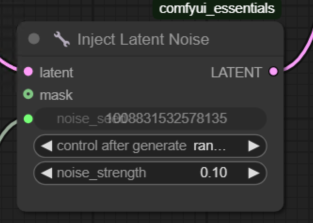
7단계: 샘플링 노드 구성
- 두 개의 KSampler 노드를 사용하세요:
- 첫 번째 샘플러는 20번의 추론 단계 를 수행하며 디노이즈 값은 0.65 입니다. 이 단계에서 초기 아웃페인팅 데이터가 생성됩니다.
- 두 번째 샘플러는 4번의 추론 단계 로 출력을 다듬고, 더 낮은 디노이즈 값인 0.2 입니다.
- 일관된 시드 노드(예: rgthree Seed)를 두 샘플러와 Inject Latent Noise 노드에 연결하여 균일한 결과를 얻으세요.
8단계: 완료 및 실행
- 모든 노드 연결과 매개변수 구성을 다시 확인하세요:
- 패딩: 440 픽셀 (왼쪽) 및 페더링: 120 픽셀
- 노이즈 강도: 0.1
- Fill 매개변수:
telea
- Queue Workflow 를 클릭하여 프로세스를 실행하세요.
완료되면 확장된 캔버스는 원본 이미지와 매끄럽게 어우러져야 하며, 이는 telea 매개변수와 정교해진 샘플링 단계 덕분입니다.
아웃페인팅의 주요 이점
- 종횡비 조정: 영화 같은 비주얼을 만들거나 이미지를 특정 형식에 맞추는 데 적합합니다.
- 일관성: 추가된 콘텐츠가 원본 이미지의 스타일과 세부 사항과 일치하도록 보장합니다.
- 유연성: 다양한 프로젝트에 맞게 패딩, 페더링, 노이즈 매개변수를 사용자 지정할 수 있습니다.
노드 설정 예제 코드 조각
아웃페인팅 노드 연결을 단순화한 표현은 다음과 같습니다:
Load Image --> Pad Image for Outpainting --> Fill Masked Area --> VAE Encode
              |                           |                   |
              |                           |                   --> Set Latent Noise Mask
              --> Mask Preview            --> Preview Image
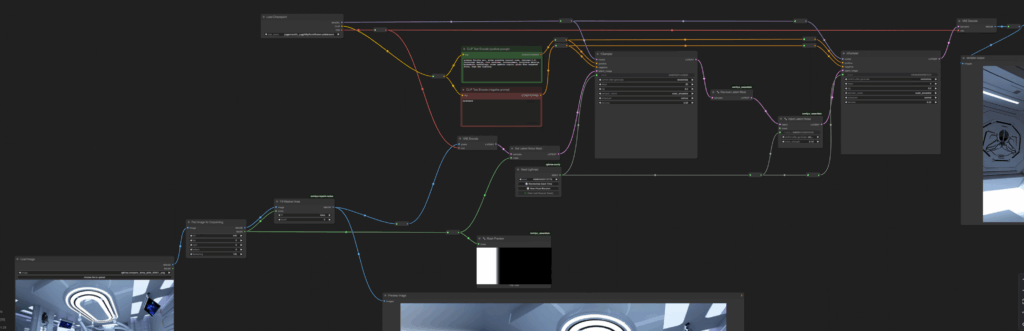
참고 자료
ComfyUI와 노드 구성에 대한 자세한 내용은 공식 문서를 참조하세요:
ComfyUI 문서