簡介
在影像處理工作流程中,遮罩和合成扮演著至關重要的角色,尤其是在處理外繪等操作時。在本教學中,我們將探討如何使用ComfyUI的遮罩和合成工具,在外繪操作後還原原始像素。此過程可確保原始影像保持完整,同時無縫擴充畫布。
目錄
什麼是外繪?
外繪是一種透過在影像邊緣周圍產生新內容來擴充影像畫布的技術。雖然這對於擴充影像很有用,但它通常會對整幅影像重新取樣,從而改變其原始細節。為了保持原始影像的完整性,可以採用遮罩和合成技術。
遮罩在 ComfyUI 中的運作方式
遮罩允許你定義影像中特定操作應該或不應該發生的區域。在 ComfyUI 中,遮罩使用以下節點建立,Pad Image For Outpainting會產生遮罩預覽。然後,這些遮罩會被其他節點使用,例如Set Latent Noise Mask,以控制取樣期間雜訊的套用方式。
遮罩的關鍵概念:
- 遮罩的白色區域:允許插入新的隨機雜訊。
- 遮罩的黑色區域:阻止雜訊插入,保留原始潛在影像。
這種方法是 ComfyUI 中標準的圖生圖工作流程的一部分。
使用 ImageCompositeMasked 進行合成
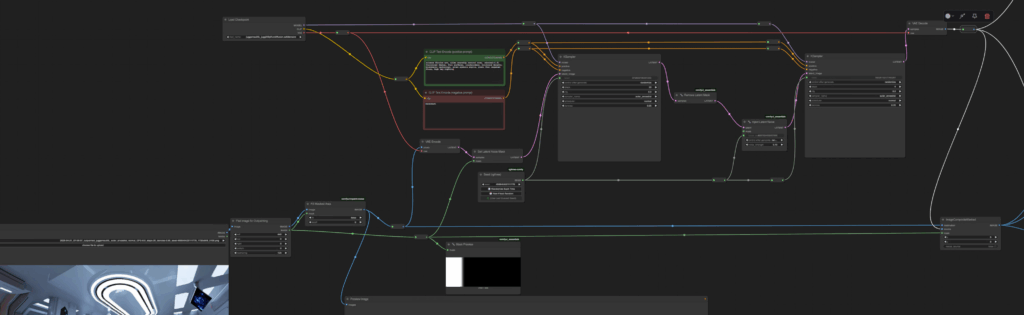
為了用原始影像取代重新取樣的像素,ComfyUI 提供了一個名為ImageCompositeMasked的節點。該節點透過根據遮罩將原始影像與外繪區域混合來實現合成。
逐步設定:
- 建立 ImageCompositeMasked 節點:
- 連按兩下以建立節點。
- 輸入“ImageCompositeMasked”(全部連成一個詞)以找到它。
- 連接輸入:
- 遮罩輸入:連接由Pad Image For Outpainting節點產生的遮罩。
- 目標輸入:將原始影像連接到目標輸入。這可確保在遮罩的黑色區域中顯示原始像素。
- 來源輸入:將新產生的外繪區域連接到來源輸入。這會用擴充後的畫布填滿遮罩的白色區域。
- 連接輸出:
- 將ImageCompositeMasked節點的輸出連接到:
- 預覽節點,用於視覺化合成結果。
- save image extended 節點,用於儲存最終影像。
- image comparer 節點,用於比較原始版本和合成版本。
- 將ImageCompositeMasked節點的輸出連接到:
完整工作流程:
合成的結果與優勢
連接好節點並將工作流程排入佇列後,即執行合成操作。最終結果會還原受重新取樣影響區域中原始影像的細節,同時無縫整合外繪區域。使用image comparer節點,你可以直觀地檢查原始版本和合成版本之間的差異。
主要優勢:
- 保留原始細節:確保原始像素保持完整。
- 影像品質提升:兼具兩者之長——原始細節和擴充畫布。
- 高效的工作流程:ComfyUI 以節點為基礎的系統簡化了複雜操作。
實際應用
這項技術在以下情境中尤其有用:
- 影像修復:修復經歷過重新取樣或失真的影像。
- 創意設計:在保持原始品質的同時擴充藝術作品或照片。
- AI 生成內容:透過結合原始元素和生成元素來增強 AI 生成的影像。
參考資料
有關 ComfyUI 節點和工作流程的更多詳情,請參閱官方文件:
ComfyUI 文件
結論
遮罩和合成是影像處理工作流程中的強大工具。透過利用 ComfyUI 中像ImageCompositeMasked這樣的節點,你可以在外繪後還原原始像素,以最小的努力獲得高品質的結果。無論你是在從事創意專案還是影像修復任務,掌握這些技術都將提升你的工作流程。