Wussten Sie, dass Gmail keine native Desktop-Anwendung hat? Obwohl es keine offizielle App für Gmail gibt, können Sie mit Google Chrome dennoch ein eigenständiges Gmail-Erlebnis auf Ihrem Desktop erstellen. Mit dieser Methode können Sie direkt von Ihrem Desktop auf Gmail zugreifen, ohne jedes Mal Ihren Browser öffnen zu müssen.
In diesem Artikel führen wir Sie durch die einfachen Schritte zur Installation von Gmail als Desktop-App mit Chrome. Am Ende zeigen wir Ihnen auch, wie Sie Desktop-Apps für andere Plattformen wie Twitter (X), Facebook(Meta) und Instagram erstellen.
Inhaltsverzeichnis
Warum Gmail auf Ihrem Desktop installieren?
Die Installation von Gmail als Desktop-App bietet eine bequeme Möglichkeit, direkt von Ihrem Computer auf Ihren Posteingang zuzugreifen. Bei dieser Einrichtung öffnet sich Gmail in einem eigenen Fenster und bietet ein saubereres, ablenkungsfreies Erlebnis im Vergleich zur Nutzung in einem Browser-Tab.
Voraussetzungen
Bevor Sie beginnen, stellen Sie sicher, dass Sie Folgendes haben:
- Google Chrome auf Ihrem Computer installiert.
- Ein Google-Konto für den Zugriff auf Gmail.
Schritt-für-Schritt-Anleitung zur Installation von Gmail als Desktop-App
Schritt 1: Gmail in Chrome öffnen
- Öffnen Sie Google Chrome auf Ihrem Desktop.
- Besuchen Sie Gmail und melden Sie sich mit Ihrem Google-Konto an.
Schritt 2: Chrome-Menü aufrufen
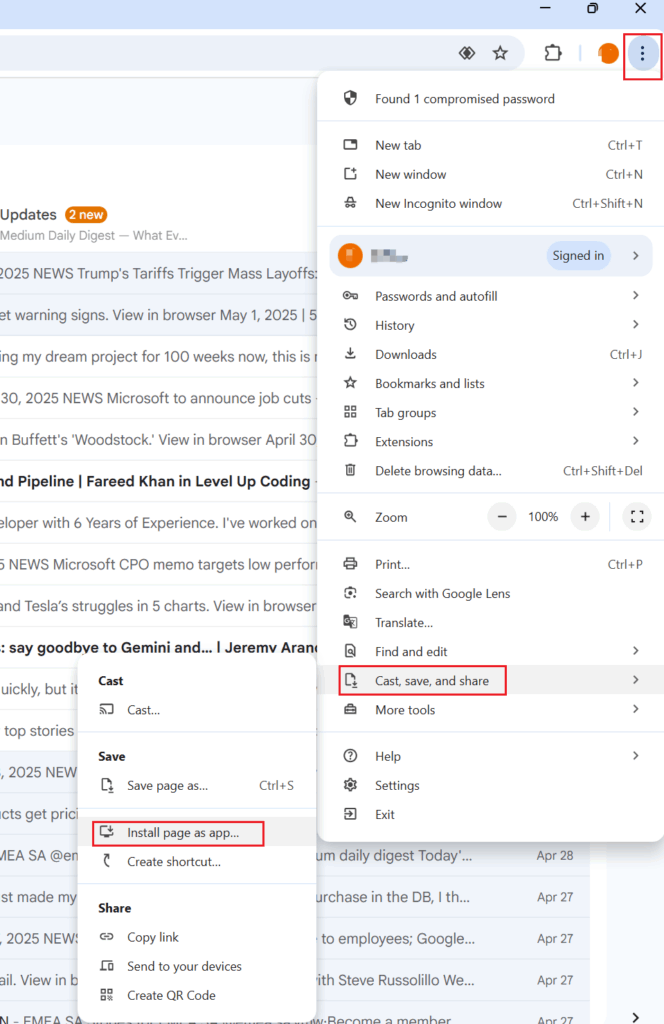
- Klicken Sie auf das Drei-Punkte-Menü in der oberen rechten Ecke von Chrome (wie im Bild oben gezeigt).
- Navigieren Sie zu Übertragen, speichern und teilen unter den Menüoptionen.
Schritt 3: Gmail als App installieren
- Wählen Sie im Dropdown-Menü Seite als App installieren.
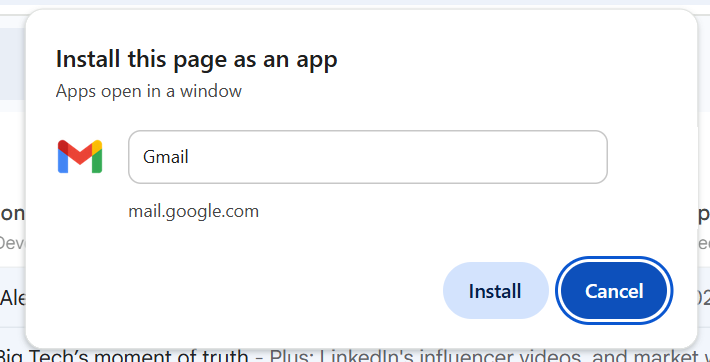
- Es wird eine Bestätigungsaufforderung angezeigt. Klicken Sie auf Installieren.
- Gmail wird nun als eigenständige Desktop-Anwendung geöffnet.
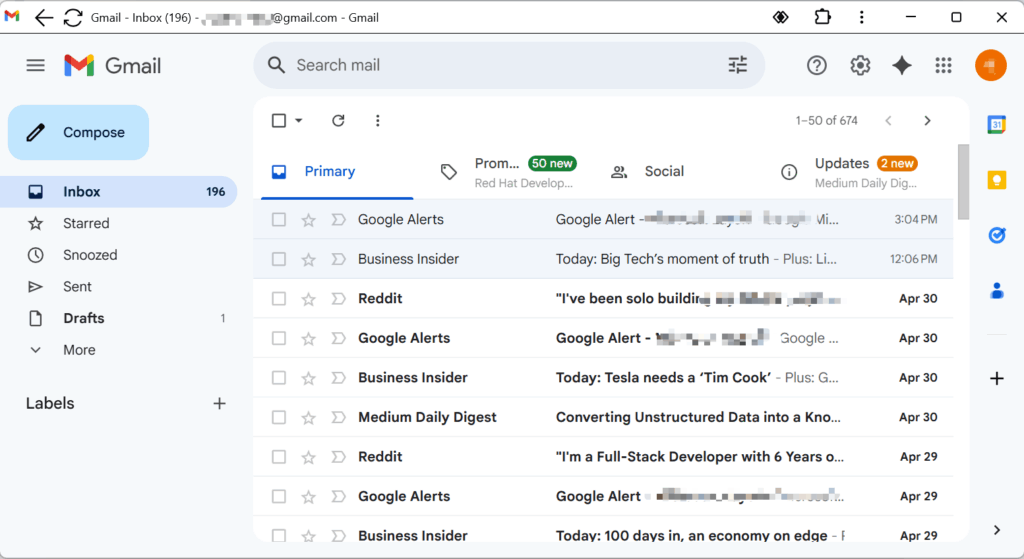
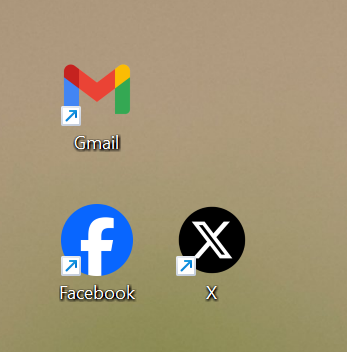
Auf Ihrem Desktop sehen Sie das Gmail-Symbol. Und Sie können auf Gmail zugreifen, indem Sie auf das Symbol doppelklicken.
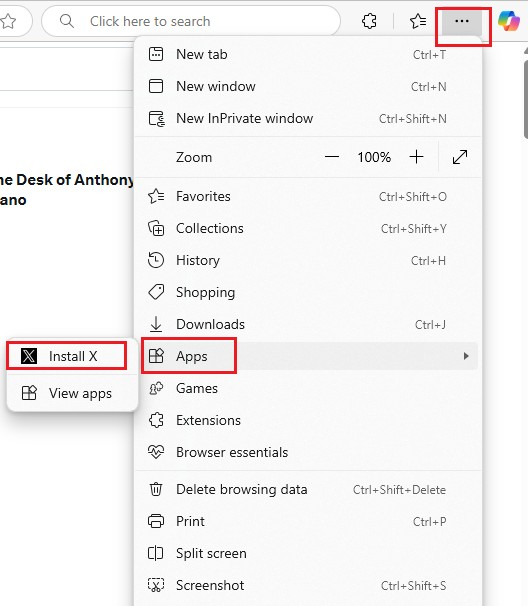
Wenn Sie Microsoft Edge bevorzugen
Sie können dasselbe tun, klicken Sie auf das Drei-Punkte-Menü(⋯) in der oberen rechten Ecke des Browsers, navigieren Sie im Menü zu Apps. Klicken Sie auf Diese Website als App installieren(wie im Bild unten gezeigt).
Fazit
Obwohl Gmail keine native Desktop-Anwendung anbietet, können Sie mit Google Chrome ganz einfach eine eigenständige Gmail-App erstellen. Diese Methode ist einfach und effektiv und hilft Ihnen, direkt von Ihrem Desktop auf Ihren Posteingang zuzugreifen.
Darüber hinaus können Sie denselben Prozess verwenden, um Desktop-Apps für Plattformen wie Twitter (X) und Instagram zu erstellen, was ein reibungsloses Erlebnis über Ihre Lieblingstools hinweg ermöglicht. Probieren Sie es noch heute aus!