Sabia que o Gmail não tem uma aplicação de ambiente de trabalho nativa? Embora não exista uma aplicação oficial desenvolvida para o Gmail, pode ainda criar uma experiência Gmail autónoma no seu ambiente de trabalho usando o Google Chrome. Este método permite-lhe aceder ao Gmail diretamente a partir do seu ambiente de trabalho sem abrir o navegador de cada vez.
Neste artigo, vamos guiá-lo pelos passos simples para instalar o Gmail como uma aplicação de ambiente de trabalho usando o Chrome. No final, também lhe mostraremos como criar aplicações de ambiente de trabalho para outras plataformas como o Twitter (X), o Facebook(Meta) e o Instagram.
Índice
Porque instalar o Gmail no seu ambiente de trabalho?
Instalar o Gmail como uma aplicação de ambiente de trabalho oferece uma forma conveniente de aceder à sua caixa de entrada diretamente a partir do seu computador. Com esta configuração, o Gmail abre numa janela dedicada, oferecendo uma experiência mais limpa e sem distrações em comparação com o uso num separador do navegador.
Pré-requisitos
Antes de começar, certifique-se de que tem:
- Google Chrome instalado no seu computador.
- Uma conta Google para aceder ao Gmail.
Guia passo a passo para instalar o Gmail como uma aplicação de ambiente de trabalho
Passo 1: Abrir o Gmail no Chrome
- Abra o Google Chrome no seu ambiente de trabalho.
- Visite Gmail e inicie sessão com a sua conta Google.
Passo 2: Aceder ao menu do Chrome
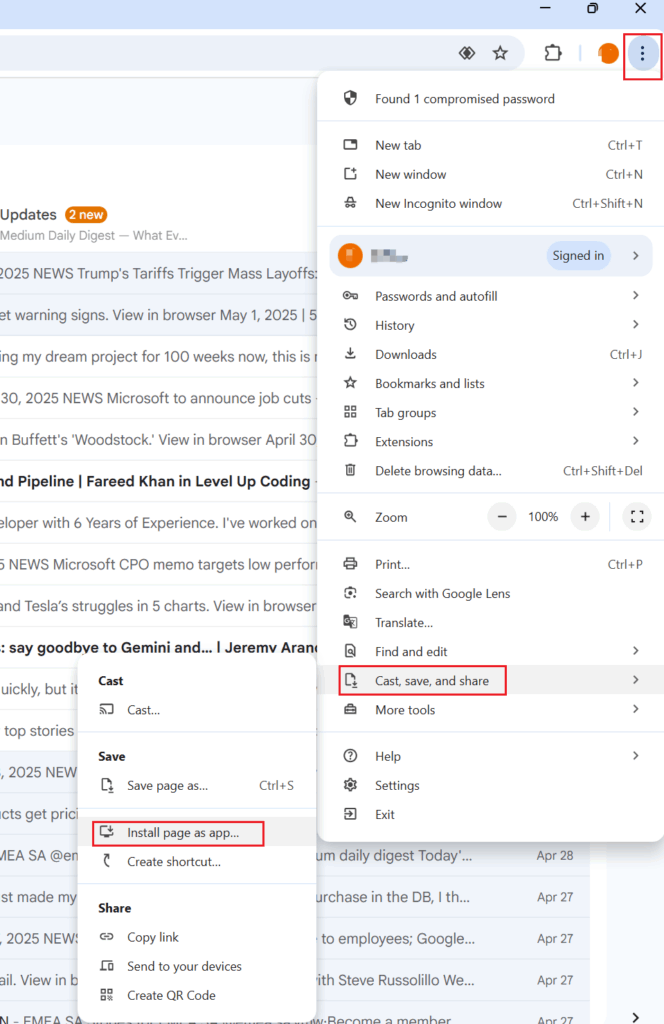
- Clique no menu de três pontos no canto superior direito do Chrome (como se mostra na imagem acima).
- Navegue até Transmitir, guardar e partilhar nas opções do menu.
Passo 3: Instalar o Gmail como uma aplicação
- No menu suspenso, selecione Instalar a página como aplicação.
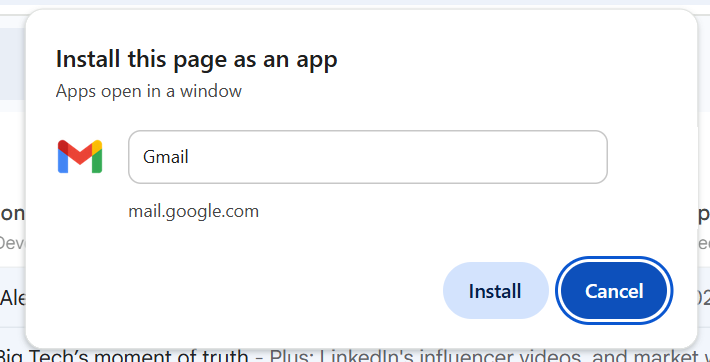
- Aparecerá uma mensagem de confirmação. Clique em Instalar.
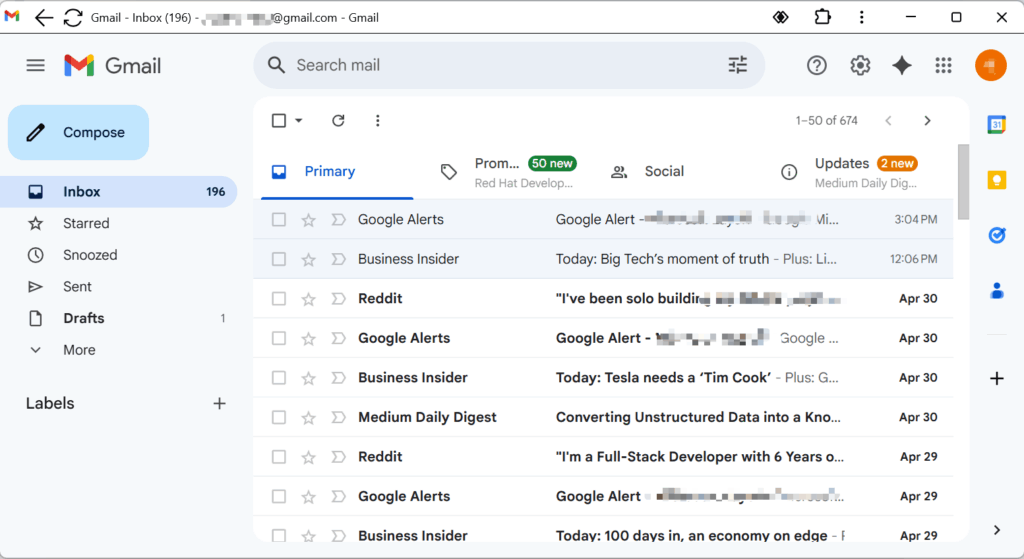
- O Gmail abrirá agora como uma aplicação de ambiente de trabalho autónoma.
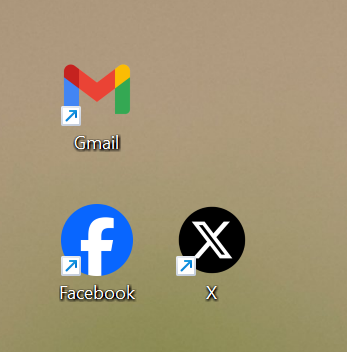
No seu ambiente de trabalho, pode ver o ícone do Gmail. E pode aceder ao Gmail fazendo duplo clique no ícone.
Se preferir usar o Microsoft Edge
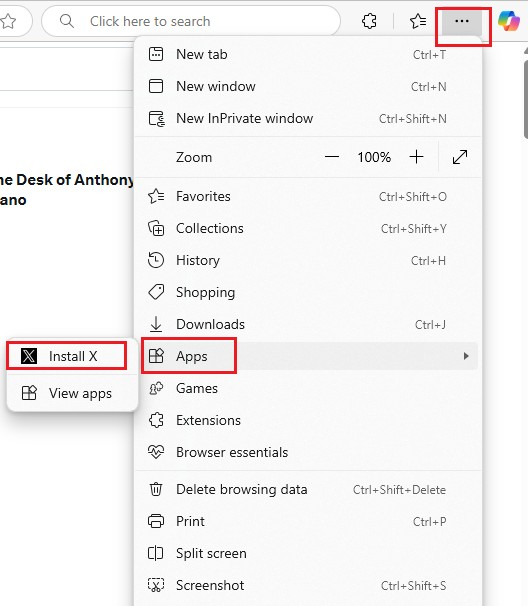
Pode fazer o mesmo, clique no menu de três pontos(⋯) no canto superior direito do navegador, no menu, navegue até Aplicações. Clique em Instalar este site como uma aplicação(como se mostra na imagem abaixo).
Conclusão
Embora o Gmail não ofereça uma aplicação de ambiente de trabalho nativa, pode facilmente criar uma aplicação Gmail autónoma usando o Google Chrome. Este método é simples e eficaz, e ajuda-o a aceder à sua caixa de entrada diretamente a partir do seu ambiente de trabalho.
Além disso, pode usar o mesmo processo para criar aplicações de ambiente de trabalho para plataformas como Twitter (X) e Instagram, permitindo uma experiência simplificada nas suas ferramentas favoritas. Experimente hoje!