你知道 Gmail 沒有原生桌面應用程式嗎?雖然沒有為 Gmail 開發的官方應用程式,但你仍然可以使用 Google Chrome 在桌面上建立獨立的 Gmail 體驗。這種方法讓你可以直接從桌面存取 Gmail,而無需每次都開啟瀏覽器。
本文將逐步帶你完成使用 Chrome 將 Gmail 安裝為桌面應用程式的簡單步驟。最後,我們還將向你展示如何為 Twitter (X)、Facebook(Meta) 和 Instagram 等其他平台建立桌面應用程式。
目錄
為什麼要在桌面上安裝 Gmail?
將 Gmail 安裝為桌面應用程式,可以方便地直接從電腦存取收件匣。透過這種設定,Gmail 會在專用視窗中開啟,與在瀏覽器分頁中使用相比,體驗更簡潔、更少干擾。
必要條件
開始之前,請確保你已準備好:
- Google Chrome已安裝在你的電腦上。
- 一個Google 帳戶,用於存取 Gmail。
將 Gmail 安裝為桌面應用程式的逐步指南
步驟 1:在 Chrome 中開啟 Gmail
- 在桌面上開啟 Google Chrome。
- 造訪Gmail並使用你的 Google 帳戶登入。
步驟 2:存取 Chrome 選單
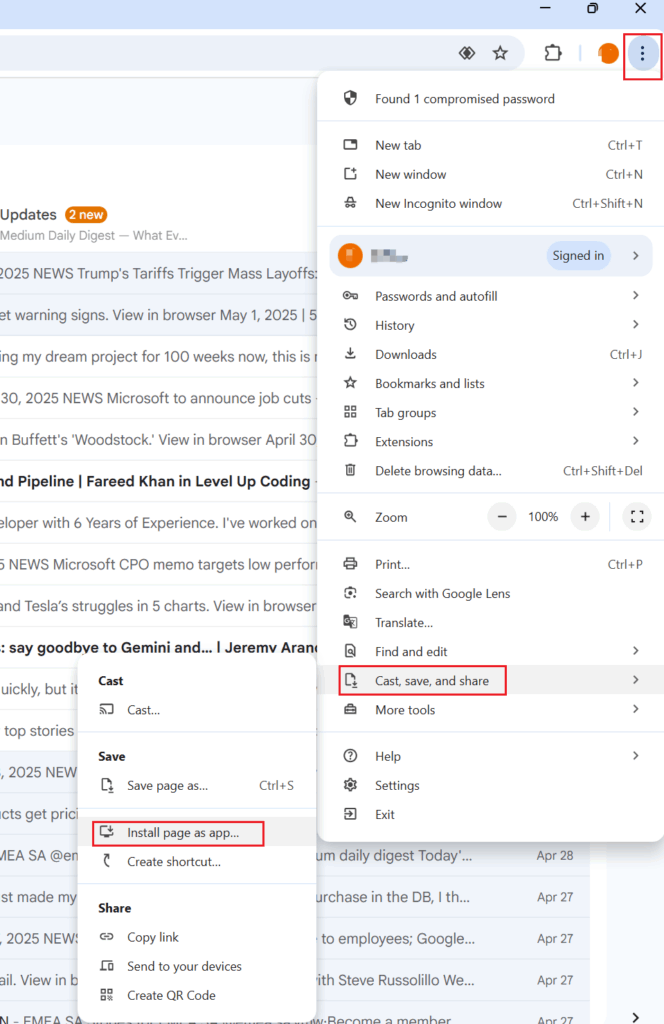
- 按一下三點選單(位於 Chrome 右上角,如上圖所示)。
- 導覽至投放、儲存和分享(位於選單選項中)。
步驟 3:將 Gmail 安裝為應用程式
- 在下拉式選單中,選取將頁面安裝為應用程式。
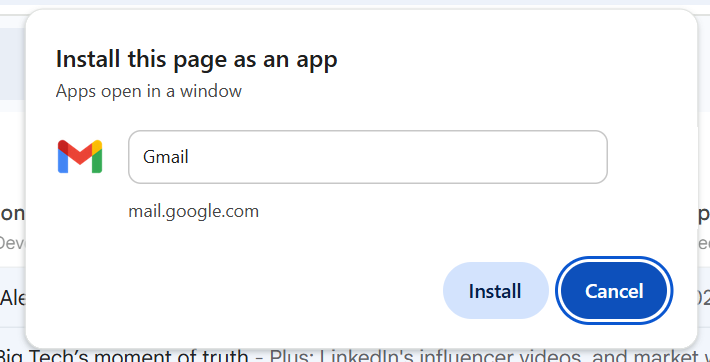
- 將出現確認提示。按一下安裝。
- Gmail 現在將作為獨立的桌面應用程式開啟。
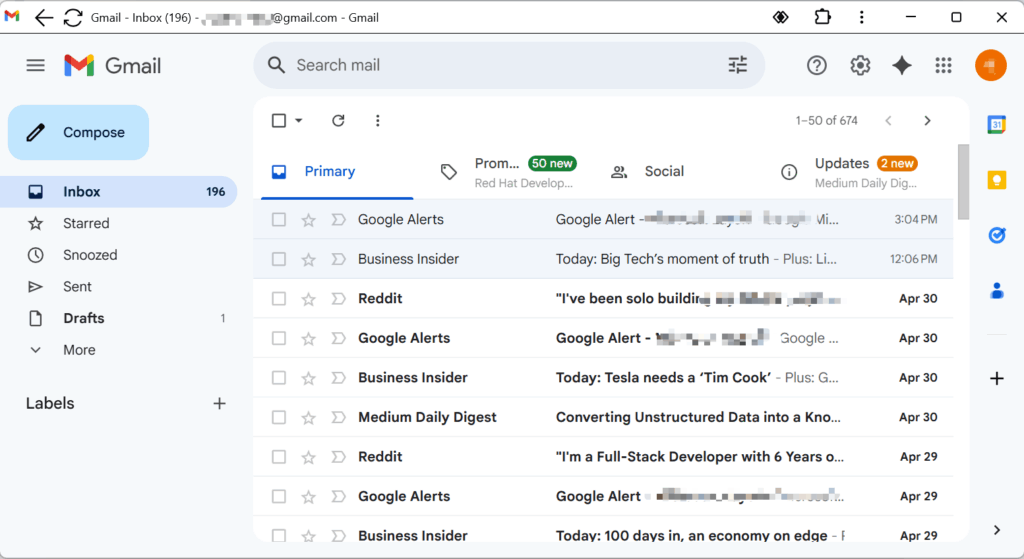
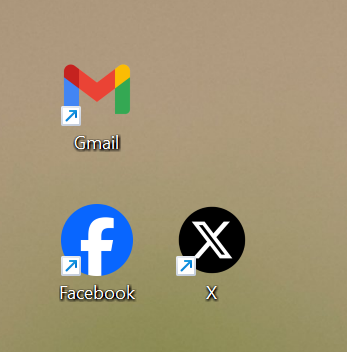
在桌面上,你可以看到 Gmail 圖示。而且你可以透過連按兩下該圖示來存取 Gmail。
如果你偏好使用 Microsoft Edge
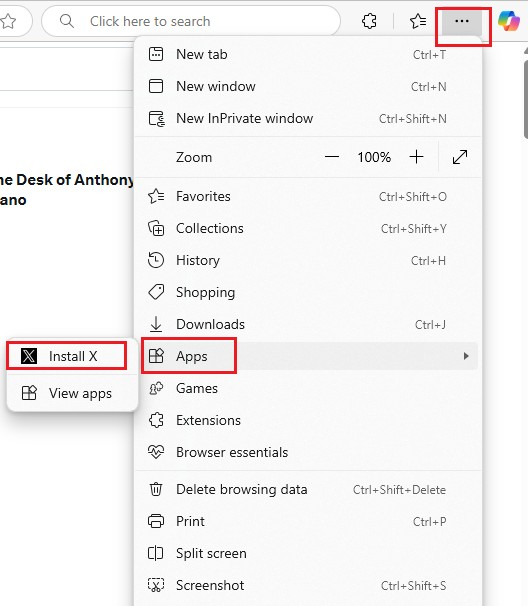
你可以做同樣的事情,按一下三點選單(⋯)(位於瀏覽器右上角),在選單中,導覽至應用程式。按一下將此網站安裝為應用程式(如下圖所示)。
結論
雖然 Gmail 沒有提供原生桌面應用程式,但你可以輕鬆地使用 Google Chrome 建立獨立的 Gmail 應用程式。這種方法簡單有效,有助於你直接從桌面存取收件匣。
此外,你可以使用相同的流程為Twitter (X)和Instagram等平台建立桌面應用程式,從而在你喜愛的工具之間實現流暢的體驗。今天就試試吧!