Gmail にはネイティブのデスクトップ アプリケーションがないことをご存知ですか?Gmail 向けに開発された公式アプリはありませんが、Google Chrome を使用すれば、デスクトップ上にスタンドアロンの Gmail 体験を作成できます。この方法では、毎回ブラウザを開かなくても、デスクトップから直接 Gmail にアクセスできます。
この記事では、Chrome を使用して Gmail をデスクトップ アプリとしてインストールする簡単な手順を説明します。最後に、Twitter (X)、Facebook(Meta)、Instagram などの他のプラットフォーム向けのデスクトップ アプリを作成する方法も紹介します。
目次
デスクトップに Gmail をインストールする理由
Gmail をデスクトップ アプリとしてインストールすると、コンピュータから直接受信トレイにアクセスできる便利な方法が得られます。この設定では、Gmail は専用ウィンドウで開き、ブラウザ タブで使用する場合と比べて、よりすっきりとした、集中できる体験が得られます。
前提条件
始める前に、以下を用意してください:
- Google Chromeがコンピュータにインストールされていること。
- Google アカウント(Gmail へのアクセス用)。
Gmail をデスクトップ アプリとしてインストールする手順
ステップ 1:Chrome で Gmail を開く
- デスクトップで Google Chrome を開きます。
- Gmailにアクセスし、Google アカウントでログインします。
ステップ 2:Chrome メニューにアクセスする
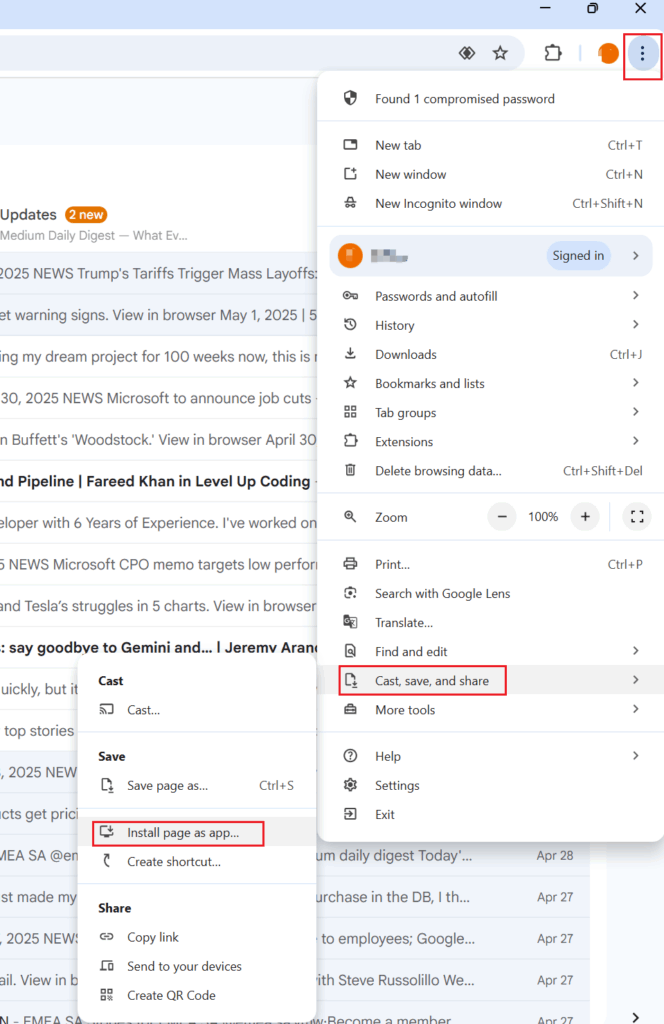
- 三点メニューをクリックします(Chrome の右上隅、上記の画像を参照)。
- キャスト、保存、共有に移動します(メニュー オプション内)。
ステップ 3:Gmail をアプリとしてインストールする
- ドロップダウン メニューから、ページをアプリとしてインストールを選択します。
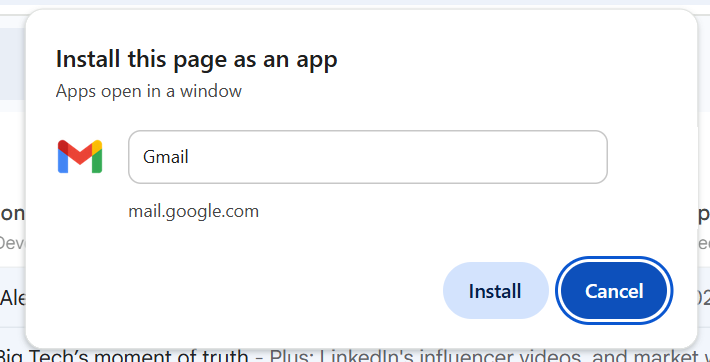
- 確認プロンプトが表示されます。インストールをクリックします。
- Gmail がスタンドアロンのデスクトップ アプリケーションとして開くようになります。
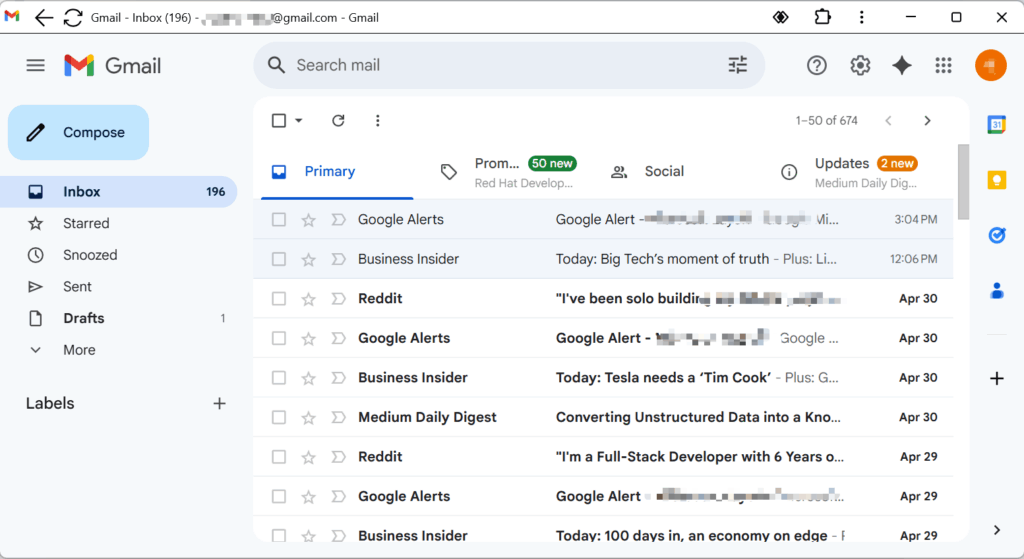
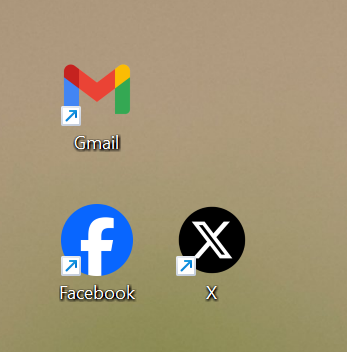
デスクトップに Gmail アイコンが表示されます。また、アイコンをダブルクリックすることで Gmail にアクセスできます。
Microsoft Edge を使用したい場合
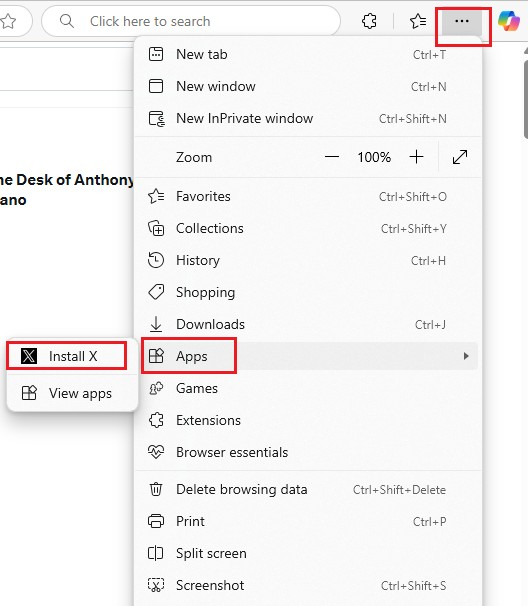
同じことができます。三点メニュー(⋯) をクリックします(ブラウザの右上隅)。メニューから、アプリに移動します。このサイトをアプリとしてインストールをクリックします(下記の画像を参照)。
まとめ
Gmail にはネイティブのデスクトップ アプリケーションはありませんが、Google Chrome を使用すれば、スタンドアロンの Gmail アプリを簡単に作成できます。この方法はシンプルで効果的であり、デスクトップから直接受信トレイにアクセスするのに役立ちます。
さらに、同じ手順を使用して、Twitter (X)やInstagramなどのプラットフォーム向けのデスクトップ アプリを作成でき、お気に入りのツール全体でスムーズな体験が可能になります。今日から試してみましょう!