Знаете ли вы, что у Gmail нет собственного настольного приложения? Хотя официального приложения, разработанного для Gmail, не существует, вы всё равно можете создать автономный Gmail на своём рабочем столе с помощью Google Chrome. Этот метод позволяет получить доступ к Gmail прямо с рабочего стола, не открывая браузер каждый раз.
В этой статье мы пошагово расскажем, как установить Gmail в качестве настольного приложения с помощью Chrome. В конце мы также покажем, как создавать настольные приложения для других платформ, таких как Twitter (X), Facebook(Meta) и Instagram.
Содержание
Зачем устанавливать Gmail на рабочий стол?
Установка Gmail в качестве настольного приложения — удобный способ получить доступ к папке «Входящие» прямо с компьютера. При такой настройке Gmail открывается в отдельном окне, что обеспечивает более чистый интерфейс без отвлекающих факторов по сравнению с использованием вкладки браузера.
Предварительные требования
Прежде чем начать, убедитесь, что у вас есть:
- Google Chrome, установленный на вашем компьютере.
- Аккаунт Google для доступа к Gmail.
Пошаговое руководство по установке Gmail в качестве настольного приложения
Шаг 1: откройте Gmail в Chrome
- Откройте Google Chrome на рабочем столе.
- Перейдите на Gmail и войдите в свой аккаунт Google.
Шаг 2: откройте меню Chrome
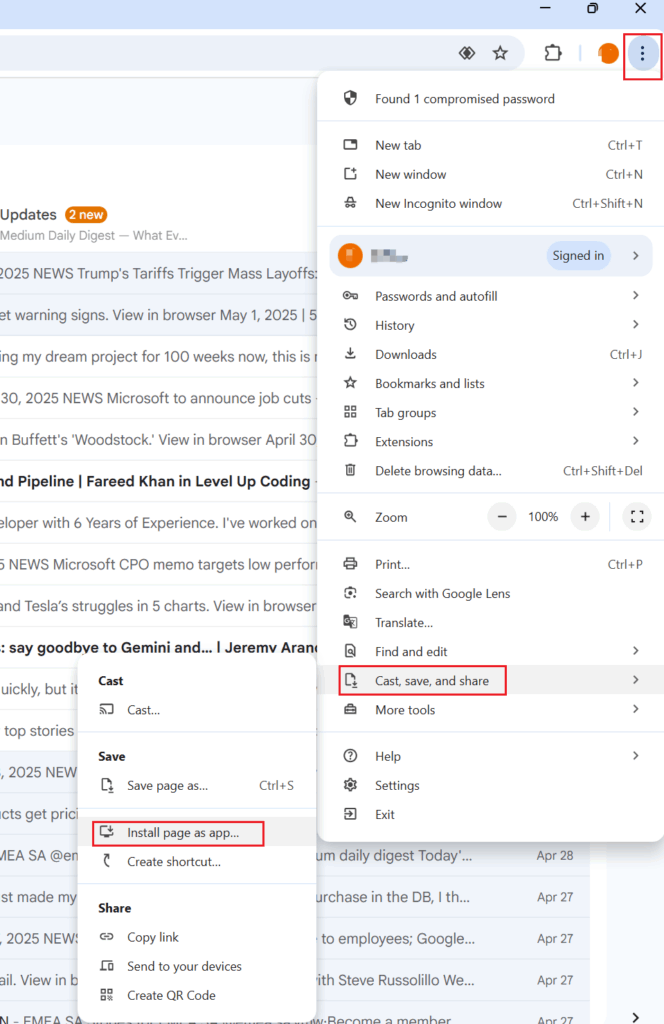
- Нажмите на меню с тремя точками в правом верхнем углу Chrome (как показано на изображении выше).
- Перейдите к пункту Трансляция, сохранение и совместное использование в параметрах меню.
Шаг 3: установите Gmail как приложение
- В раскрывающемся меню выберите Установить страницу как приложение.
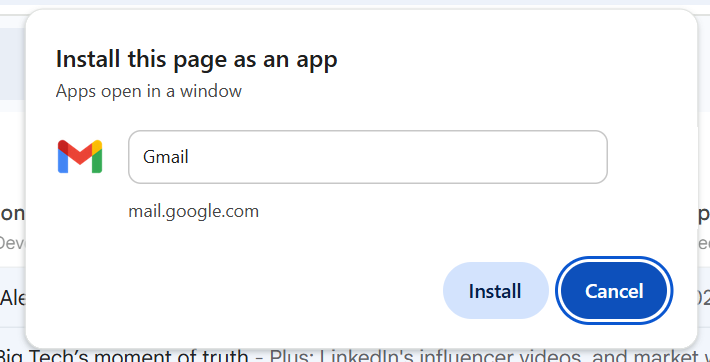
- Появится запрос подтверждения. Нажмите Установить.
- Теперь Gmail будет открываться как автономное настольное приложение.
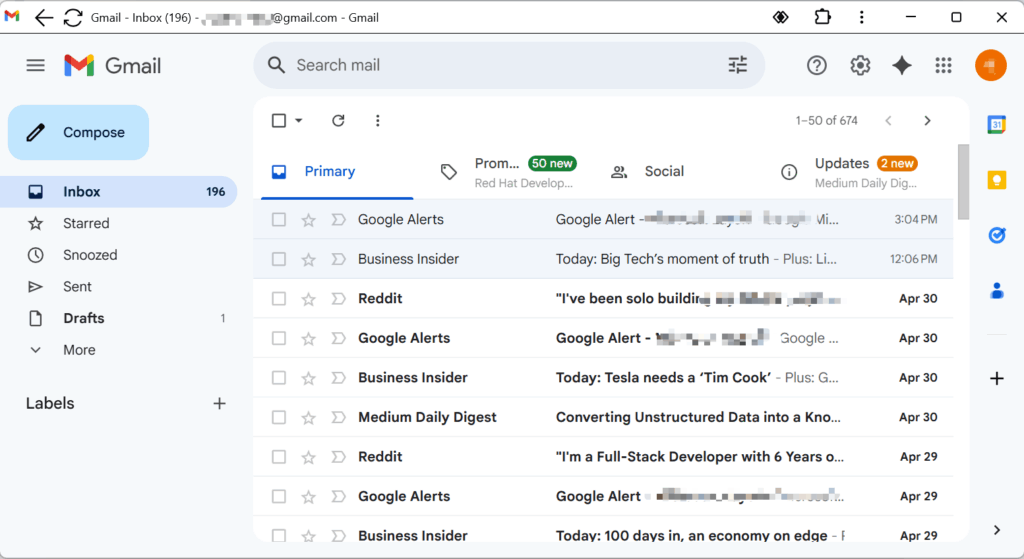
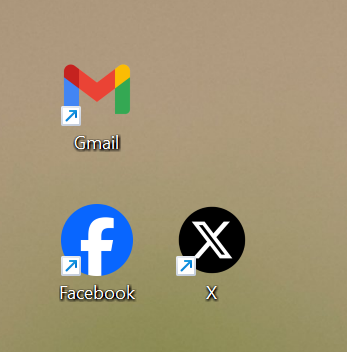
На рабочем столе вы увидите значок Gmail. И вы можете получить доступ к Gmail, дважды щёлкнув по значку.
Если вы предпочитаете Microsoft Edge
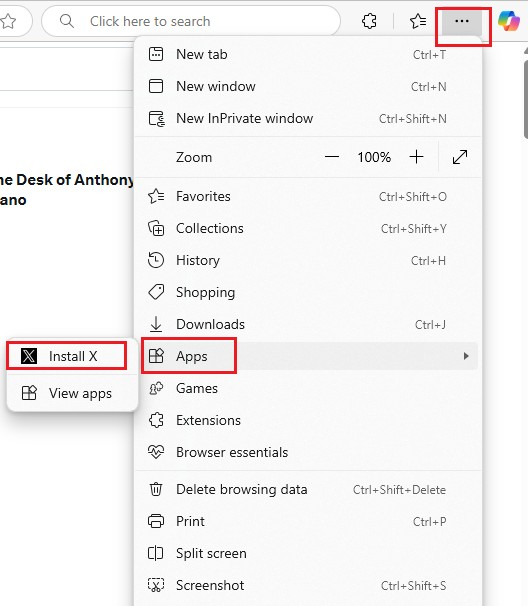
Вы можете сделать то же самое: нажмите на меню с тремя точками(⋯) в правом верхнем углу браузера, в меню перейдите к пункту Приложения. Нажмите Установить этот сайт как приложение(как показано на изображении ниже).
Заключение
Хотя Gmail не предлагает собственного настольного приложения, вы можете легко создать автономное приложение Gmail с помощью Google Chrome. Этот метод прост и эффективен и помогает получить доступ к папке «Входящие» прямо с рабочего стола.
Кроме того, вы можете использовать тот же процесс для создания настольных приложений для таких платформ, как Twitter (X) и Instagram, что обеспечит удобство работы с вашими любимыми инструментами. Попробуйте сегодня!